
Slik endrer du temaer og tilpasser utseendet og følelsen til Proton-nettapper
- Lesetid
- 2 min
- Kategori
- Proton Mail-innstillinger
Du kan endre fargeskjemaet (temaet) i Protons nettapper til et du foretrekker, eller som du synes er enklere å bruke.
Hvis du foretrekker mørke temaer, kan du aktivere mørk modus eller velge et dag- og natt-tema som endres automatisk basert på enhetsinnstillingene dine.
Temaer er tilgjengelige for alle på Proton Mail, inkludert de med et Proton Free-abonnement.
Du kan også tilpasse skrifttype og skriftstørrelse, rullefelt og animasjoner i Protons nettapper slik at de passer til dine preferanser eller tilgjengelighetsbehov.
Slik endrer du temaer i Protons nettapper
Slik velger du et tema raskt
Slik aktiverer du mørk modus i Protons nettapper
Slik tilpasser du skrifttyper, rullefelt og animasjoner
Slik endrer du temaer i Protons nettapper
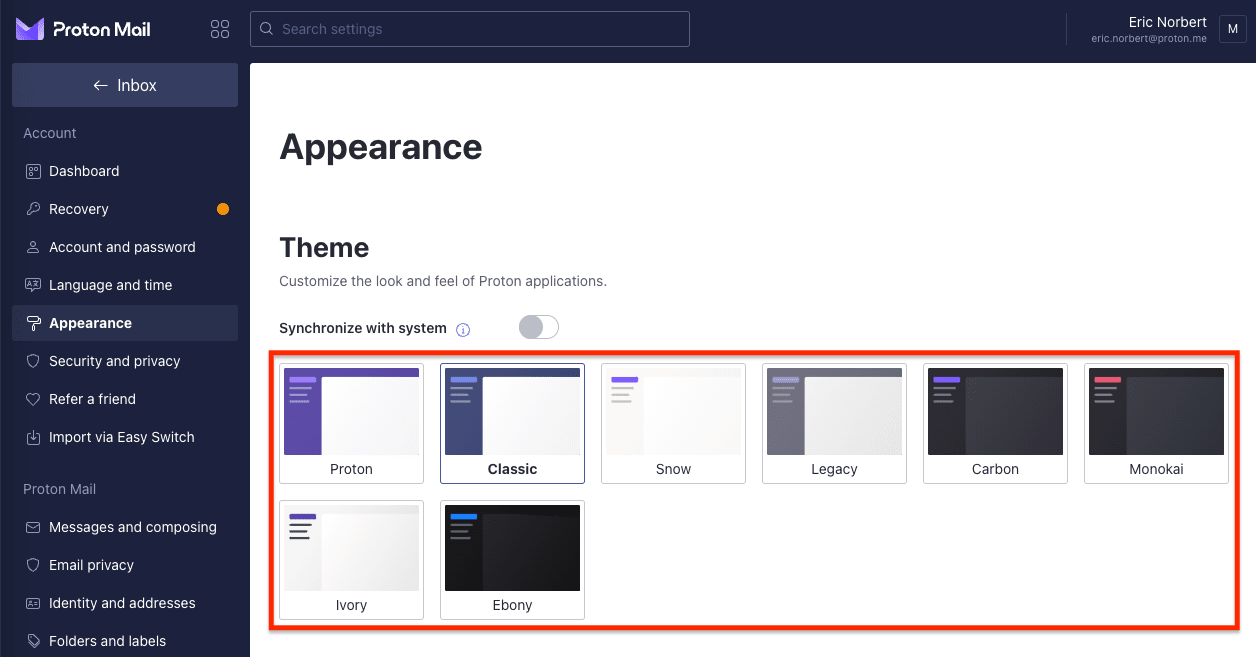
Temaer lar deg endre fargevalget i Protons nettapper. For øyeblikket har du åtte temaer å velge mellom:
- Proton (standard)
- Klassisk
- Snø
- Legacy
- Karbon
- Monokai
- Elfenben (lyst tema med høy kontrast)
- Ibenholt (mørkt tema med høy kontrast)
Slik endrer du temaer:
- Logg på account.proton.me.
- Klikk på Innstillinger → Alle innstillinger → Utseende → Tema og velg temaet du vil ha.
Tidligere støttet Proton Mail opprettelse av egendefinerte temaer ved hjelp av egne CSS-temamaler. Den gjeldende versjonen av Protons nettapper støtter ikke denne funksjonen, selv om vi kan komme til å gjenopprette den i fremtiden.
Slik velger du et tema raskt
Du kan også raskt endre tema ved å gå til Innstillinger → Tema.

Slik aktiverer du mørk modus i Protons nettapper
Protons alternativ for mørk modus kalles Karbon. Vi har også to mørke temaer med høyere kontrast kalt Monokai og Ibenholt, slik at du kan velge det temaet som passer best for dine behov.
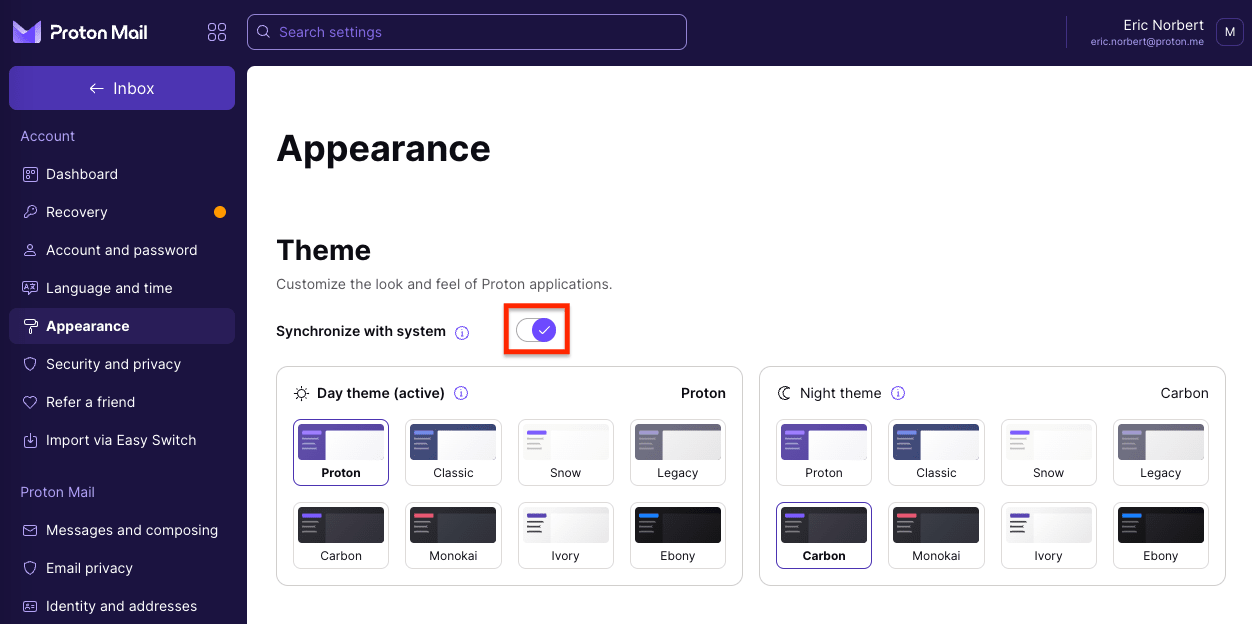
Du kan velge at ett av disse tre mørke temaene skal være aktivt hele tiden. Eller du kan angi et dag- og natt-tema som endres automatisk basert på enhetsinnstillingene dine.
Slik aktiverer du mørk modus:
- Logg på Proton-kontoen din på account.proton.me og klikk på Innstillinger → Alle innstillinger → Utseende.
- Velg et mørkt tema som skal være aktivt hele tiden: Karbon, Monokai eller Ibenholt.

- Hvis du foretrekker å bytte automatisk mellom et dag- og natt-tema, slår du på bryteren Synkroniser med system og velger ett tema fra kolonnen Dagtema og ett fra kolonnen Natt-tema.
Slik tilpasser du skrifttyper, rullefelt og animasjoner
Du kan tilpasse hvordan Protons nettapper ser ut og føles, slik at de passer til dine behov. Du kan tilpasse skrifttype og skriftstørrelse, utseendet på rullefelt og animasjoner.
Slik gjør du det:
- Logg på Proton-kontoen din på account.proton.me.
- Klikk på Innstillinger → Alle innstillinger → Utseende og rull ned til delen Tilgjengelighet.

- Velg Skriftfamilie og Skriftstørrelse du foretrekker fra rullegardinmenyene.
- Slå på:
- Standard rullefelt hvis du foretrekker å bruke nettleserens rullefelt, som vanligvis er større og enklere å bruke
- Deaktiver animasjoner hvis du vil stoppe alle animasjoner og overganger