
Cum puteți schimba temele și personaliza aspectul aplicațiilor web Proton
- Lectură
- 3 min
- Categorie
- Setări Proton Mail
Puteți schimba schema de culori (tema) a aplicațiilor web Proton cu una pe care o preferați sau pe care o considerați mai ușor de utilizat.
Dacă preferați temele întunecate, puteți activa modul întunecat sau puteți selecta o temă de zi și de noapte care se schimbă automat în funcție de setările dispozitivului dvs.
Temele sunt disponibile pentru toată lumea pe Proton Mail, inclusiv pentru cei care au un plan Proton Free.
De asemenea, puteți personaliza fontul și mărimea fontului, barele de defilare și animațiile în aplicațiile web Proton pentru a le adapta preferințelor sau nevoilor dvs. de accesibilitate.
Cum se schimbă temele în aplicațiile web Proton
Cum se selectează rapid o temă
Cum se activează modul întunecat în aplicațiile web Proton
Cum se personalizează fonturile, barele de defilare și animațiile
Cum se schimbă temele în aplicațiile web Proton
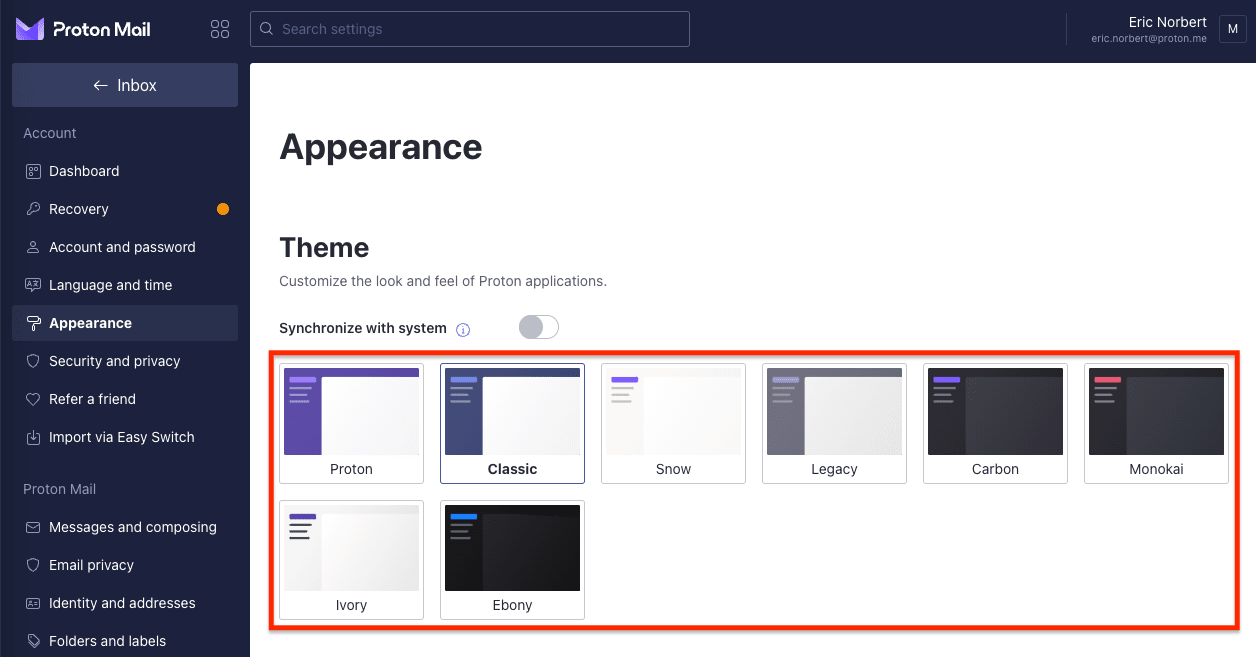
Temele vă permit să schimbați schema de culori a aplicațiilor web Proton. În prezent, aveți la dispoziție opt teme din care puteți alege:
- Proton (implicită)
- Clasic
- Snow
- Legacy
- Carbon
- Monokai
- Ivory (temă deschisă cu contrast ridicat)
- Ebony (temă întunecată cu contrast ridicat)
Pentru a schimba temele:
- Conectați-vă la account.proton.me.
- Faceți clic pe Setări → Toate setările → Aspect → Temă și selectați tema dorită.
Anterior, Proton Mail permitea crearea de teme personalizate utilizând propriile șabloane de teme CSS. Versiunea curentă a aplicațiilor web Proton nu oferă asistență pentru această caracteristică, deși este posibil să o restaurăm în viitor.
Cum se selectează rapid o temă
De asemenea, puteți schimba rapid temele mergând la Setări → Temă.

Cum se activează modul întunecat în aplicațiile web Proton
Opțiunea Proton pentru modul întunecat se numește Carbon. De asemenea, avem două teme întunecate cu contrast mai ridicat, numite Monokai și Ebony, astfel încât să puteți alege tema care se potrivește cel mai bine nevoilor dvs.
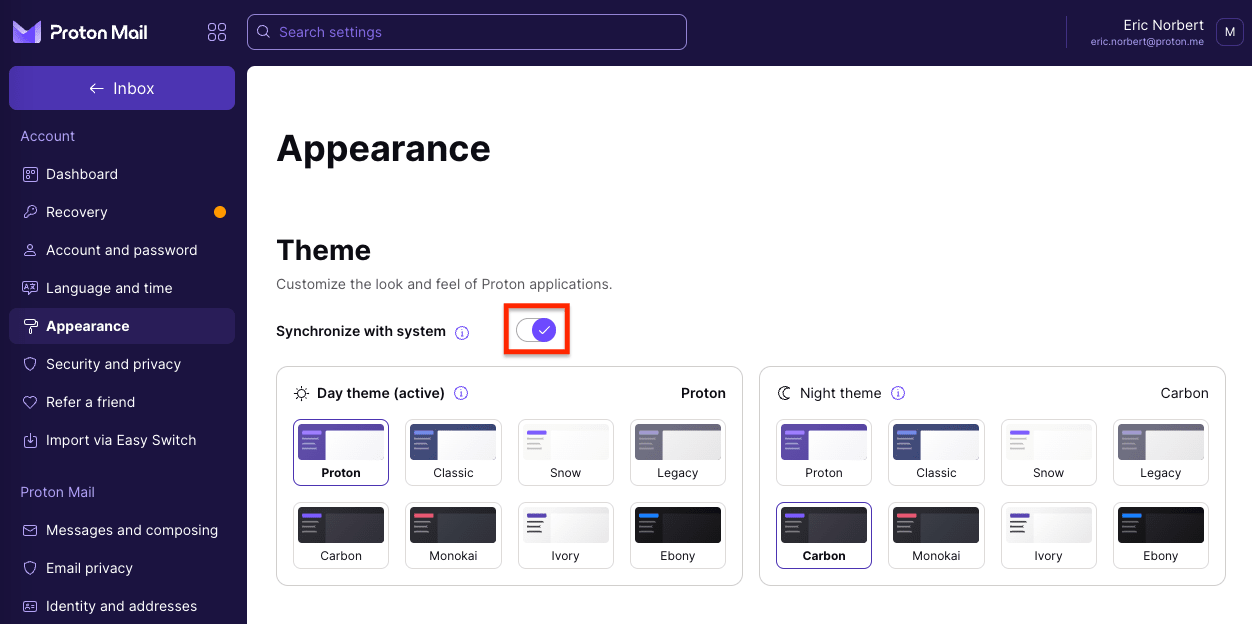
Puteți selecta ca una dintre aceste trei teme întunecate să fie activă tot timpul. Sau puteți seta o temă de zi și de noapte care se va schimba automat în funcție de setările dispozitivului dvs.
Pentru a activa modul întunecat:
- Conectați-vă la Contul dvs. Proton la account.proton.me și faceți clic pe Setări → Toate setările → Aspect.
- Alegeți o temă întunecată care să fie activă tot timpul: Carbon, Monokai sau Ebony.

- Dacă preferați să comutați automat între o temă de zi și una de noapte, activați comutatorul Ca în sistem și selectați o temă din coloana Temă albă și una din coloana Temă neagră.
Cum se personalizează fonturile, barele de defilare și animațiile
Puteți adapta aspectul și funcționarea aplicațiilor web Proton pentru a se potrivi nevoilor dvs. Puteți personaliza fontul și mărimea fontului, aspectul barelor de defilare și animațiile.
Pentru a face acest lucru:
- Conectați-vă la Contul dvs. Proton la account.proton.me.
- Faceți clic pe Setări → Toate setările → Aspect și derulați în jos până la secțiunea Accesibilitate.

- Selectați Familia de fonturi și Mărimea fontului pe care le preferați din meniurile derulante.
- Activați:
- Bare de defilare implicite dacă preferați să utilizați barele de defilare ale browserului dvs., care sunt de obicei mai mari și mai ușor de utilizat
- Dezactivare animații dacă doriți să opriți toate animațiile și tranzițiile