
Cómo cambiar de tema y personalizar el aspecto de las aplicaciones web de Proton
- Lectura
- 3 min
- Categoría
- Configuración de Proton Mail
Puedes cambiar el esquema de colores (tema) de las aplicaciones web de Proton por uno que prefieras o te resulte más fácil de usar.
Si prefieres los temas oscuros, puedes activar el modo oscuro o seleccionar un tema de día y de noche que cambia automáticamente según los ajustes de tu dispositivo.
Los temas están disponibles para todos en Proton Mail, incluidos aquellos con un plan Proton Free.
También puedes personalizar la fuente y el tamaño de fuente, las barras de desplazamiento y las animaciones en las aplicaciones web de Proton para adaptarlas a tus preferencias o necesidades de accesibilidad.
Cómo cambiar los temas en las aplicaciones web de Proton
Cómo seleccionar un tema rápidamente
Cómo activar el modo oscuro en las aplicaciones web de Proton
Cómo personalizar las fuentes, las barras de desplazamiento y las animaciones
Cómo cambiar los temas en las aplicaciones web de Proton
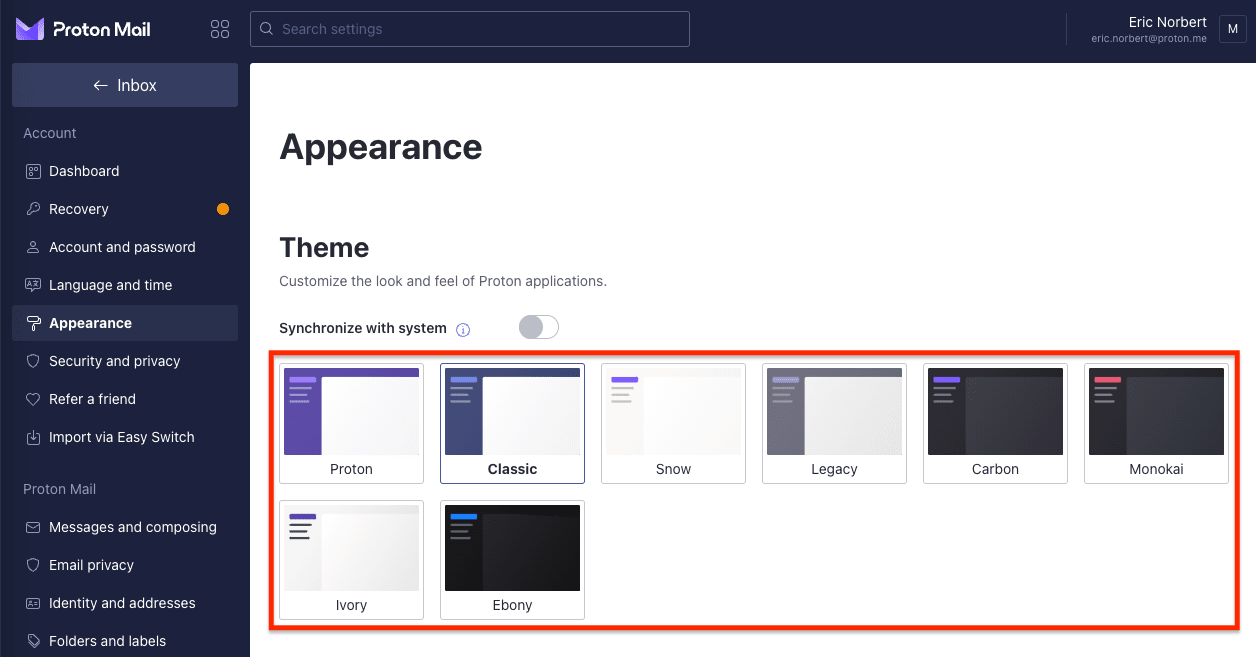
Los temas te permiten cambiar el esquema de colores de tus aplicaciones web de Proton. Actualmente, tienes ocho temas para elegir:
- Proton (por defecto)
- Clásico
- Nieve
- Legado
- Carbón
- Monokai
- Marfil (tema claro de alto contraste)
- Ébano (tema oscuro de alto contraste)
Para cambiar de tema:
- Inicia sesión en account.proton.me.
- Haz clic en Configuración → Todos los ajustes → Apariencia → Tema y selecciona el tema que quieras.
Anteriormente, Proton Mail admitía la creación de temas personalizados utilizando tus propias plantillas de temas CSS. La versión actual de las aplicaciones web de Proton no admite esta función, aunque es posible que la restauremos en el futuro.
Cómo seleccionar un tema rápidamente
También puedes cambiar de tema rápidamente en Configuración → Tema.

Cómo activar el modo oscuro en las aplicaciones web de Proton
La opción de modo oscuro de Proton se llama Carbón. También tenemos dos temas oscuros con mayor contraste llamados Monokai y Ébano, para que puedas elegir el tema que mejor se adapte a tus necesidades.
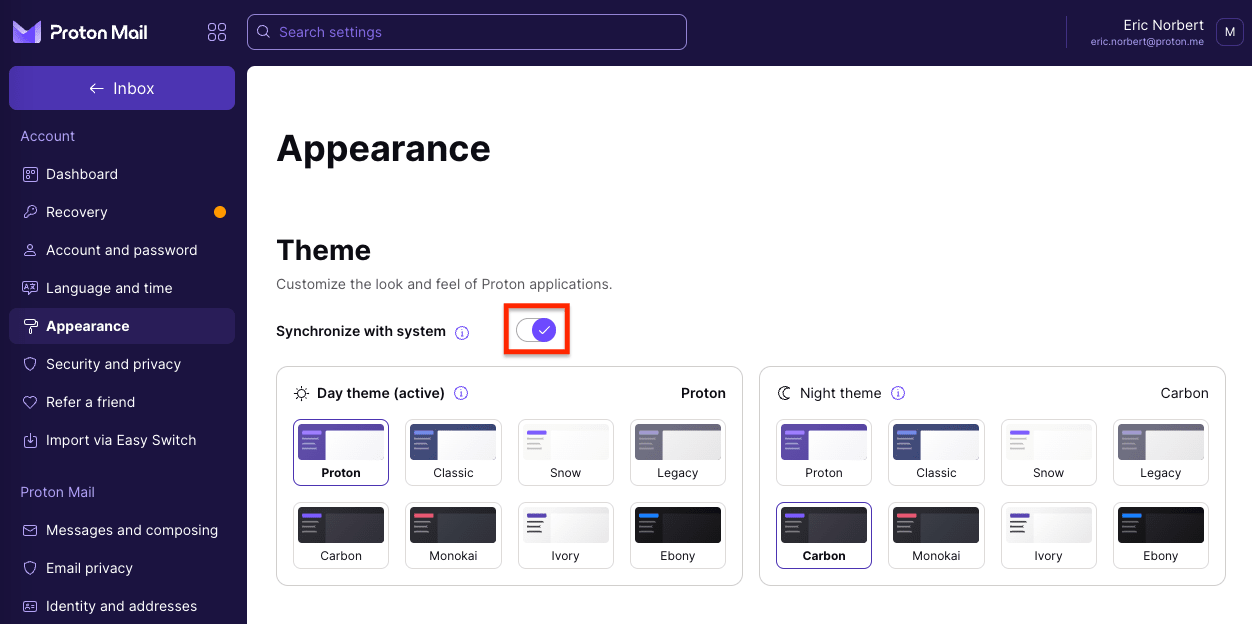
Puedes seleccionar uno de estos tres temas oscuros para que esté activo todo el tiempo. O bien, puedes establecer un tema de día y de noche que cambiará automáticamente según los ajustes de tu dispositivo.
Para activar el modo oscuro:
- Inicia sesión en tu cuenta de Proton en account.proton.me y haz clic en Configuración → Todos los ajustes → Apariencia.
- Elige un tema oscuro para que esté activo todo el tiempo: Carbón, Monokai o Ébano.

- Si prefieres cambiar automáticamente entre un tema de día y de noche, activa el interruptor Sincronizar con el sistema y selecciona un tema de la columna Tema de día y otro de la columna Tema de noche.
Cómo personalizar las fuentes, las barras de desplazamiento y las animaciones
Puedes adaptar el aspecto de las aplicaciones web de Proton a tus necesidades. Puedes personalizar la fuente y el tamaño de fuente, la apariencia de las barras de desplazamiento y las animaciones.
Para ello:
- Inicia sesión en tu cuenta de Proton en account.proton.me.
- Haz clic en Configuración → Todos los ajustes → Apariencia y baja hasta la sección Accesibilidad.

- Selecciona la Familia de fuente y el Tamaño de fuente que prefieras de los menús desplegables.
- Activa:
- Barras de desplazamiento por defecto si prefieres usar las de tu navegador, que suelen ser más grandes y fáciles de usar
- Desactivar animaciones si quieres detener todas las animaciones y transiciones