
Wie du in Proton-Web-Apps Farbschemata änderst und das Erscheinungsbild anpasst
- Lesen
- 2 Min.
- Kategorie
- Proton Mail-Einstellungen
Du kannst das Farbschema der Proton-Web-Apps in eines ändern, das du bevorzugst oder einfacher zu nutzen findest.
Wenn du dunkle Farbschemata bevorzugst, kannst du den dunklen Modus aktivieren oder ein Tag- und Nacht-Farbschema auswählen, das sich automatisch basierend auf deinen Geräteeinstellungen ändert.
Farbschemata stehen allen bei Proton Mail zur Verfügung, auch denjenigen mit einem Proton Free-Abonnement.
Du kannst in den Proton Web-Apps auch die Schriftart und Schriftgröße, Scrollbalken und Animationen an deine Wünsche oder Anforderungen an die Barrierefreiheit anpassen.
So änderst du Farbschemata in Proton Web-Apps
So wählst du schnell ein Farbschema aus
So aktivierst du den dunklen Modus in Proton Web-Apps
So passt du Schriftarten, Scrollbalken und Animationen an
So änderst du Farbschemata in Proton Web-Apps
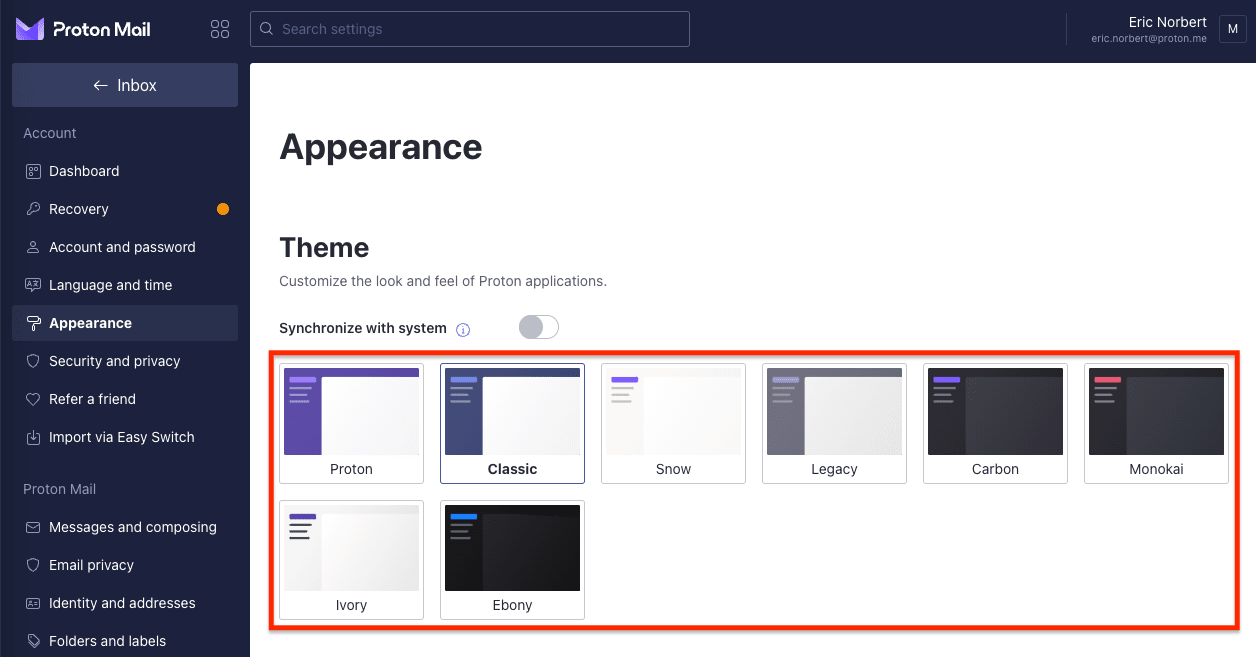
Mit Farbschemata kannst du das Farbdesign deiner Proton Web-Apps ändern. Derzeit stehen dir acht Farbschemata zur Auswahl:
- Proton (Standard)
- Classic
- Snow
- Legacy
- Carbon
- Monokai
- Ivory (helles kontrastreiches Farbschema)
- Ebony (dunkles kontrastreiches Farbschema)
So änderst du Farbschemata:
- Melde dich unter account.proton.me an.
- Klicke auf Einstellungen → Alle Einstellungen → Darstellung → Farbschema und wähle das gewünschte Farbschema aus.
Früher hat Proton Mail das Erstellen benutzerdefinierter Farbschemata mithilfe eigener CSS-Vorlagen unterstützt. Die aktuelle Version der Proton Web-Apps unterstützt diese Funktion nicht, obwohl wir sie in Zukunft möglicherweise wiederherstellen werden.
So wählst du schnell ein Farbschema aus
Du kannst Farbschemata auch schnell ändern, indem du auf Einstellungen → Farbschema gehst.

So aktivierst du den dunklen Modus in Proton Web-Apps
Die Option für den dunklen Modus von Proton heißt Carbon. Wir haben außerdem zwei kontrastreichere dunkle Farbschemata namens Monokai und Ebony, sodass du das Farbschema wählen kannst, das deinen Bedürfnissen am besten entspricht.
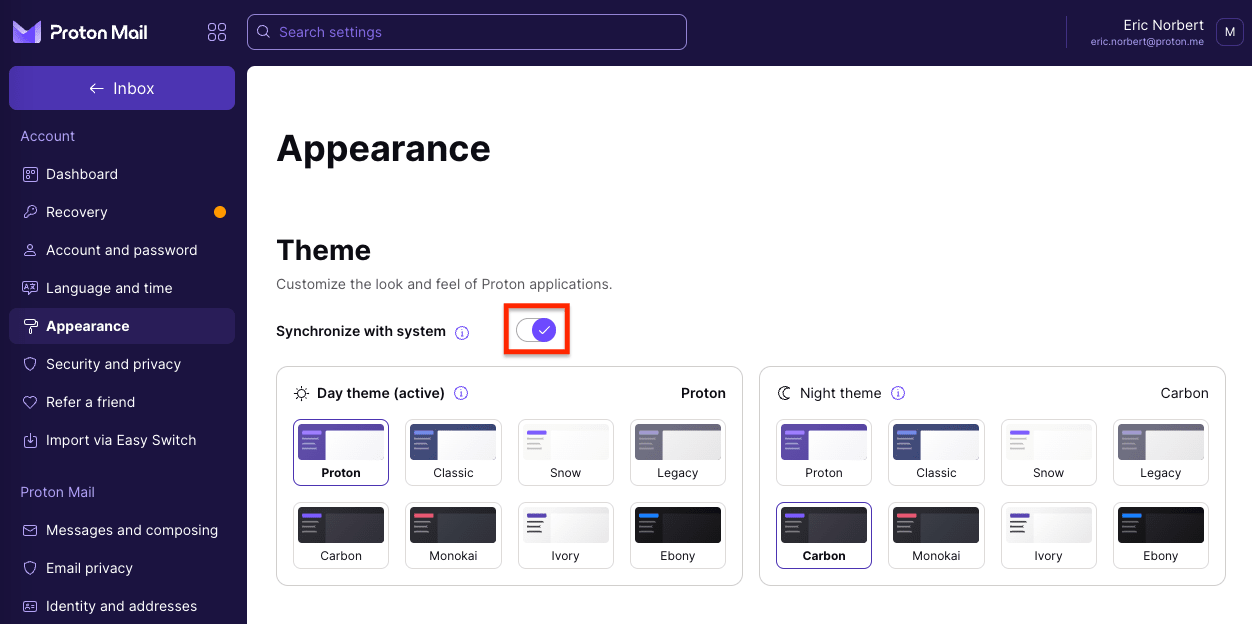
Du kannst eines dieser drei dunklen Farbschemata so auswählen, dass es dauerhaft aktiv ist. Oder du kannst ein Tag- und Nacht-Farbschema festlegen, das sich automatisch basierend auf deinen Geräteeinstellungen ändert.
So aktivierst du den dunklen Modus:
- Melde dich in deinem Proton-Konto unter account.proton.me an und klicke auf Einstellungen → Alle Einstellungen → Darstellung.
- Wähle ein dunkles Farbschema aus, das dauerhaft aktiv sein soll: Carbon, Monokai oder Ebony.

- Wenn du automatisch zwischen einem hellen und einem dunklen Farbschema wechseln möchtest, aktiviere den Schalter Mit dem System synchronisieren und wähle ein Farbschema aus der Spalte Helles Design und eines aus der Spalte Dunkles Design aus.
So passt du Schriftarten, Scrollbalken und Animationen an
Du kannst das Erscheinungsbild der Proton Web-Apps an deine Bedürfnisse anpassen. Du kannst deine Schriftart und Schriftgröße, das Aussehen der Scrollbalken sowie Animationen anpassen.
Gehe dazu wie folgt vor:
- Melde dich in deinem Proton-Konto unter account.proton.me an.
- Klicke auf Einstellungen → Alle Einstellungen → Darstellung und scrolle nach unten zum Bereich Barrierefreiheit.

- Wähle die gewünschte Schriftart und Schriftgröße aus den Dropdown-Menüs aus.
- Aktiviere:
- Standard-Scrollbalken, wenn du die Scrollbalken deines Browsers bevorzugst, die in der Regel größer und einfacher zu bedienen sind
- Animationen deaktivieren, wenn du alle Animationen und Übergänge stoppen möchtest