
So erstellst du ein Proton Mail-Tastaturkürzel auf deinem Desktop
- Lesen
- 1 Min.
- Kategorie
- Proton Mail-Einstellungen
Wenn du den Chrome- oder Brave-Browser nutzt, kannst du direkt von deinem Desktop aus auf Proton Mail zugreifen. Indem du ein Tastaturkürzel auf deinem Desktop erstellst, kannst du Proton Mail schnell im “Fenstermodus” öffnen – ein Browserfenster für dein Postfach, das einer Desktop-App sehr ähnlich sieht.
Wir haben auch eine eigene Mail-Desktop-App.
Dieser Artikel beschreibt, wie du ein Proton Mail-Desktop-Tastaturkürzel erstellst. Diese Anleitung gilt sowohl für Windows als auch für macOS.
Chrome/Brave-Browser
Melde dich zuerst unter mail.proton.me(neues Fenster) in deinem Konto an.
Sobald du angemeldet bist, gehe zu ⋮ Streamen, Speichern und teilen → Tastaturkürzel erstellen.

Gib als Nächstes einen Namen für dein Tastaturkürzel ein und wähle die Option Als Fenster öffnen.

Sobald du das Tastaturkürzel erstellt hast, kannst du es für einen einfacheren Zugriff in deiner Taskleiste (Windows), im Dock (macOS und Linux) oder im Panel (Linux) anheften.
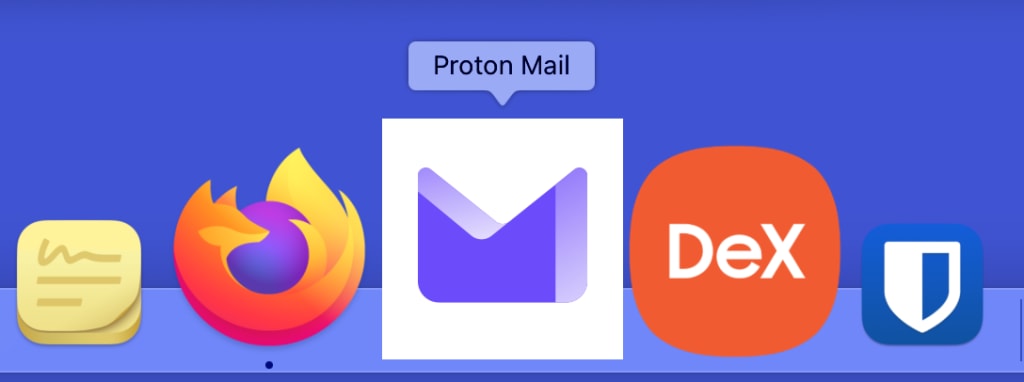
Das Tastaturkürzel ermöglicht es dir, mit einem einzigen Klick im Fenstermodus auf dein Konto zuzugreifen.
Firefox
Melde dich zuerst unter mail.proton.me(neues Fenster) in deinem Konto an.
Klicke in Firefox auf die Web-App-Schaltfläche  , die in der Adressleiste erscheint.

Firefox installiert die Website, und sie erscheint in deiner Windows-Taskleiste.
Dank des dauerhaften SSO (Single Sign-on) für die Proton Mail Beta-Web-App bleibt deine Sitzung auch nach dem Schließen des Fensters aktiv, es sei denn, du meldest dich ausdrücklich von deinem Konto ab.