
अपने डेस्कटॉप पे Proton Mail का शॉर्टकट कैसे बनाएं
- पढ़ने का समय
- 0 मिनट
- श्रेणी
- Proton Mail सेटिंग
अगर आप Chrome या Brave ब्राउज़र इस्तेमाल करते हैं, तो अपने डेस्कटॉप से सीधे Proton Mail एक्सेस कर सकते हैं। अपने डेस्कटॉप पे शॉर्टकट बनाकर आप Proton Mail को “विंडो मोड” में जल्दी से खोल सकते हैं — ये आपके मेलबॉक्स के लिए बनी एक ब्राउज़र विंडो होती है, जो किसी डेस्कटॉप ऐप जैसी ही दिखती है।
हमारे पास एक समर्पित Mail डेस्कटॉप ऐप भी है।
इस लेख में Proton Mail का डेस्कटॉप शॉर्टकट बनाने का तरीका बताया गया है। ये निर्देश Windows और macOS दोनों पे लागू होते हैं।
Chrome/Brave ब्राउज़र
सबसे पहले, mail.proton.me(नई विंडो) पे अपने खाते में लॉगइन करें।
लॉगइन करने के बाद, ⋮ कास्ट, सहेजें और शेयर करें → शॉर्टकट बनाएं पे जाएं।

इसके बाद, अपने शॉर्टकट के लिए एक नाम दर्ज करें और विंडो के रूप में खोलें का विकल्प चुनें।

शॉर्टकट बनाने के बाद, आसान एक्सेस के लिए आप इसे अपने टास्कबार (Windows), डॉक (macOS और Linux), या पैनल (Linux) में पिन कर सकते हैं।
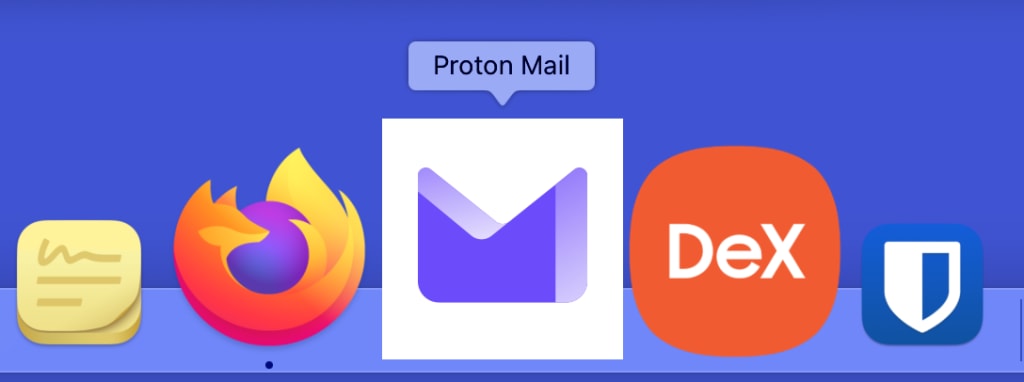
इस शॉर्टकट से आप अपने खाते को विंडो मोड में एक क्लिक से एक्सेस कर पाएंगे।
Firefox
सबसे पहले, mail.proton.me(नई विंडो) पे अपने खाते में लॉगइन करें।
Firefox में, पता बार में दिखने वाले वेब ऐप्स बटन  पे क्लिक करें।

Firefox साइट को इंस्टॉल करेगा, और वो आपके Windows टास्कबार में दिखेगा।
Proton Mail बीटा वेब ऐप के लिए स्थायी SSO (एकल साइन-ऑन) की बदौलत, विंडो बंद करने के बाद भी आपका सत्र सक्रिय रहता है, जब तक कि आप अपने खाते से साफ तौर पर लॉगआउट न करें।