
Cómo crear un atajo de Proton Mail en tu escritorio
- Lectura
- 1 min
- Categoría
- Configuración de Proton Mail
Si usas el navegador Chrome o Brave, puedes acceder a Proton Mail directamente desde tu escritorio. Al crear un atajo en tu escritorio, puedes abrir rápidamente Proton Mail en “modo ventana” —una ventana de navegador para tu buzón que se parece mucho a una aplicación de escritorio.
También tenemos una aplicación dedicada de Mail para escritorio.
Este artículo describe cómo crear un atajo de Proton Mail para el escritorio. Estas instrucciones se aplican tanto a Windows como a macOS.
Navegador Chrome/Brave
Primero, inicia sesión en tu cuenta en mail.proton.me(ventana nueva).
Una vez que hayas iniciado sesión, ve a ⋮ Enviar, Guardar y compartir → Crear atajo.

A continuación, introduce un nombre para tu atajo y elige la opción para Abrir como ventana.

Una vez que hayas creado el atajo, puedes anclarlo en tu barra de tareas (Windows), Dock (macOS y Linux) o panel (Linux) para acceder más fácilmente.
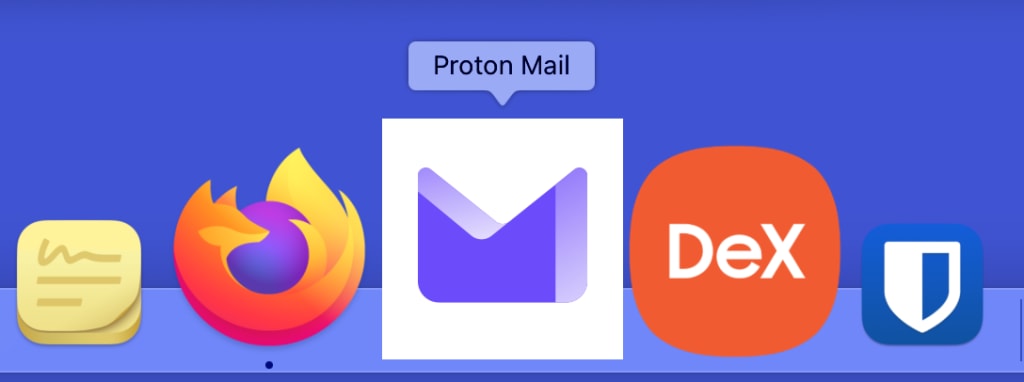
El atajo te permitirá acceder a tu cuenta en modo ventana con un solo clic.
Firefox
Primero, inicia sesión en tu cuenta en mail.proton.me(ventana nueva).
En Firefox, haz clic en el botón de aplicaciones web  que aparece en la barra de direcciones.

Firefox instalará el sitio y aparecerá en la barra de tareas de Windows.
Gracias al SSO (inicio de sesión único) persistente de la aplicación web beta de Proton Mail, tu sesión permanece activa incluso después de cerrar la ventana, a menos que cierres sesión explícitamente en tu cuenta.