
Cách tạo phím tắt Proton Mail trên màn hình máy tính
- Đọc
- 2 phút
- Danh mục
- Cài đặt Proton Mail
Nếu sử dụng trình duyệt Chrome hoặc Brave, có thể truy cập Proton Mail trực tiếp từ màn hình máy tính. Bằng cách tạo phím tắt trên màn hình máy tính, có thể nhanh chóng mở Proton Mail ở “chế độ cửa sổ” — một cửa sổ trình duyệt cho hộp thư có giao diện rất giống ứng dụng trên máy tính.
Ngoài ra còn có ứng dụng Mail dành cho máy tính chuyên dụng.
Bài viết này hướng dẫn cách tạo phím tắt Proton Mail trên màn hình máy tính. Hướng dẫn này áp dụng cho cả Windows và macOS.
Trình duyệt Chrome/Brave
Trước tiên, hãy đăng nhập vào tài khoản tại mail.proton.me(cửa sổ mới).
Sau khi đăng nhập, hãy chuyển đến ⋮ Truyền, Lưu và chia sẻ → Tạo phím tắt.

Tiếp theo, hãy nhập tên cho phím tắt và chọn tùy chọn Mở dưới dạng cửa sổ.

Sau khi tạo phím tắt, có thể ghim phím tắt đó vào Thanh tác vụ (Windows), thanh Dock (macOS và Linux) hoặc Bảng điều khiển (Linux) để truy cập dễ dàng hơn.
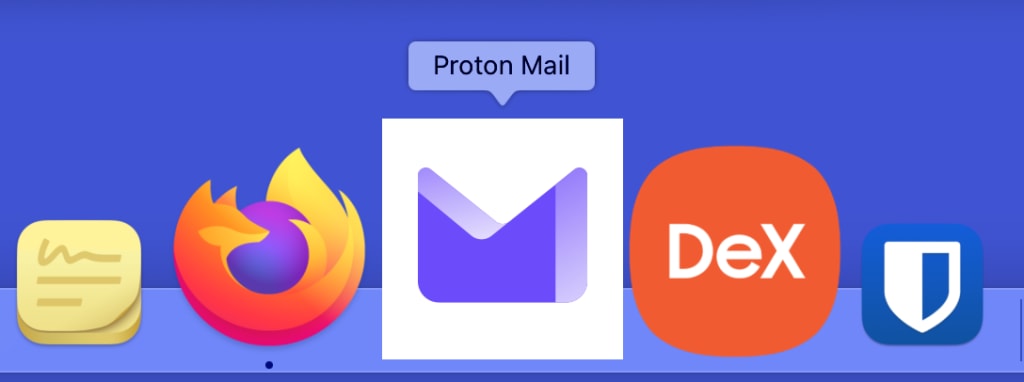
Phím tắt sẽ cho phép truy cập tài khoản ở chế độ cửa sổ chỉ với một cú nhấp chuột.
Firefox
Trước tiên, hãy đăng nhập vào tài khoản tại mail.proton.me(cửa sổ mới).
Trong Firefox, nhấp vào nút ứng dụng web  xuất hiện trên thanh địa chỉ.

Firefox sẽ cài đặt trang web và trang web đó sẽ xuất hiện trên thanh tác vụ Windows.
Nhờ tính năng SSO (đăng nhập một lần) duy trì cho ứng dụng web Proton Mail beta, phiên làm việc vẫn hoạt động ngay cả sau khi đóng cửa sổ, trừ khi đăng xuất khỏi tài khoản một cách rõ ràng.