
Come creare una scorciatoia per Proton Mail sul tuo desktop
- Lettura
- 1 minuto
- Categoria
- Impostazioni di Proton Mail
Se usi il browser Chrome o Brave, puoi accedere a Proton Mail direttamente dal tuo desktop. Creando una scorciatoia sul desktop, potrai aprire rapidamente Proton Mail in “modalità finestra” — una finestra del browser per la tua casella email molto simile a un’app desktop.
Abbiamo anche un’app Mail per desktop dedicata.
Questo articolo spiega come creare una scorciatoia desktop per Proton Mail. Queste istruzioni si applicano sia a Windows che a macOS.
Browser Chrome/Brave
Per prima cosa, accedi al tuo account su mail.proton.me(nuova finestra).
Dopo aver effettuato l’accesso, vai su ⋮ Trasmetti, Salva e condividi → Crea scorciatoia.

In seguito, inserisci un nome per la scorciatoia e seleziona l’opzione Apri come finestra.

Una volta creata la scorciatoia, puoi aggiungerla alla Barra delle applicazioni (Windows), al Dock (macOS e Linux) o al Pannello (Linux) per accedervi più facilmente.
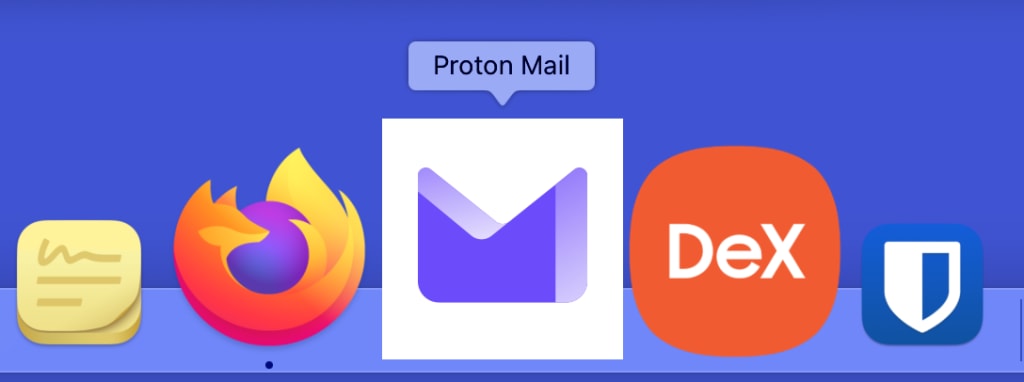
La scorciatoia ti permetterà di accedere al tuo account in modalità finestra con un solo clic.
Firefox
Per prima cosa, accedi al tuo account su mail.proton.me(nuova finestra).
Su Firefox, fai clic sul pulsante delle app web  che appare nella barra degli indirizzi.

Firefox installerà il sito, che apparirà nella tua barra delle applicazioni di Windows.
Grazie al single sign-on (SSO) persistente per l’app web beta di Proton Mail, la tua sessione rimarrà attiva anche dopo aver chiuso la finestra, a meno che tu non decida esplicitamente di uscire dal tuo account.