
デスクトップにProton Mailのショートカットを作成する方法
- 閲覧中
- 0 分
- カテゴリー
- Proton Mailの設定
ChromeまたはBraveブラウザをご利用の場合、デスクトップから直接Proton Mailにアクセスできます。デスクトップにショートカットを作成すると、デスクトップアプリによく似たメールボックス用のブラウザウィンドウである「ウィンドウモード」で、Proton Mailをすばやく開くことができます。
また、専用のMailデスクトップアプリもご用意しています。
この記事では、Proton Mailのデスクトップショートカットを作成する方法を説明します。これらの手順はWindowsとmacOSの両方に適用されます。
Chrome/Braveブラウザ
まず、mail.proton.me(新しいウィンドウ)でお客様のアカウントにログインします。
ログインしたら、⋮キャスト、保存、共有 → ショートカットを作成に移動します。

次に、ショートカットの名前を入力し、ウィンドウとして開くオプションを選択します。

ショートカットを作成すると、簡単にアクセスできるように、タスクバー(Windows)、Dock(macOSおよびLinux)、またはパネル(Linux)にピン留めすることができます。
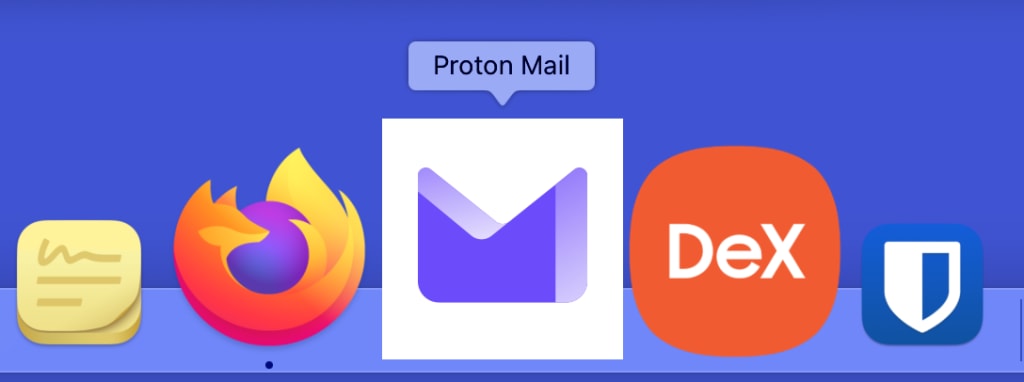
このショートカットを使用すると、1回クリックするだけで、ウィンドウモードでお客様のアカウントにアクセスできるようになります。
Firefox
まず、mail.proton.me(新しいウィンドウ)でお客様のアカウントにログインします。
Firefoxでは、アドレスバーに表示されるウェブアプリボタン  をクリックします。

Firefoxがサイトをインストールし、Windowsのタスクバーに表示されます。
Proton Mailベータ版ウェブアプリの常時SSO(シングルサインオン)により、お客様が明示的にアカウントからログアウトしない限り、ウィンドウを閉じてもセッションは有効なまま維持されます。