
So aktivierst du den dunklen Modus in Proton Web-Apps
- Lesen
- 1 Min.
- Kategorie
- Proton Mail-Einstellungen
Du kannst das Farbschema (Design) der Proton-Web-Apps (Proton Mail, Proton Drive und Proton Calendar) in ein Schema ändern, das du bevorzugst oder das für dich einfacher zu verwenden ist.
Wenn du dunkle Farbschemata bevorzugst, kannst du den dunklen Modus aktivieren oder ein Tag- und Nacht-Farbschema auswählen, das sich automatisch basierend auf deinen Geräteeinstellungen ändert.
So aktivierst du den dunklen Modus:
- Melde dich bei account.proton.me an.
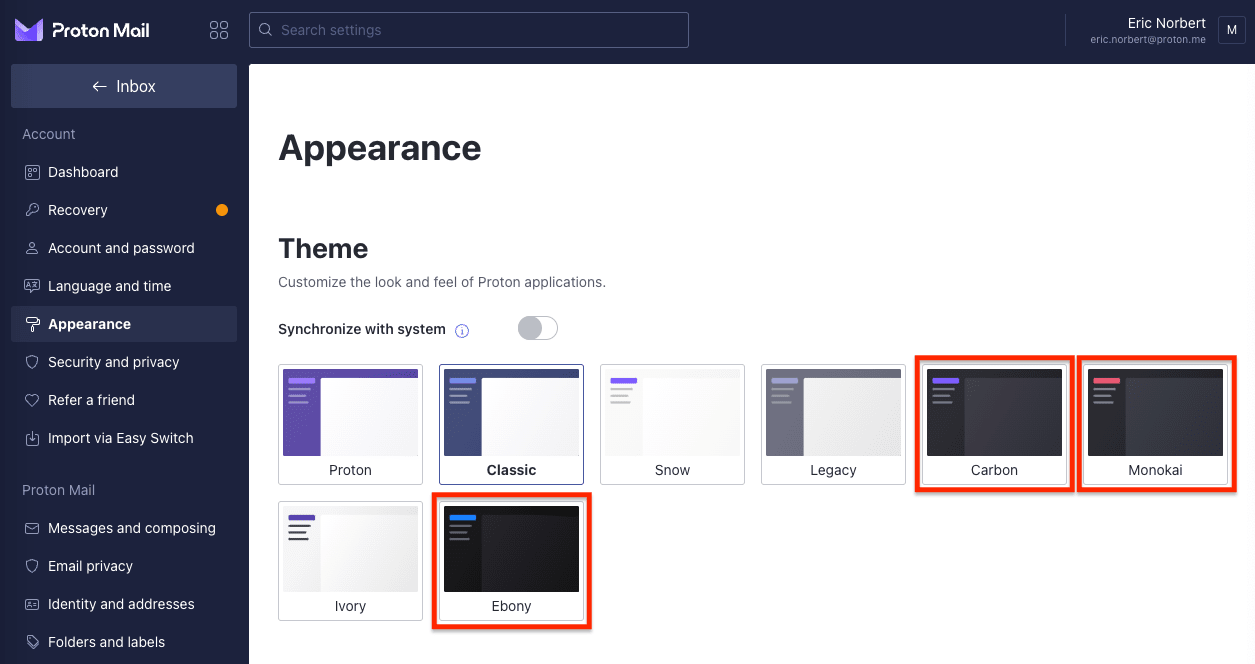
- Klicke auf Einstellungen → Alle Einstellungen → Darstellung → Farbschema und wähle das gewünschte Farbschema aus.
Die Option für den dunklen Modus von Proton heißt Carbon. Wir haben außerdem zwei kontrastreichere dunkle Farbschemata namens Monokai und Ebony, sodass du das Farbschema wählen kannst, das deinen Bedürfnissen am besten entspricht.
Du kannst eines dieser drei dunklen Farbschemata so auswählen, dass es dauerhaft aktiv ist. Oder du kannst ein Tag- und Nacht-Farbschema festlegen, das sich automatisch basierend auf deinen Geräteeinstellungen ändert.
- Wähle ein dunkles Farbschema aus, das dauerhaft aktiv sein soll: Carbon, Monokai oder Ebony.
- Wenn du automatisch zwischen einem Tag- und Nacht-Farbschema wechseln möchtest, aktiviere den Schalter Synchronisieren mit System und wähle ein Farbschema aus der Spalte Helles Design und eines aus der Spalte Dunkles Design aus.

Erfahre, wie du Farbschemata änderst und das Aussehen von Proton Web-Apps anpasst