
Hur du ändrar teman och anpassar utseende och känsla i Protons webbappar
- Lästid
- 3 min
- Kategori
- Inställningar för Proton Mail
Du kan ändra färgschemat (tema) för Protons webbappar till ett som du föredrar eller tycker är enklare att använda.
Om du föredrar mörka teman kan du aktivera mörkt läge eller välja ett dag- och nattema som ändras automatiskt baserat på din enhets inställningar.
Teman är tillgängliga för alla på Proton Mail, inklusive de som har ett Proton Free-paket.
Du kan också anpassa typsnitt och textstorlek, rullningslister och animeringar i Protons webbappar efter dina preferenser eller tillgänglighetsbehov.
Så ändrar du teman i Protons webbappar
Så väljer du snabbt ett tema
Så aktiverar du mörkt läge i Protons webbappar
Så anpassar du typsnitt, rullningslister och animeringar
Så ändrar du teman i Protons webbappar
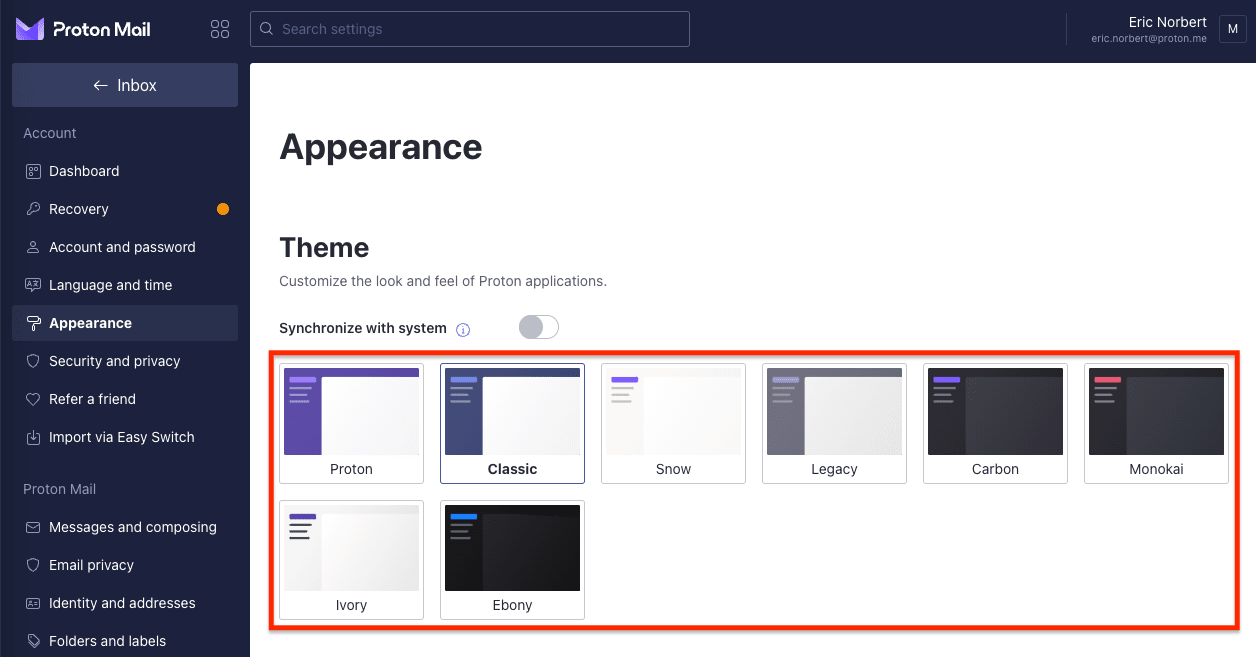
Teman gör att du kan ändra färgschemat i dina Proton-webbappar. Just nu har du åtta teman att välja mellan:
- Proton (standard)
- Classic
- Snow
- Legacy
- Carbon
- Monokai
- Ivory (ljust tema med hög kontrast)
- Ebony (mörkt tema med hög kontrast)
Så här ändrar du tema:
- Logga in på account.proton.me.
- Klicka på Inställningar → Alla inställningar → Utseende → Tema och välj det tema du vill ha.
Tidigare stödde Proton Mail skapandet av anpassade teman med egna CSS-mallar. Den nuvarande versionen av Protons webbappar stöder inte denna funktion, även om vi kan komma att återställa den i framtiden.
Så väljer du snabbt ett tema
Du kan också snabbt ändra tema genom att gå till Inställningar → Tema.

Så aktiverar du mörkt läge i Protons webbappar
Protons alternativ för mörkt läge kallas Carbon. Vi har också två mörka teman med högre kontrast som heter Monokai och Ebony, så att du kan välja det tema som bäst passar dina behov.
Du kan välja att ha ett av dessa tre mörka teman aktivt hela tiden. Eller så kan du ställa in ett dag- och nattema som ändras automatiskt baserat på din enhets inställningar.
Så här aktiverar du mörkt läge:
- Logga in på ditt Proton-konto på account.proton.me och klicka på Inställningar → Alla inställningar → Utseende.
- Välj ett mörkt tema som ska vara aktivt hela tiden: Carbon, Monokai eller Ebony.

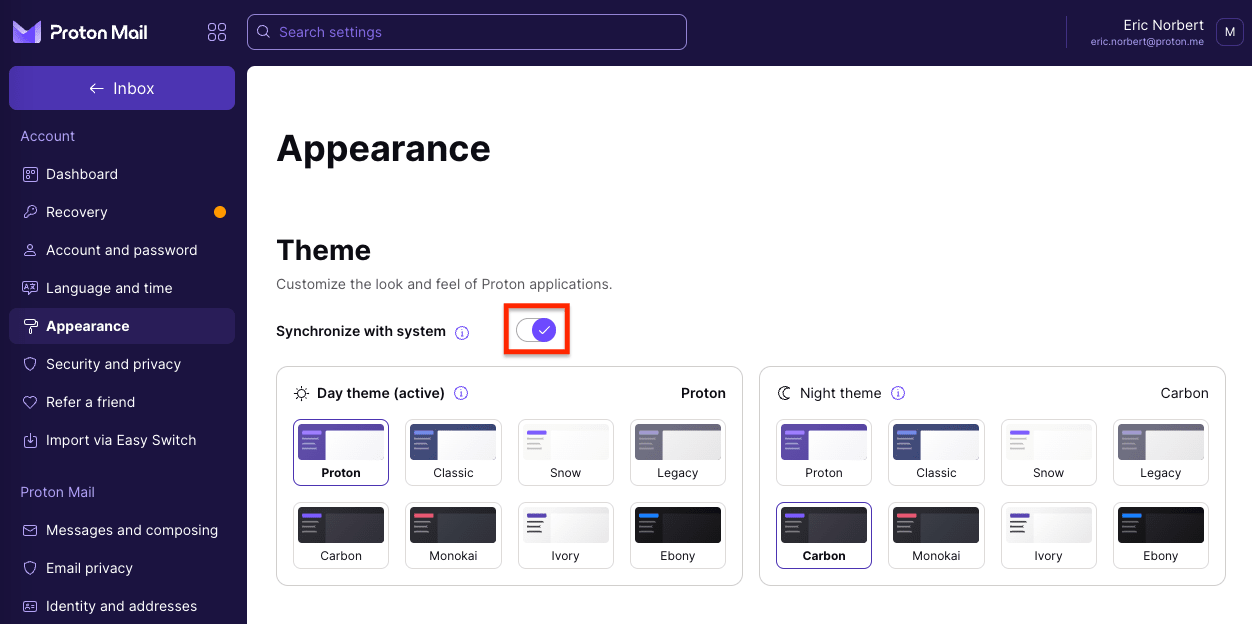
- Om du föredrar att automatiskt växla mellan ett dag- och nattema slår du på brytaren Synkronisera med system och väljer ett tema från kolumnen Dagstema och ett från kolumnen Nattema.
Så anpassar du typsnitt, rullningslister och animeringar
Du kan anpassa hur Protons webbappar ser ut och fungerar för att passa dina behov. Du kan anpassa typsnitt och textstorlek, rullningslister och animeringar.
Gör så här:
- Logga in på ditt Proton-konto på account.proton.me.
- Klicka på Inställningar → Alla inställningar → Utseende och rulla ned till avsnittet Tillgänglighet.

- Välj den typsnittsfamilj och textstorlek du föredrar i rullgardinsmenyerna.
- Slå på:
- Standardrullningslister om du föredrar att använda din webbläsares rullningslister, som vanligtvis är större och lättare att använda
- Inaktivera animeringar om du vill stoppa alla animeringar och övergångar