
Hoe u thema’s kunt wijzigen en de look-and-feel van Proton-web-apps kunt personaliseren
- Lezen
- 2 min
- Categorie
- Proton Mail-instellingen
U kunt het kleurenschema (thema) van Proton-web-apps wijzigen naar een thema van uw voorkeur of een thema dat u gemakkelijker vindt om te gebruiken.
Als u de voorkeur geeft aan donkere thema’s, kunt u de donkere modus inschakelen of een dag- en nachtthema selecteren dat automatisch verandert op basis van uw apparaatinstellingen.
Thema’s zijn beschikbaar voor iedereen op Proton Mail, inclusief degenen met een Proton Free-abonnement.
U kunt ook het lettertype en de lettertypegrootte, de schuifbalken en de animaties in de web-apps van Proton aanpassen aan uw voorkeuren of toegankelijkheidsbehoeften.
Hoe u thema’s wijzigt in de web-apps van Proton
Hoe u snel een thema selecteert
Hoe u de donkere modus inschakelt in de web-apps van Proton
Hoe u lettertypen, schuifbalken en animaties aanpast
Hoe u thema’s wijzigt in de web-apps van Proton
Met thema’s kunt u het kleurenschema van uw web-apps van Proton wijzigen. Momenteel kunt u kiezen uit acht thema’s:
- Proton (standaard)
- Klassiek
- Sneeuw
- Legacy
- Carbon
- Monokai
- Ivory (licht thema met hoog contrast)
- Ebony (donker thema met hoog contrast)
Om thema’s te wijzigen:
- Log in op account.proton.me.
- Klik op Instellingen → Alle instellingen → Uiterlijk → Thema en selecteer het gewenste thema.
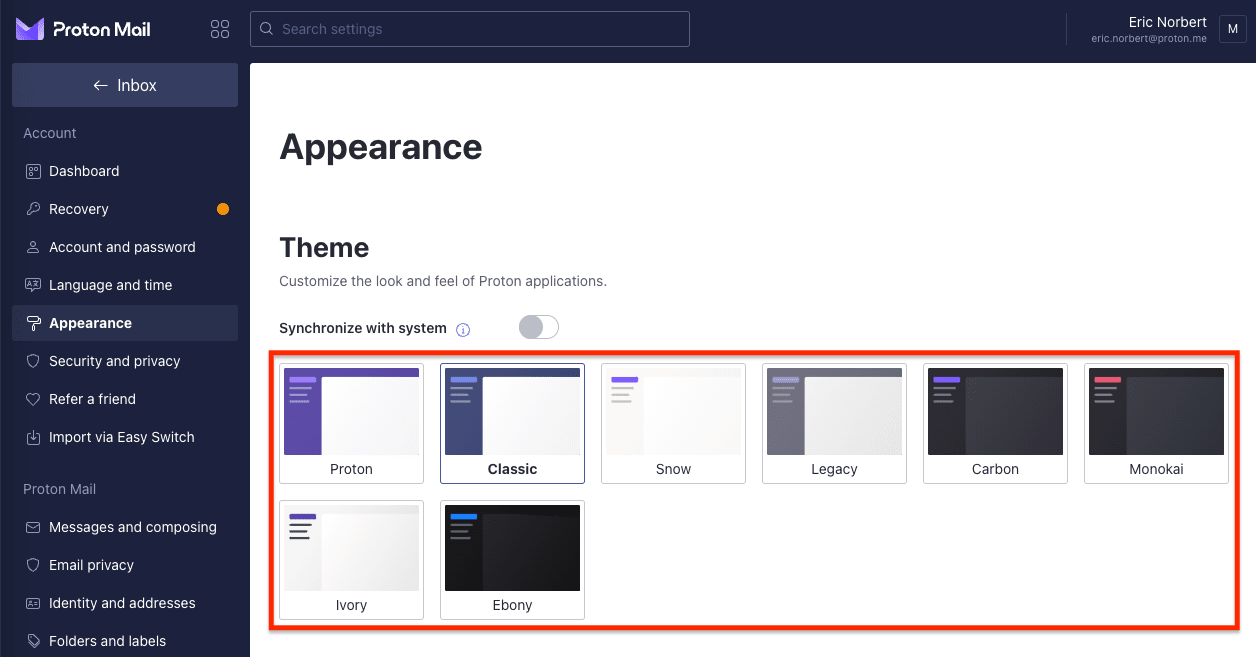
Voorheen ondersteunde Proton Mail het maken van aangepaste thema’s met uw eigen CSS-themasjablonen. De huidige versie van de web-apps van Proton ondersteunt deze functie niet, hoewel we deze in de toekomst mogelijk herstellen.
Hoe u snel een thema selecteert
U kunt ook snel thema’s wijzigen door naar Instellingen → Thema te gaan.

Hoe u de donkere modus inschakelt in de web-apps van Proton
De optie voor de donkere modus van Proton heet Carbon. We hebben ook twee donkere thema’s met een hoger contrast genaamd Monokai en Ebony, zodat u het thema kunt kiezen dat bij uw behoeften past.
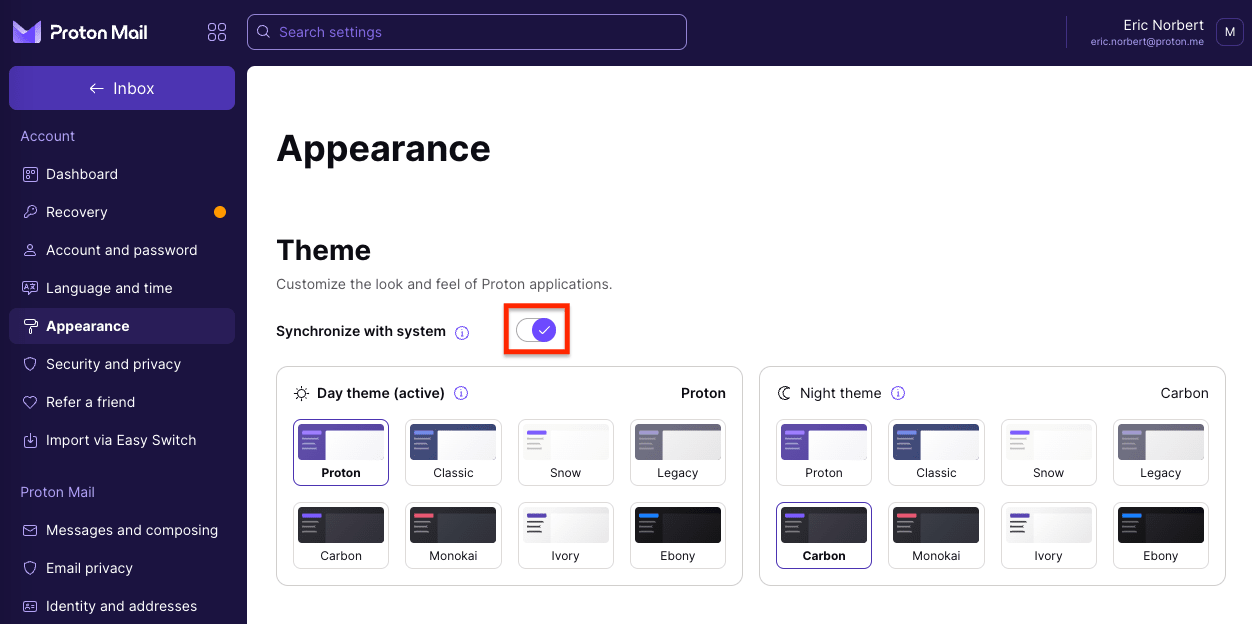
U kunt een van deze drie donkere thema’s selecteren om altijd actief te zijn. Of u kunt een dag- en nachtthema instellen dat automatisch verandert op basis van uw apparaatinstellingen.
Om de donkere modus in te schakelen:
- Log in op uw Proton-account op account.proton.me en klik op Instellingen → Alle instellingen → Uiterlijk.
- Kies een donker thema dat altijd actief is: Carbon, Monokai of Ebony.

- Als u er de voorkeur aan geeft om automatisch te schakelen tussen een dag- en nachtthema, schakelt u de schakelaar Synchroniseren met systeem in en selecteert u één thema uit de kolom Dagthema en één uit de kolom Nachtthema.
Hoe u lettertypen, schuifbalken en animaties aanpast
U kunt het uiterlijk en de werking van de web-apps van Proton aanpassen aan uw behoeften. U kunt uw lettertype en lettertypegrootte, het uiterlijk van schuifbalken en animaties aanpassen.
Ga hiervoor als volgt te werk:
- Log in op uw Proton-account op account.proton.me.
- Klik op Instellingen → Alle instellingen → Uiterlijk en scrol omlaag naar de sectie Toegankelijkheid.

- Selecteer de Lettertypefamilie en de Lettertypegrootte van uw voorkeur in de vervolgkeuzemenu’s.
- Schakel in:
- Standaard schuifbalken als u liever de schuifbalken van uw browser gebruikt, die meestal groter en gemakkelijker te gebruiken zijn
- Animaties uitschakelen als u alle animaties en overgangen wilt stoppen