Cómo eliminar una puerta de enlace
- Lectura
- 2 minutos
- Categoría
- Proton VPN for Business
Puede eliminar una puerta de enlace en cualquier momento. Al hacer esto, los servidores dedicados que estaban asignados a esa puerta de enlace se devolverán a su reserva de servidores disponibles.
- Puede asignar la ubicación de servidor existente a otra puerta de enlace de inmediato durante los siguientes siete días
- Puede asignar la ubicación de servidor existente a cualquier otra ubicación(nueva ventana) después de un período de espera de diez días
Cómo eliminar una puerta de enlace
1. Inicie sesión en account.protonvpn.com.
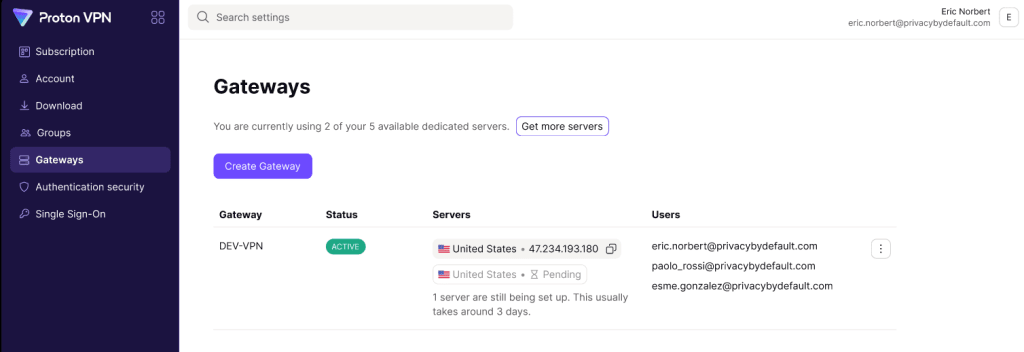
2. Vaya a VPN → Puertas de enlace → la puerta de enlace que desee editar → ⋮ → Eliminar.

Cómo reasignar servidores de una puerta de enlace eliminada
Cuando elimina una puerta de enlace, todos los servidores asignados a ella volverán a ingresar a su reserva de servidores disponibles. Para agregarlos a otra puerta de enlace (incluida una recién creada), vaya a Puertas de enlace → la puerta de enlace a la que desee agregar el servidor → ⋮ → Editar servidores.
Cada servidor usado mostrará una cuenta regresiva del tiempo restante hasta que pueda volver a asignarlo a una nueva ubicación. Si desea asignar un servidor a la misma ubicación a la que estaba asignado anteriormente, puede hacerlo de inmediato (sin necesidad de esperar diez días).

Una vez que un servidor esté disponible (ya sea de inmediato si desea conservar la ubicación del servidor o después de diez días si desea cambiar la ubicación), puede asignarlo a otra puerta de enlace. Para hacer esto:
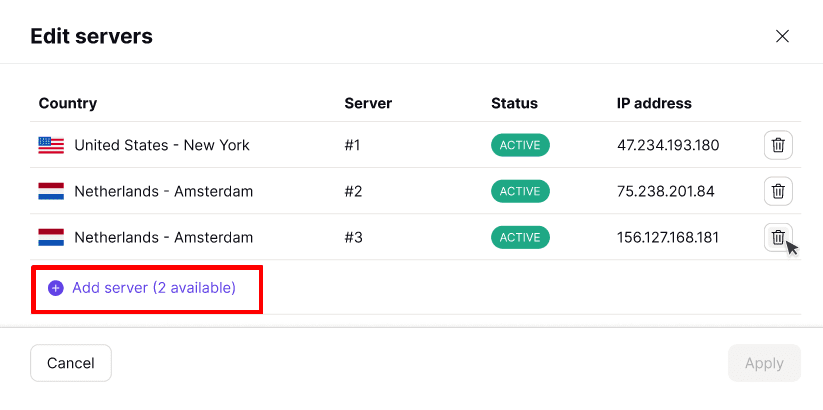
1. Vaya a Puertas de enlace → la puerta de enlace a la que desee agregar el servidor → ⋮ → Editar servidores → Agregar servidor.
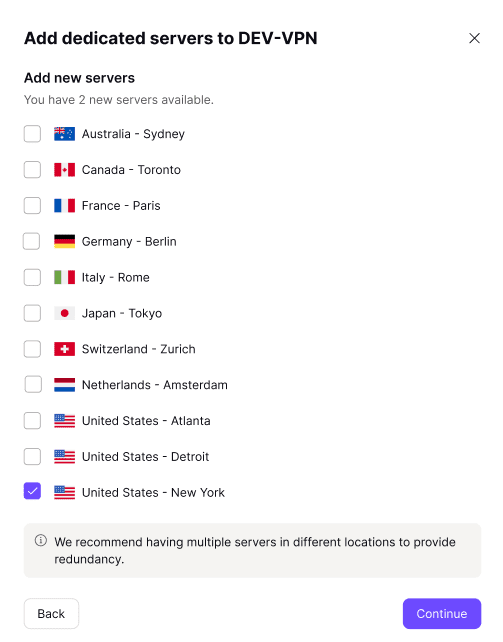
2. Seleccione la ubicación a la que desee asignar el servidor y haga clic en Continuar cuando esté listo.
3. Revise su selección y haga clic en Aplicar.
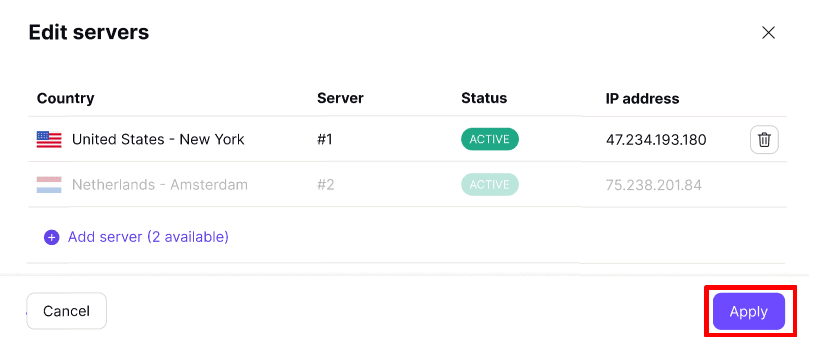
Su nueva ubicación de servidor ahora se configurará en su puerta de enlace preferida. Si volvió a utilizar una ubicación de servidor existente, esto ocurrirá de inmediato. Si cambió la ubicación del servidor, esto suele tardar unos tres días.