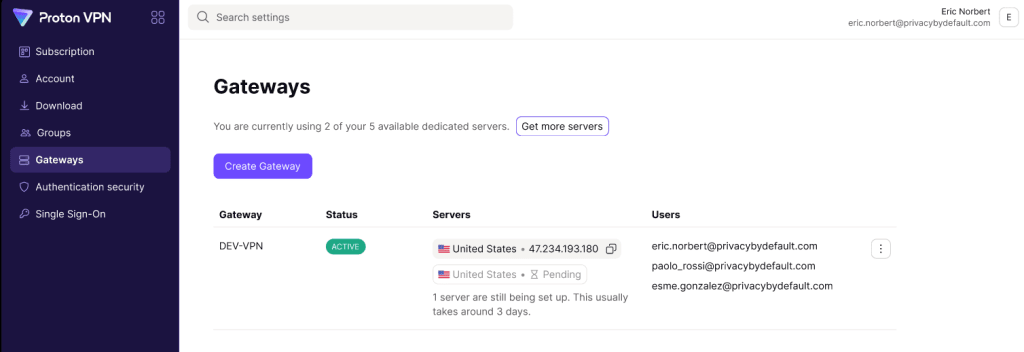
So löschst du ein Gateway
- Lesen
- 2 Min.
- Kategorie
- Proton VPN for Business
Du kannst ein Gateway jederzeit löschen. Wenn du das tust, werden die dedizierten Server, die diesem Gateway zugewiesen waren, wieder in deinen Pool an verfügbaren Servern zurückgegeben.
- Du kannst den bestehenden Serverstandort für die nächsten sieben Tage sofort einem anderen Gateway zuweisen
- Du kannst den bestehenden Serverstandort nach einer zehntägigen Abkühlphase jedem anderen Standort(neues Fenster) zuweisen
So löschst du ein Gateway
1. Melde dich unter account.protonvpn.com an.
2. Gehe zu VPN → Gateways → dem Gateway, das du bearbeiten möchtest → ⋮ → Löschen.

So weist du Server eines gelöschten Gateways neu zu
Wenn du ein Gateway löschst, kehren alle ihm zugewiesenen Server in deinen Pool verfügbarer Server zurück. Um sie einem anderen Gateway (einschließlich eines neu erstellten) hinzuzufügen, gehe zu Gateways → dem Gateway, dem du den Server hinzufügen möchtest → ⋮ → Server bearbeiten.
Für jeden genutzten Server wird ein Countdown der verbleibenden Zeit angezeigt, bis du ihn einem neuen Standort zuweisen kannst. Wenn du einen Server demselben Standort zuweisen möchtest, dem er zuvor zugewiesen war, kannst du dies sofort tun (ohne zehn Tage warten zu müssen).

Sobald ein Server verfügbar wird (entweder sofort, wenn du den Serverstandort beibehalten willst, oder nach zehn Tagen, wenn du den Standort ändern willst), kannst du ihn einem anderen Gateway zuweisen. Gehe dazu wie folgt vor:
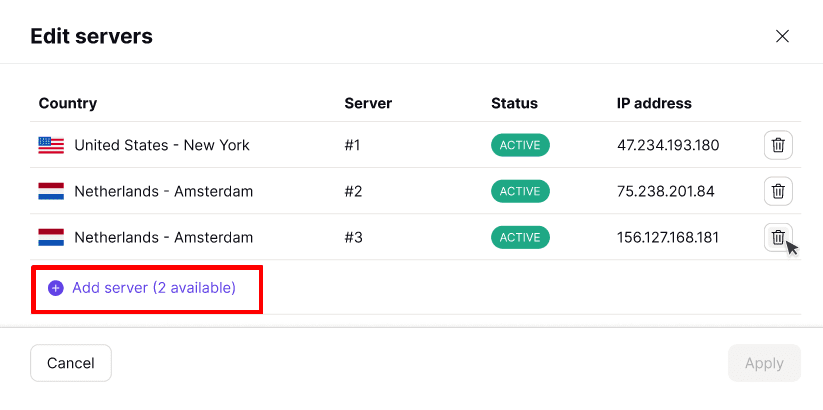
1. Gehe zu Gateways → dem Gateway, dem du den Server hinzufügen möchtest → ⋮ → Server bearbeiten → Server hinzufügen.
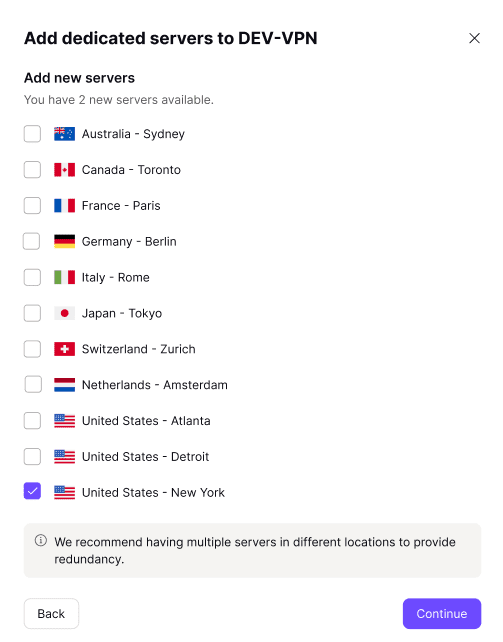
2. Wähle den Standort aus, dem du den Server zuweisen möchtest, und klicke auf Weiter, wenn du bereit bist.
3. Überprüfe deine Auswahl und klicke auf Übernehmen.
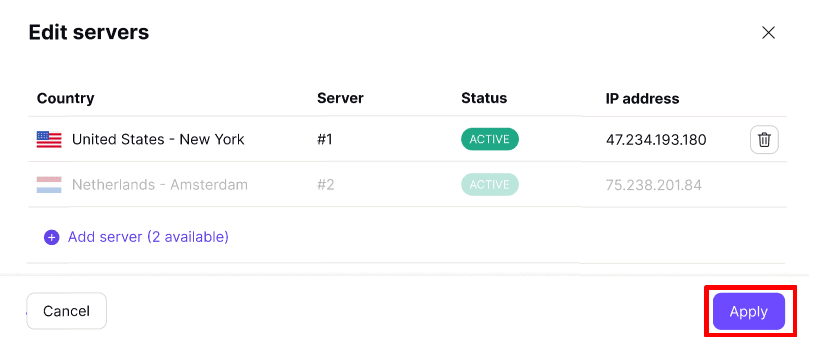
Dein neuer Serverstandort wird nun auf deinem bevorzugten Gateway eingerichtet. Wenn du einen bestehenden Serverstandort wiederverwendest, geschieht dies sofort. Wenn du den Serverstandort geändert hast, dauert dies in der Regel etwa drei Tage.