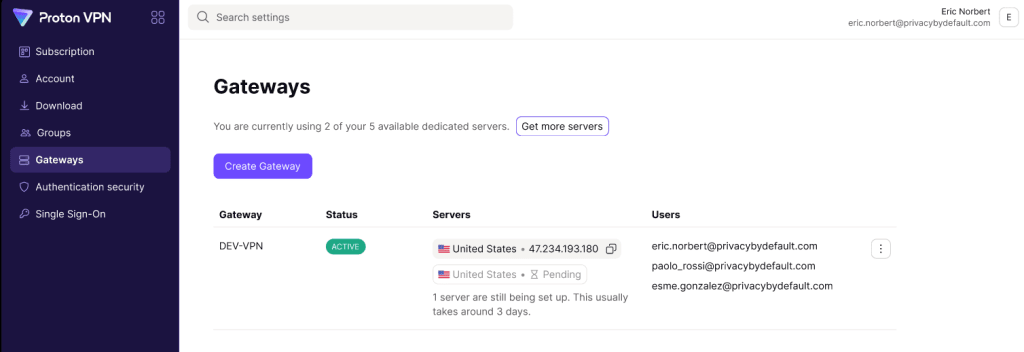
गेटवे कैसे मिटाएं
- पढ़ने का समय
- 0 मिनट
- श्रेणी
- Proton VPN for Business
आप किसी भी समय कोई गेटवे मिटा सकते हैं। ऐसा करने पे, उस गेटवे को असाइन किए गए विशेष सर्वर आपके उपलब्ध सर्वरों के पूल में वापस चले जाएंगे।
- आप मौजूदा सर्वर स्थान को अगले सात दिनों के लिए तुरंत किसी दूसरे गेटवे को असाइन कर सकते हैं
- दस दिनों की प्रतीक्षा अवधि के बाद आप मौजूदा सर्वर स्थान को किसी भी अन्य स्थान(नई विंडो) पे असाइन कर सकते हैं
गेटवे कैसे मिटाएं
1. account.protonvpn.com पे साइनइन करें।
2. VPN → गेटवे → जिस गेटवे में आप बदलाव करना चाहते हैं → ⋮ → मिटाएं पे जाएं।

मिटाए गए गेटवे से सर्वर को दोबारा असाइन कैसे करें
जब आप कोई गेटवे मिटा देते हैं, तो उसे असाइन किए गए सभी सर्वर आपके उपलब्ध सर्वरों के पूल में वापस आ जाते हैं। उन्हें किसी दूसरे गेटवे (नए बनाए गए गेटवे समेत) में जोड़ने के लिए, गेटवे → जिस गेटवे में आप सर्वर जोड़ना चाहते हैं → ⋮ → सर्वर बदलें पे जाएं।
हर इस्तेमाल किए गए सर्वर पे एक काउंटडाउन दिखेगा जो बताता है कि उसे नए स्थान पे दोबारा असाइन करने में कितना समय बाकी है। अगर आप किसी सर्वर को उसी स्थान पे असाइन करना चाहते हैं जहां वो पहले असाइन था, तो आप ये तुरंत कर सकते हैं (दस दिनों का इंतज़ार करने की ज़रूरत नहीं)।

जब कोई सर्वर उपलब्ध हो जाता है (अगर आप सर्वर स्थान वही रखना चाहते हैं तो तुरंत, या अगर स्थान बदलना चाहते हैं तो दस दिनों बाद), आप उसे किसी दूसरे गेटवे को असाइन कर सकते हैं। ऐसा करने के लिए:
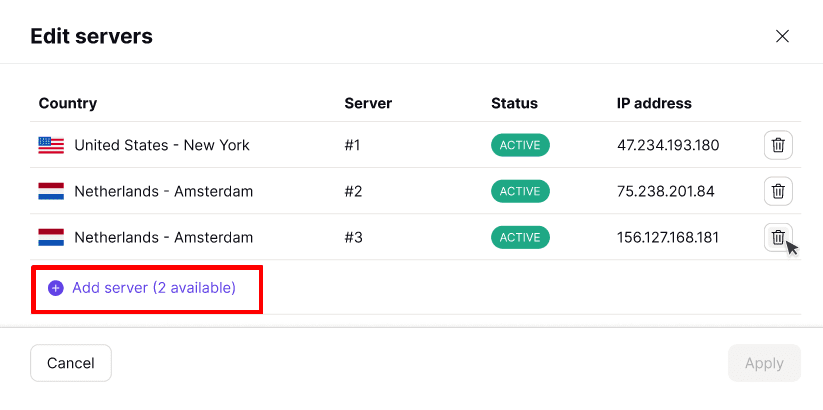
1. गेटवे → जिस गेटवे में आप सर्वर जोड़ना चाहते हैं → ⋮ → सर्वर बदलें → सर्वर जोड़ें पे जाएं।
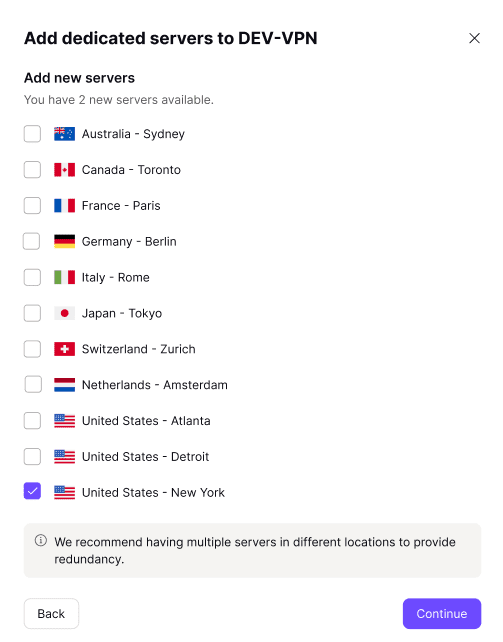
2. वो स्थान चुनें जहां आप सर्वर असाइन करना चाहते हैं, और तैयार होने पे जारी रखें पे क्लिक करें।
3. अपनी चुनी हुई जगह की समीक्षा करें और लागू करें पे क्लिक करें।
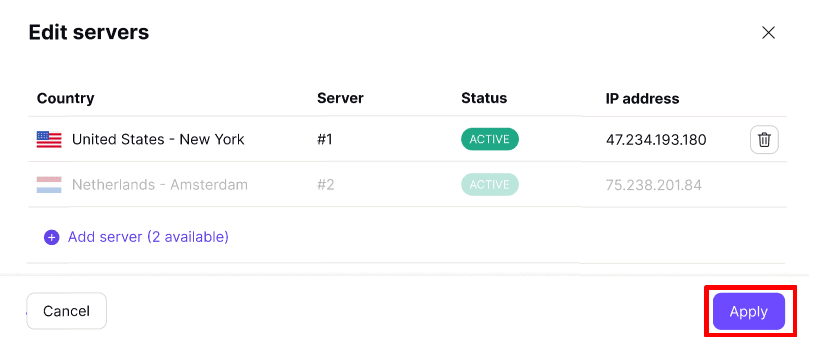
आपका नया सर्वर स्थान अब आपके पसंदीदा गेटवे पे सेटअप हो जाएगा। अगर आपने किसी मौजूदा सर्वर स्थान का दोबारा इस्तेमाल किया है, तो ये तुरंत होगा। अगर आपने सर्वर स्थान बदला है, तो इसमें आमतौर पे करीब तीन दिन लगते हैं।