Como eliminar uma porta de entrada
- Leitura
- 2 min
- Categoria
- Proton VPN for Business
Pode eliminar uma porta de entrada a qualquer momento. Ao fazê-lo, os servidores dedicados que estavam atribuídos a essa porta de entrada serão devolvidos ao seu conjunto de servidores disponíveis.
- Pode atribuir imediatamente a localização do servidor existente a outra porta de entrada durante os próximos sete dias
- Pode atribuir a localização do servidor existente a qualquer outra localização(nova janela) após um período de carência de dez dias
Como eliminar uma porta de entrada
1. Inicie sessão em account.protonvpn.com.
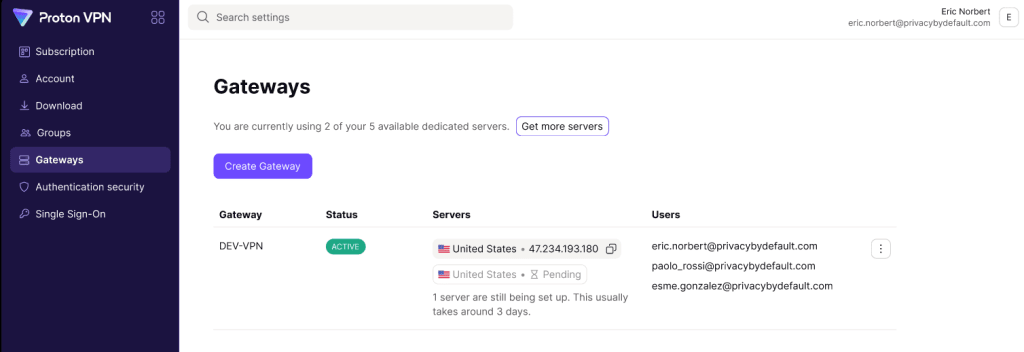
2. Aceda a VPN → Portas de entrada → a porta de entrada que gostaria de editar → ⋮ → Eliminar.

Como voltar a atribuir servidores de uma porta de entrada eliminada
Quando elimina uma porta de entrada, todos os servidores atribuídos à mesma voltarão a entrar no seu conjunto de servidores disponíveis. Para os adicionar a outra porta de entrada (incluindo uma recém-criada), aceda a Portas de entrada → a porta de entrada à qual gostaria de adicionar o servidor → ⋮ → Editar servidores.
Cada servidor utilizado apresentará uma contagem decrescente do tempo restante até poder voltar a atribuí-lo a uma nova localização. Se desejar atribuir um servidor à mesma localização à qual foi anteriormente atribuído, poderá fazê-lo imediatamente (sem necessidade de esperar dez dias).

Assim que um servidor estiver disponível (imediatamente, se desejar manter a localização do servidor, ou após dez dias, se desejar alterar a localização), poderá atribuí-lo a outra porta de entrada. Para o fazer:
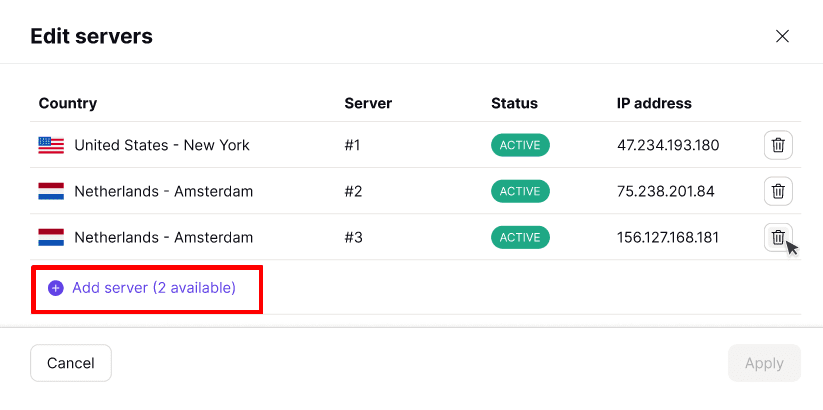
1. Aceda a Portas de entrada → a porta de entrada à qual gostaria de adicionar o servidor → ⋮ → Editar servidores → Adicionar servidor.
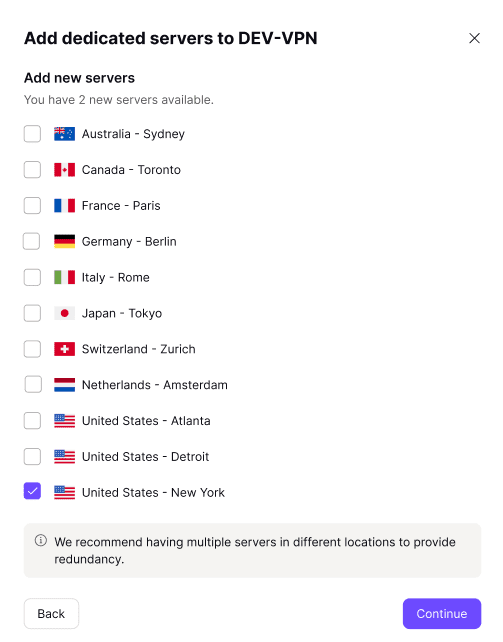
2. Selecione a localização à qual gostaria de atribuir o servidor e clique em Continuar quando estiver pronto.
3. Reveja a sua seleção e clique em Aplicar.
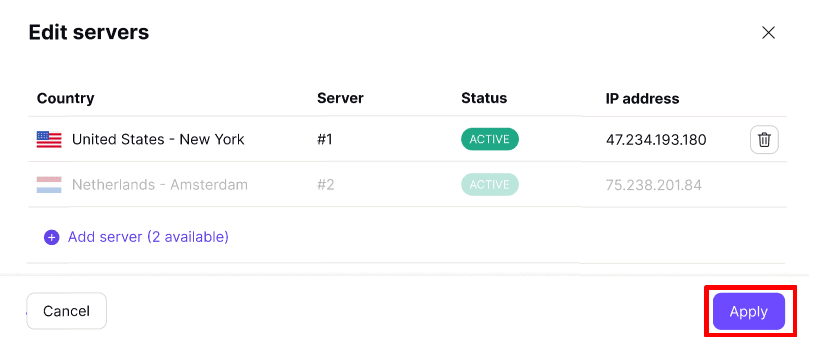
A sua nova localização de servidor será agora configurada na sua porta de entrada preferida. Se reutilizou uma localização de servidor existente, isto acontecerá imediatamente. Se alterou a localização do servidor, isto costuma demorar cerca de três dias.