
전용 서버의 위치를 변경하는 방법
- 읽기
- 0분
- 카테고리
- Proton VPN for Business
Proton VPN Professional 또는 Proton Workspace 요금제를 사용하면 게이트웨이를 추가하고 전용 서버를 해당 게이트웨이에 할당(새 창)할 수 있습니다. 이전에 설정한 전용 서버의 위치를 변경하려면 다음 단계를 수행해야 합니다.
- 기존 서버 삭제
- 10일간 대기
- 삭제된 서버를 새로운 위치(새 창)에 할당
이 지원 문서에서 해당 과정을 안내해 드리겠습니다.
쿨다운 기간 중에는 전용 서버를 사용할 수 없으며, 이는 최소 2대의 전용 서버를 임대하도록 권장하는 이유 중 하나입니다. 하지만 10일의 기간이 만료되기 전에 마음이 바뀌면, 더 이상 기다릴 필요 없이 이전 위치에서 삭제된 서버를 즉시 복원할 수 있습니다.
1단계: 서버 삭제
1. account.protonvpn.com에 로그인합니다.
2. 게이트웨이 → 편집하려는 게이트웨이 → ⋮ → 서버 편집으로 이동합니다.
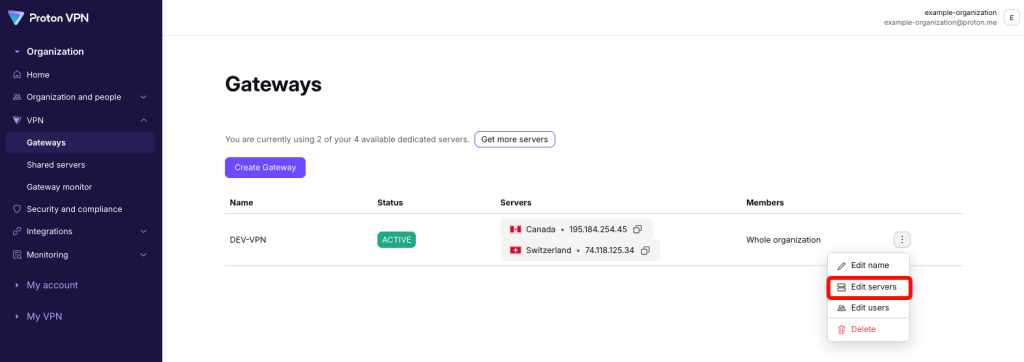
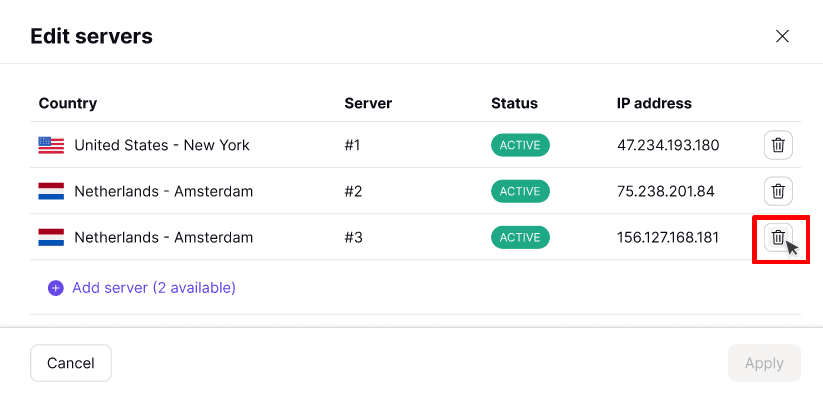
3. 위치를 변경하려는 서버 옆의 휴지통 아이콘을 선택합니다.
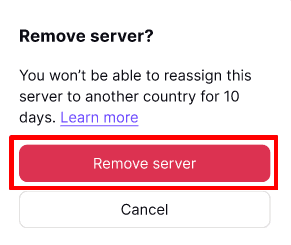
4. 이 서버를 삭제하려면 서버 제거를 선택하여 확인합니다.
- 원하는 서버를 모두 삭제했다면 적용을 선택합니다.

2단계: 10일간 대기
삭제된 서버를 새로운 위치에 할당하려면 10일을 기다려야 합니다. 삭제된 서버를 새로운 위치에 추가할 수 있을 때까지 남은 시간을 확인하려면 게이트웨이 → 서버를 추가하려는 게이트웨이 → ⋮ → 서버 편집 → 최근 사용한 서버 선택으로 이동하세요.

각 삭제된 서버에는 해당 서버를 새로운 위치에 다시 할당할 수 있을 때까지 남은 시간의 카운트다운이 표시됩니다.
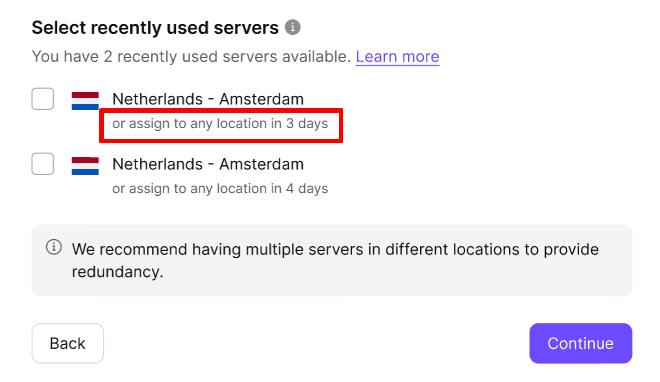
삭제된 서버는 언제든지 이전 위치로 다시 할당할 수 있습니다(10일을 기다릴 필요가 없습니다).
3단계: 삭제된 서버를 새로운 위치에 할당
10일이 지나면 삭제된 서버를 Proton이 지원하는 모든 서버 위치에 할당할 수 있습니다. 다음과 같이 진행하세요.
1. 게이트웨이 → 서버를 추가하려는 게이트웨이 → ⋮ → 서버 편집 → 서버 추가로 이동합니다.
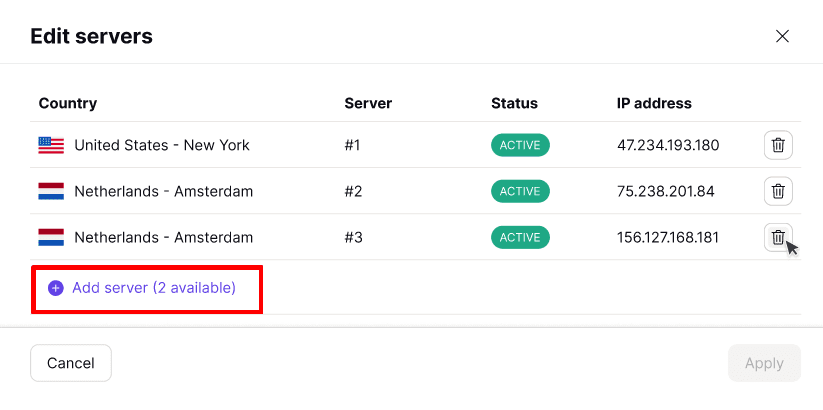
2. 서버를 할당할 위치를 선택하고, 준비가 되면 계속을 클릭합니다.

3. 선택 사항을 검토한 후 적용을 클릭합니다.

이제 새로운 서버 위치가 설정됩니다. 이 작업은 보통 약 3일이 소요됩니다.