
So änderst du den Standort eines dezidierten Servers
- Lesen
- 2 Min.
- Kategorie
- Proton VPN for Business
Mit einem Proton VPN Professional- oder Proton Workspace-Abonnement kannst du Gateways hinzufügen und ihnen dezidierte Server zuweisen(neues Fenster). Um den Standort eines zuvor eingerichteten dezidierten Servers zu ändern, musst du:
- Den bestehenden Server löschen
- Zehn Tage warten
- Den gelöschten Server einem neuen Standort(neues Fenster) zuweisen
In diesem Support-Artikel führen wir dich durch diesen Prozess.
Während der Abkühlzeit kannst du den dezidierten Server nicht nutzen, was ein Grund dafür ist, dass wir empfehlen, mindestens zwei dezidierte Server zu mieten. Wenn du es dir jedoch anders überlegst, bevor die 10-tägige Frist abgelaufen ist, kannst du den gelöschten Server sofort am alten Standort wiederherstellen, ohne dass eine weitere Wartezeit erforderlich ist.
Schritt eins: Einen Server löschen
1. Melde dich unter account.protonvpn.com an.
2. Gehe zu Gateways → dem Gateway, das du bearbeiten möchtest → ⋮ → Server bearbeiten.
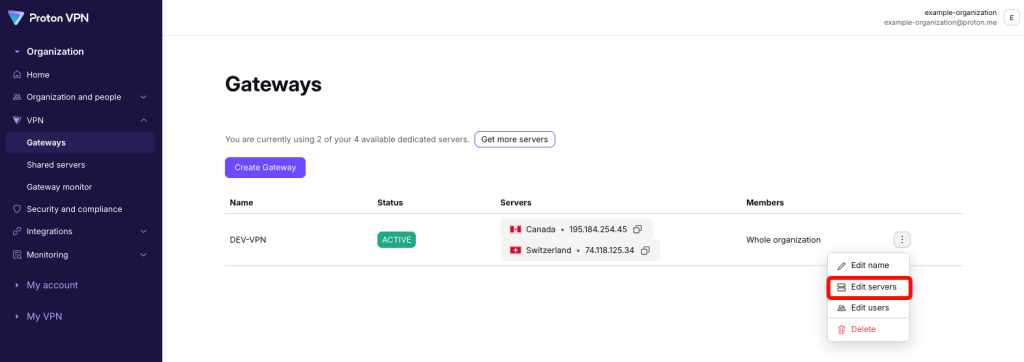
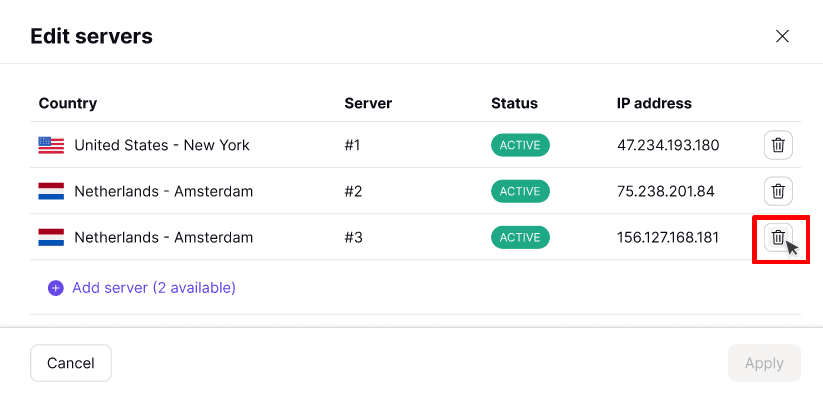
3. Wähle das Papierkorb-Symbol neben dem Server aus, dessen Standort du ändern möchtest.
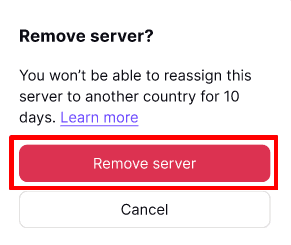
4. Wähle Server entfernen aus, um zu bestätigen, dass du diesen Server löschen möchtest.
- Sobald du alle gewünschten Server gelöscht hast, wähle Übernehmen aus.

Schritt zwei: 10 Tage warten
Du musst 10 Tage warten, bevor du einen gelöschten Server einem neuen Standort zuweisen kannst. Um zu sehen, wie viel Zeit verbleibt, bevor du einen gelöschten Server einem neuen Standort hinzufügen kannst, gehe zu Gateways → dem Gateway, dem du den Server hinzufügen möchtest → ⋮ → Server bearbeiten → Zuletzt verwendete Server auswählen.

Jeder gelöschte Server zeigt einen Countdown der verbleibenden Zeit an, bis du ihn wieder einem neuen Standort zuweisen kannst.
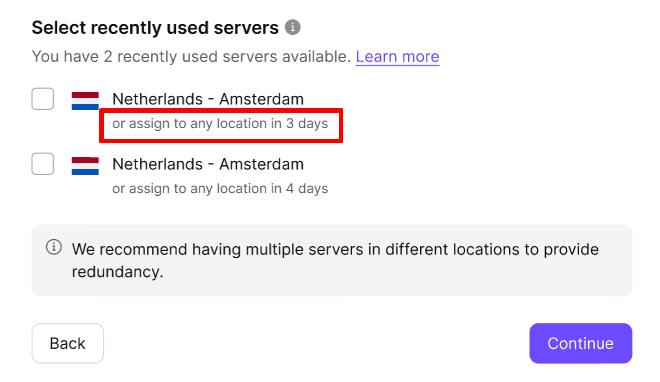
Du kannst einen gelöschten Server jederzeit wieder seinem alten Standort zuweisen (ohne zehn Tage warten zu müssen).
Schritt drei: Den gelöschten Server einem neuen Standort zuweisen
Nach 10 Tagen kannst du gelöschte Server jedem der von uns unterstützten Serverstandorte zuweisen. Gehe dazu wie folgt vor:
1. Gehe zu Gateways → dem Gateway, dem du den Server hinzufügen möchtest → ⋮ → Server bearbeiten → Server hinzufügen.
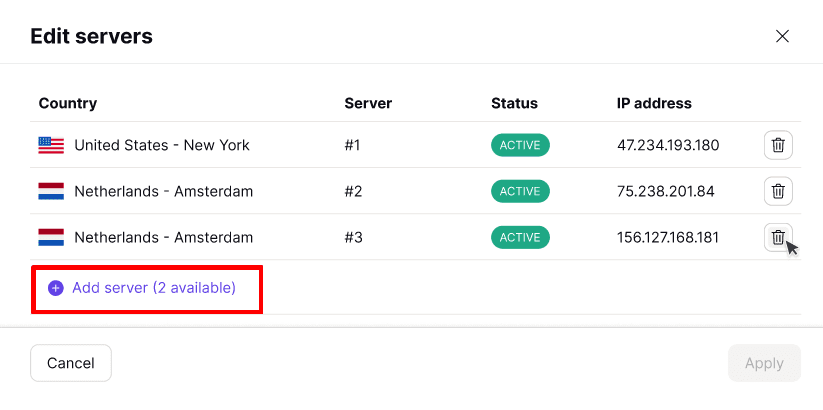
2. Wähle den Standort aus, dem du den Server zuweisen möchtest, und klicke auf Weiter, wenn du bereit bist.

3. Überprüfe deine Auswahl und klicke auf Übernehmen.

Dein neuer Serverstandort wird nun eingerichtet. Dies dauert in der Regel etwa drei Tage.