
विशेष सर्वर का स्थान कैसे बदलें
- पढ़ने का समय
- 0 मिनट
- श्रेणी
- Proton VPN for Business
Proton VPN Professional या Proton Workspace प्लैन के साथ, आप गेटवे जोड़ सकते हैं और उन्हें विशेष सर्वर असाइन कर सकते हैं(नई विंडो). पहले से सेटअप किए गए विशेष सर्वर का स्थान बदलने के लिए आपको ये करना होगा:
- मौजूदा सर्वर मिटा दें
- दस दिन इंतज़ार करें
- मिटाए गए सर्वर को नए स्थान(नई विंडो) पे असाइन करें
इस सहायता लेख में हम आपको पूरी प्रक्रिया बताएंगे।
कूलिंग-डाउन अवधि के दौरान आप विशेष सर्वर का इस्तेमाल नहीं कर सकते, इसीलिए हम कम से कम दो विशेष सर्वर लीज़ पे लेने की सलाह देते हैं। हालांकि, अगर 10 दिन की अवधि पूरी होने से पहले आप अपना मन बदल लें, तो मिटाए गए सर्वर को पुराने स्थान पे तुरंत रीस्टोर कर सकते हैं, बिना किसी और इंतज़ार के।
स्टेप एक: सर्वर मिटाएं
1. account.protonvpn.com पे साइनइन करें।
2. गेटवे पे जाएं → जिस गेटवे को बदलना है उस पे → ⋮ → सर्वर बदलें।
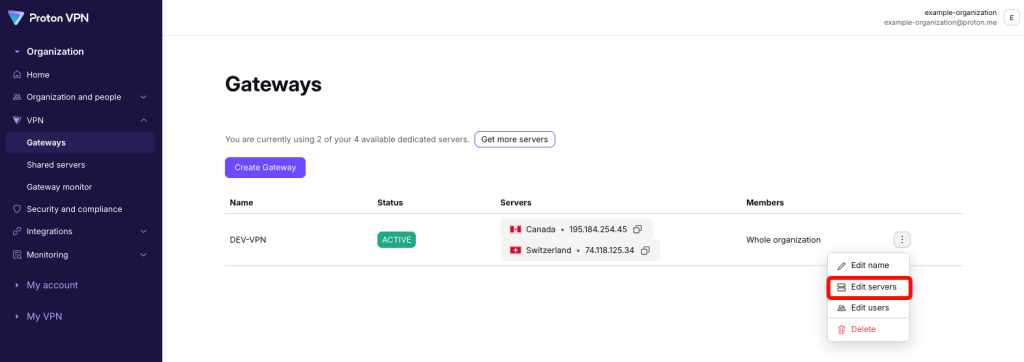
3. जिस सर्वर का स्थान बदलना है, उसके बगल में कचरा आइकन चुनें।
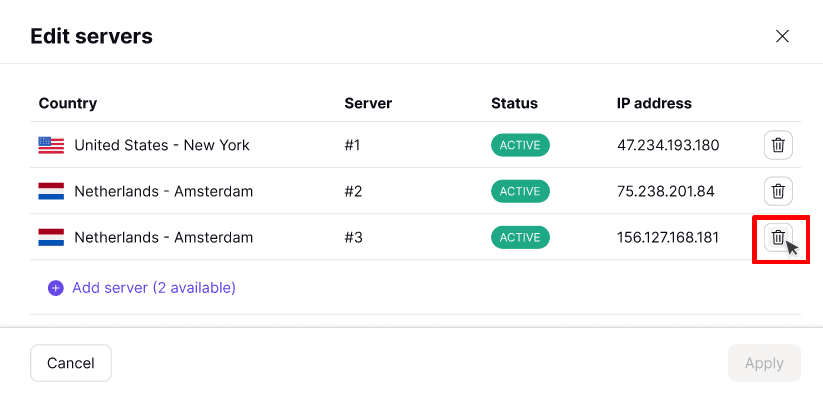
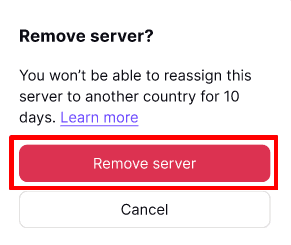
4. ये सर्वर मिटाने की पुष्टि करने के लिए सर्वर हटाएं चुनें।
- जब आप जो चाहें सारे सर्वर मिटा दें, तब लागू करें चुनें।

स्टेप दो: 10 दिन इंतज़ार करें
मिटाए गए सर्वर को किसी नए स्थान पे असाइन करने से पहले 10 दिन इंतज़ार करना ज़रूरी है। देखने के लिए कि मिटाए गए सर्वर को नए स्थान पे जोड़ने से पहले कितना समय बाकी है, गेटवे पे जाएं → जिस गेटवे में सर्वर जोड़ना है उस पे → ⋮ → सर्वर बदलें → हाल में उपयोग किए गए सर्वर चुनें।

हर मिटाए गए सर्वर पर एक काउंटडाउन दिखेगा, जो बताएगा कि उसे नए स्थान पे दोबारा असाइन करने से पहले कितना समय बाकी है।
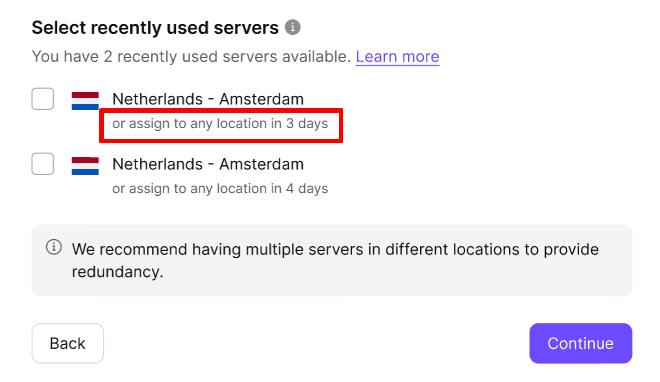
मिटाए गए सर्वर को कभी भी वापस उसके पुराने स्थान पे असाइन कर सकते हैं (दस दिन इंतज़ार करने की ज़रूरत नहीं)।
स्टेप तीन: मिटाए गए सर्वर को नए स्थान पे असाइन करें
10 दिन बाद, आप मिटाए गए सर्वर को हमारे सहायता प्राप्त किसी भी सर्वर स्थान पे असाइन कर सकते हैं। इसके लिए:
1. गेटवे → जिस गेटवे में आप सर्वर जोड़ना चाहते हैं → ⋮ → सर्वर बदलें → सर्वर जोड़ें पे जाएं।
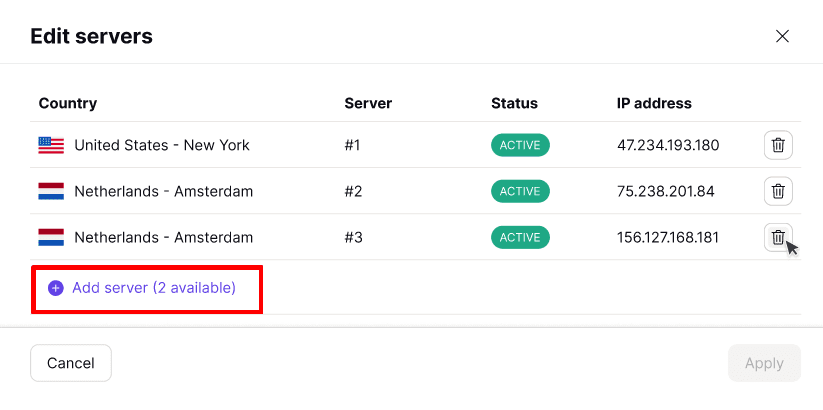
2. वो स्थान चुनें जहां आप सर्वर असाइन करना चाहते हैं, और तैयार होने पे जारी रखें पे क्लिक करें।

3. अपनी चुनी हुई जगह की समीक्षा करें और लागू करें पे क्लिक करें।

आपका नया सर्वर स्थान अब सेटअप होगा। इसमें आमतौर पर तीन दिन लगते हैं।