
Cách thay đổi vị trí của máy chủ chuyên dụng
- Đọc
- 3 phút
- Danh mục
- Proton VPN for Business
Với gói Proton VPN Professional hoặc Proton Workspace, có thể thêm Cổng kết nối và gán máy chủ chuyên dụng(cửa sổ mới) cho các cổng đó. Để thay đổi vị trí của máy chủ chuyên dụng đã thiết lập trước đó, cần phải:
- Xóa máy chủ hiện tại
- Chờ mười ngày
- Gán máy chủ đã xóa cho một vị trí mới(cửa sổ mới)
Bài viết hỗ trợ này sẽ hướng dẫn quy trình thực hiện.
Trong thời gian chờ hạ nhiệt, không thể sử dụng máy chủ chuyên dụng, đó là một lý do nên thuê ít nhất hai máy chủ chuyên dụng. Tuy nhiên, nếu thay đổi quyết định trước khi hết thời hạn 10 ngày, có thể khôi phục ngay lập tức máy chủ đã xóa tại vị trí cũ mà không cần chờ đợi thêm.
Bước một: Xóa máy chủ
1. Đăng nhập vào account.protonvpn.com.
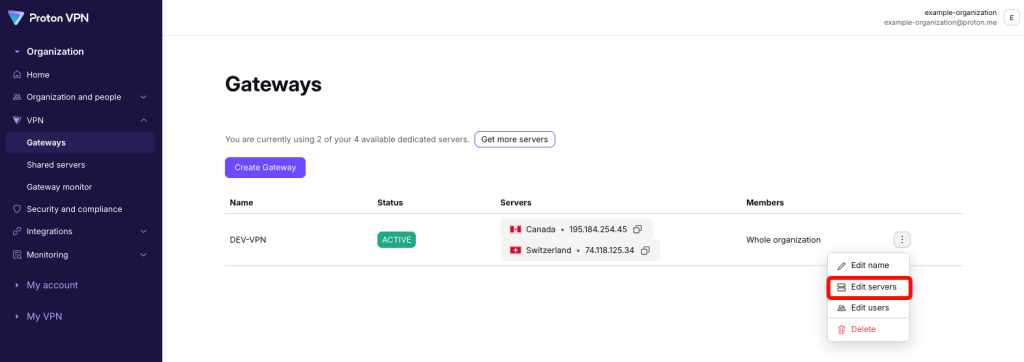
2. Đi tới Cổng kết nối → Cổng kết nối muốn chỉnh sửa → ⋮ → Chỉnh sửa máy chủ.
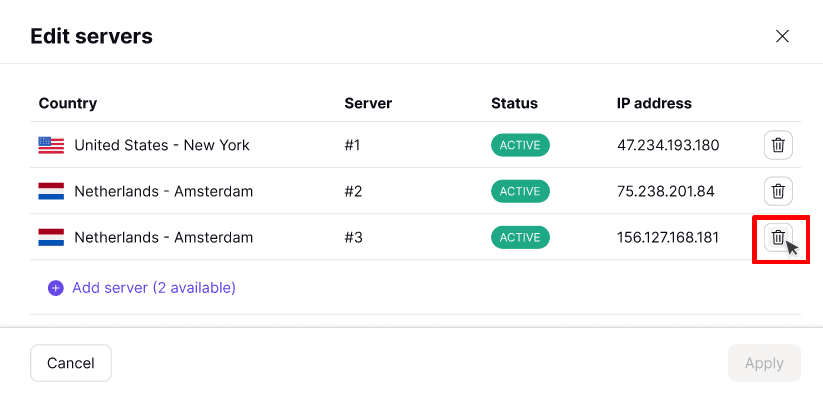
3. Chọn biểu tượng Thùng rác bên cạnh máy chủ muốn thay đổi vị trí.
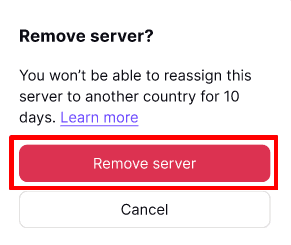
4. Chọn Xóa máy chủ để xác nhận muốn xóa máy chủ này.
- Sau khi đã xóa tất cả máy chủ mong muốn, chọn Áp dụng.

Bước hai: Chờ 10 ngày
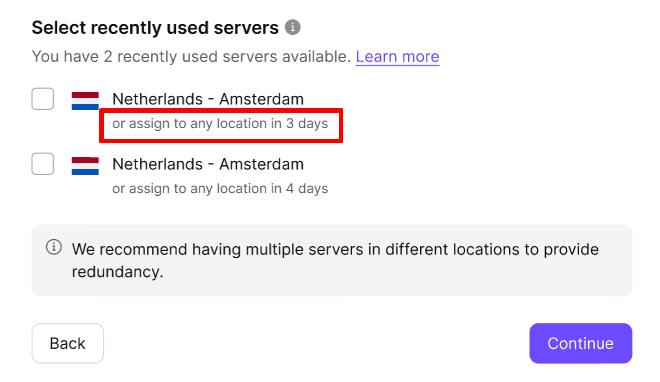
Phải chờ 10 ngày trước khi có thể gán máy chủ đã xóa cho một vị trí mới. Để xem còn bao nhiêu thời gian trước khi có thể thêm máy chủ đã xóa vào vị trí mới, hãy đi tới Cổng kết nối → Cổng kết nối muốn thêm máy chủ vào → ⋮ → Chỉnh sửa máy chủ → Chọn máy chủ đã sử dụng gần đây.

Mỗi máy chủ đã xóa sẽ hiển thị đồng hồ đếm ngược thời gian còn lại cho đến khi có thể gán lại máy chủ đó cho một vị trí mới.
Có thể gán lại máy chủ đã xóa về vị trí cũ bất kỳ lúc nào (không cần chờ mười ngày).
Bước ba: Gán máy chủ đã xóa cho một vị trí mới
Sau 10 ngày, có thể gán các máy chủ đã xóa cho bất kỳ vị trí máy chủ nào được hỗ trợ. Để thực hiện việc này:
1. Đi tới Cổng kết nối → Cổng kết nối muốn thêm máy chủ vào → ⋮ → Chỉnh sửa máy chủ → Thêm máy chủ.
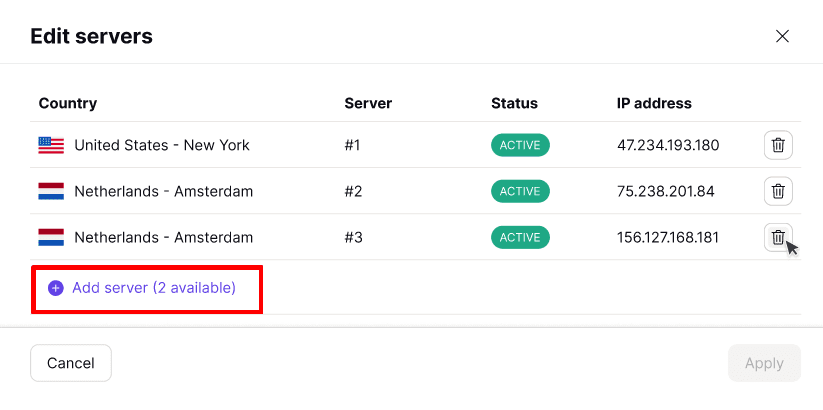
2. Chọn vị trí muốn gán máy chủ và nhấp vào Tiếp tục khi đã sẵn sàng.

3. Xem lại lựa chọn và nhấp vào Áp dụng.

Vị trí máy chủ mới hiện sẽ được thiết lập. Quá trình này thường mất khoảng ba ngày.