
Cómo cambiar la ubicación de un servidor dedicado
- Lectura
- 2 min
- Categoría
- Proton VPN for Business
Con un plan Proton VPN Professional o Proton Workspace, puedes añadir puertas de enlace y asignarles servidores dedicados(ventana nueva). Para cambiar la ubicación de un servidor dedicado que hayas configurado previamente, debes:
- Eliminar el servidor existente
- Esperar diez días
- Asignar el servidor eliminado a una nueva ubicación(ventana nueva)
En este artículo de soporte, te guiaremos a lo largo del proceso.
Durante el periodo de enfriamiento no puedes usar el servidor dedicado, razón por la cual recomendamos alquilar al menos dos servidores dedicados. Sin embargo, si cambias de opinión antes de que termine el plazo de 10 días, puedes restaurar al instante el servidor eliminado en la antigua ubicación, sin necesidad de esperar más.
Paso uno: eliminar un servidor
1. Inicia sesión en account.protonvpn.com.
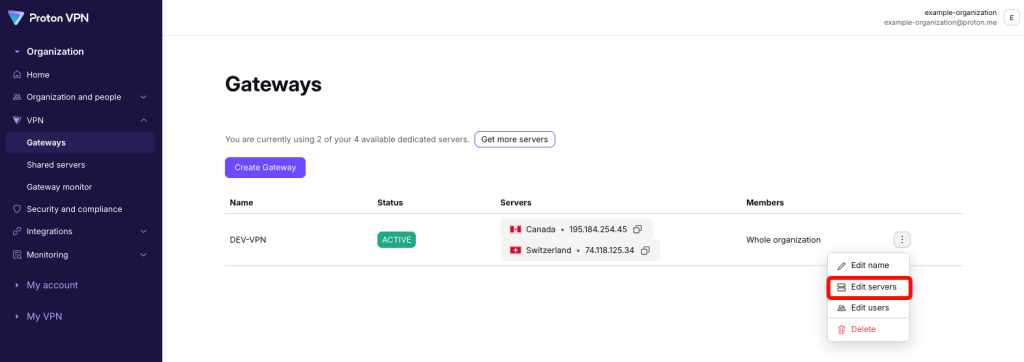
2. Ve a Puertas de enlace → la puerta de enlace que quieras editar → ⋮ → Editar servidores.
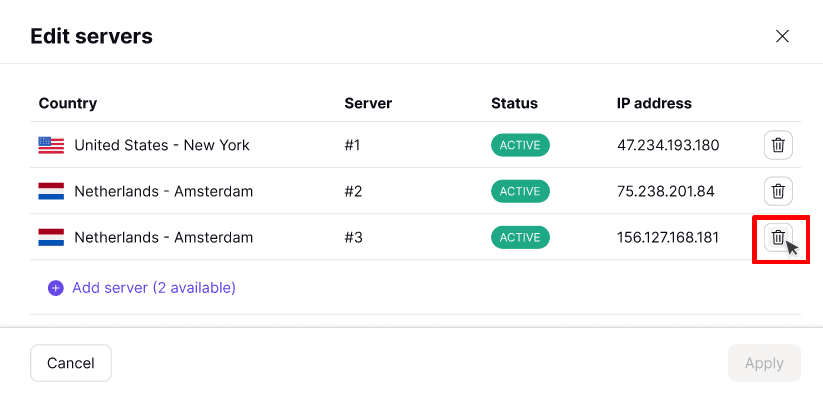
3. Selecciona el icono de la papelera junto al servidor del que quieras cambiar la ubicación.
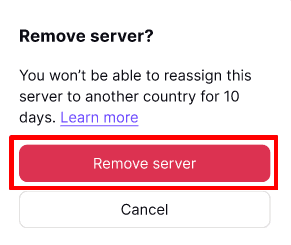
4. Selecciona Eliminar servidor para confirmar que quieres eliminar este servidor.
- Cuando hayas eliminado todos los servidores que quieras, selecciona Aplicar.

Paso dos: esperar 10 días
Debes esperar 10 días antes de poder asignar un servidor eliminado a una nueva ubicación. Para ver cuánto tiempo queda antes de poder añadir un servidor eliminado a una nueva ubicación, ve a Puertas de enlace → la puerta de enlace a la que quieras añadir el servidor → ⋮ → Editar servidores → Seleccionar los servidores usados recientemente.

Cada servidor eliminado mostrará una cuenta atrás con el tiempo que queda para que puedas volver a asignarlo a una nueva ubicación.
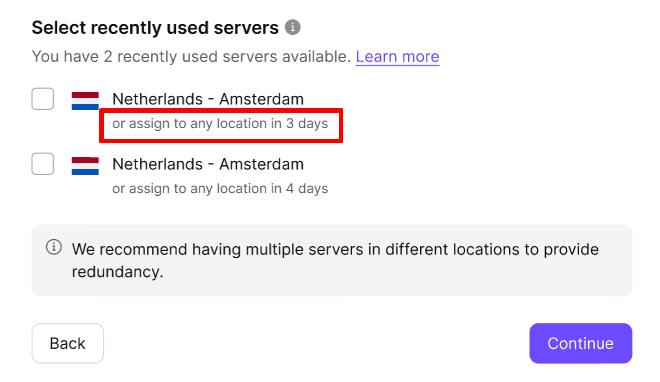
Puedes volver a asignar un servidor eliminado a su antigua ubicación en cualquier momento (no es necesario esperar diez días).
Paso tres: asignar el servidor eliminado a una nueva ubicación
Después de 10 días, puedes asignar servidores eliminados a cualquiera de las ubicaciones de servidor que admitimos. Para hacer esto:
1. Ve a Puertas de enlace → la puerta de enlace a la que quieras añadir el servidor → ⋮ → Editar servidores → Añadir servidor.
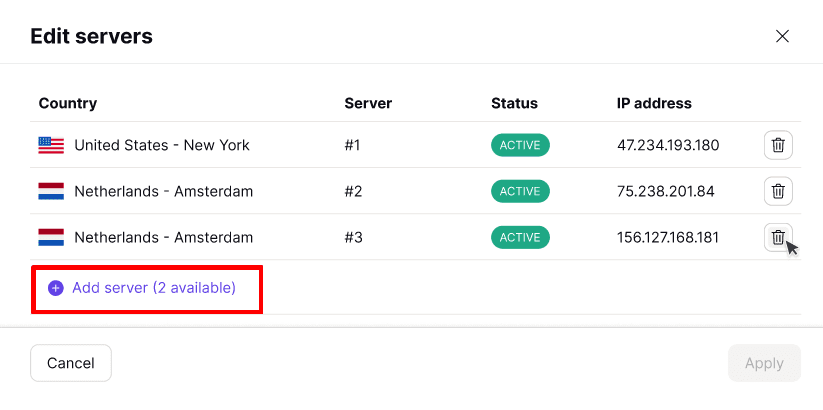
2. Selecciona la ubicación a la que quieras asignar el servidor y haz clic en Continuar cuando estés listo.

3. Revisa tu selección y haz clic en Aplicar.

Ahora se configurará la ubicación de tu nuevo servidor. Esto suele tardar unos tres días.