
วิธีเปลี่ยนตำแหน่งของเซิร์ฟเวอร์เฉพาะ
- เวลาอ่าน
- 0 นาที
- หมวดหมู่
- Proton VPN for Business
ด้วยแผนบริการ Proton VPN Professional หรือ Proton Workspace สามารถ เพิ่มเกตเวย์และกำหนดเซิร์ฟเวอร์เฉพาะ(หน้าต่างใหม่) ให้แก่เกตเวย์เหล่านั้นได้ ในการเปลี่ยนตำแหน่งของเซิร์ฟเวอร์เฉพาะที่เคยตั้งค่าไว้ก่อนหน้านี้ จะต้อง:
- ลบเซิร์ฟเวอร์ที่มีอยู่
- รอเป็นเวลาสิบวัน
- กำหนดเซิร์ฟเวอร์ที่ลบไปให้กับ ตำแหน่งใหม่(หน้าต่างใหม่)
ในบทความฝ่ายสนับสนุนนี้ จะอธิบายถึงขั้นตอนการดำเนินการดังกล่าว
ในช่วงระยะเวลาพักการใช้งาน จะไม่สามารถใช้เซิร์ฟเวอร์เฉพาะได้ ซึ่งเป็นเหตุผลหนึ่งที่แนะนำให้เช่าเซิร์ฟเวอร์เฉพาะอย่างน้อยสองเครื่อง อย่างไรก็ตาม หากเปลี่ยนใจก่อนครบกำหนดระยะเวลา 10 วัน ก็สามารถกู้คืนเซิร์ฟเวอร์ที่ลบไปกลับคืนสู่ตำแหน่งเดิมได้ทันทีโดยไม่ต้องรออีกต่อไป
ขั้นตอนที่หนึ่ง: ลบเซิร์ฟเวอร์
1. เข้าสู่ระบบ account.protonvpn.com.
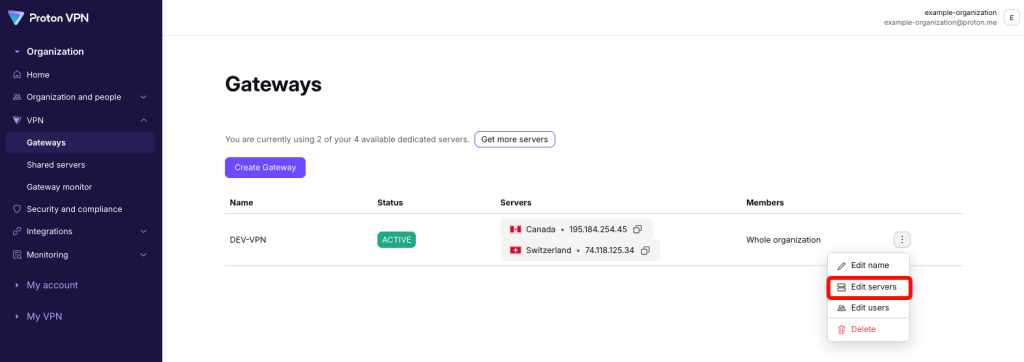
2. ไปที่ เกตเวย์ → เกตเวย์ที่ต้องการแก้ไข → ⋮ → แก้ไขเซิร์ฟเวอร์.
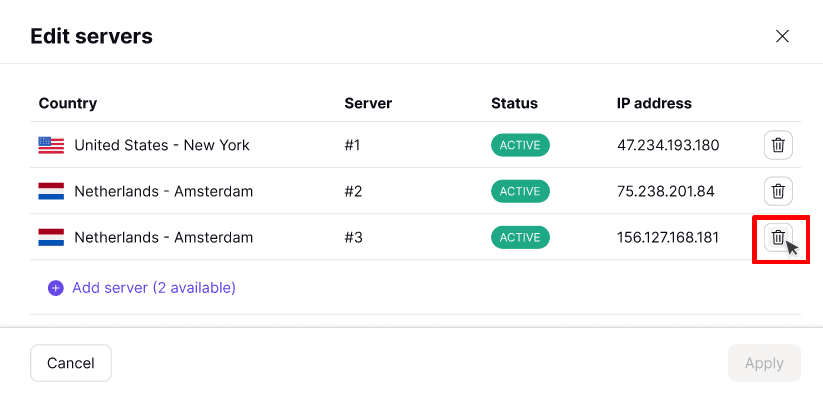
3. เลือกไอคอน ถังขยะ ถัดจากเซิร์ฟเวอร์ที่ต้องการเปลี่ยนตำแหน่ง
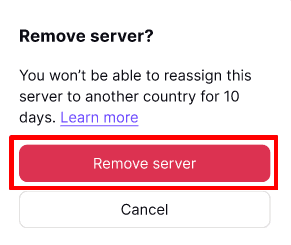
4. เลือก ลบเซิร์ฟเวอร์ออก เพื่อยืนยันว่าต้องการลบเซิร์ฟเวอร์นี้
- เมื่อลบเซิร์ฟเวอร์ทั้งหมดที่ต้องการเรียบร้อยแล้ว ให้เลือก นำไปใช้

ขั้นตอนที่สอง: รอ 10 วัน
จะต้องรอ 10 วันก่อน จึงจะสามารถกำหนดเซิร์ฟเวอร์ที่ลบไปให้กับตำแหน่งใหม่ได้ หากต้องการดูว่าเหลือเวลาอีกเท่าใดก่อนที่จะสามารถเพิ่มเซิร์ฟเวอร์ที่ลบไปให้กับตำแหน่งใหม่ได้ ให้ไปที่ เกตเวย์ → เกตเวย์ที่ต้องการเพิ่มเซิร์ฟเวอร์ → ⋮ → แก้ไขเซิร์ฟเวอร์ → เลือกเซิร์ฟเวอร์ที่ใช้ล่าสุด

เซิร์ฟเวอร์ที่ลบแต่ละเครื่องจะแสดงการนับถอยหลังของเวลาที่เหลือ จนกว่าจะสามารถกำหนดตำแหน่งใหม่ให้อีกครั้งได้
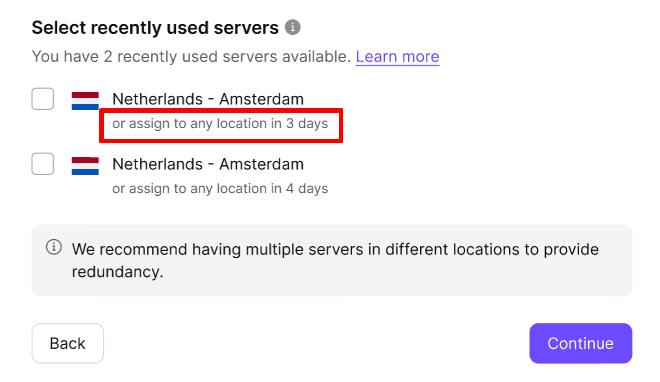
สามารถกำหนดเซิร์ฟเวอร์ที่ลบไปกลับคืนสู่ตำแหน่งเดิมได้ตลอดเวลา (โดยไม่ต้องรอเป็นเวลาสิบวัน)
ขั้นตอนที่สาม: กำหนดเซิร์ฟเวอร์ที่ลบไปให้กับตำแหน่งใหม่
หลังจากผ่านไป 10 วัน จะสามารถกำหนดเซิร์ฟเวอร์ที่ลบไปให้กับตำแหน่งเซิร์ฟเวอร์ใดก็ได้ที่ฝ่ายสนับสนุนรองรับ วิธีการมีดังนี้:
1. ไปที่ เกตเวย์ → เกตเวย์ที่ต้องการเพิ่มเซิร์ฟเวอร์ → ⋮ → แก้ไขเซิร์ฟเวอร์ → เพิ่มเซิร์ฟเวอร์.
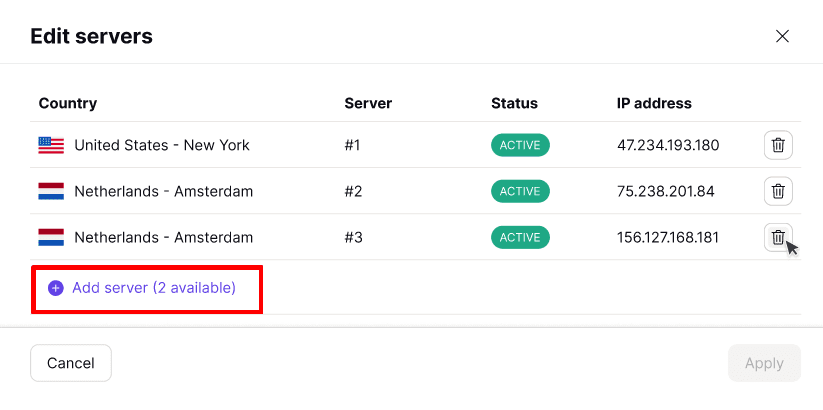
2. เลือกตำแหน่งที่ต้องการกำหนดเซิร์ฟเวอร์ และคลิก ดำเนินการต่อ เมื่อพร้อม

3. ตรวจทานการเลือกและคลิก นำไปใช้.

ตำแหน่งเซิร์ฟเวอร์ใหม่จะได้รับการตั้งค่าในขณะนี้ ซึ่งโดยปกติจะใช้เวลาประมาณสามวัน