
Come cambiare la posizione di un server dedicato
- Lettura
- 2 minuti
- Categoria
- Proton VPN for Business
Con un piano Proton VPN Professional o Proton Workspace, puoi aggiungere Gateway e assegnare loro server dedicati(nuova finestra). Per cambiare la posizione di un server dedicato che hai configurato in precedenza, devi:
- Eliminare il server esistente
- Attendere dieci giorni
- Assegnare il server eliminato a una nuova posizione(nuova finestra)
In questo articolo di supporto, ti guideremo attraverso la procedura.
Durante il periodo di raffreddamento non puoi usare il server dedicato, ed è uno dei motivi per cui consigliamo di noleggiare almeno due server dedicati. Tuttavia, se cambi idea prima che il periodo di 10 giorni sia terminato, puoi ripristinare istantaneamente il server eliminato nella vecchia posizione, senza alcuna ulteriore attesa.
Fase uno: elimina un server
1. Accedi a account.protonvpn.com.
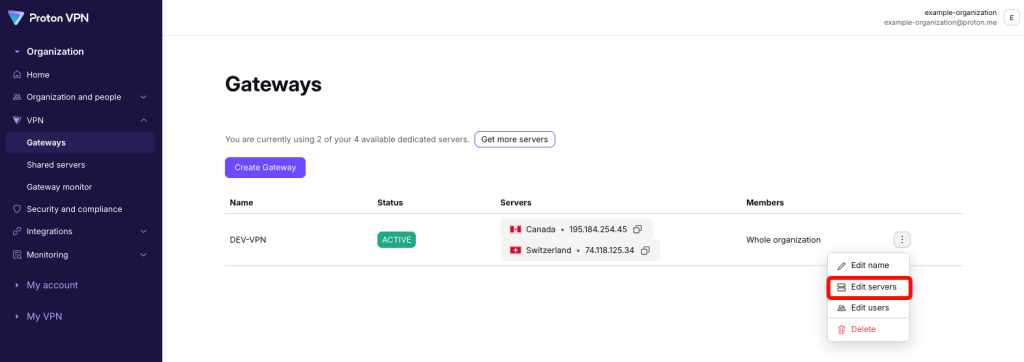
2. Vai su Gateway → il Gateway che desideri modificare → ⋮ → Modifica server.
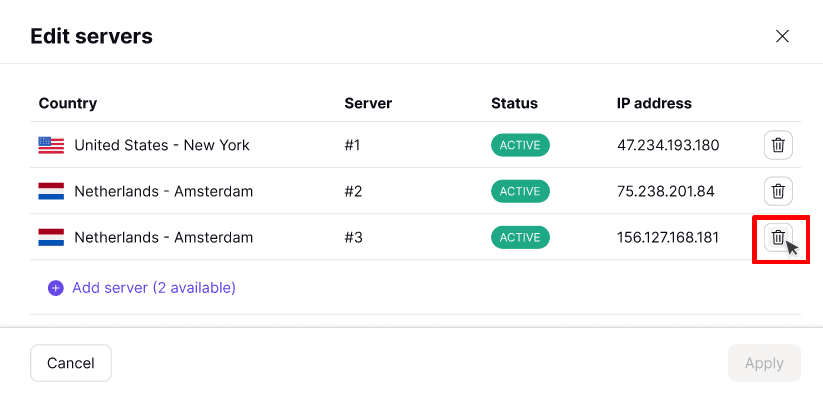
3. Seleziona l’icona del Cestino accanto al server di cui desideri cambiare posizione.
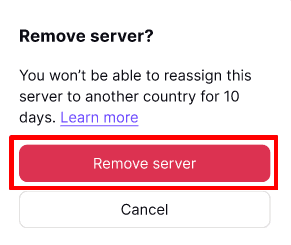
4. Seleziona Rimuovi server per confermare che desideri eliminare questo server.
- Una volta eliminati tutti i server che desideri, seleziona Applica.

Fase due: attendi 10 giorni
Devi attendere 10 giorni prima di poter assegnare un server eliminato a una nuova posizione. Per vedere quanto tempo manca prima di poter aggiungere un server eliminato a una nuova posizione, vai su Gateway → il Gateway a cui desideri aggiungere il server → ⋮ → Modifica server → Seleziona i server utilizzati di recente.

Ogni server eliminato mostrerà un conto alla rovescia del tempo rimasto prima di poterlo riassegnare a una nuova posizione.
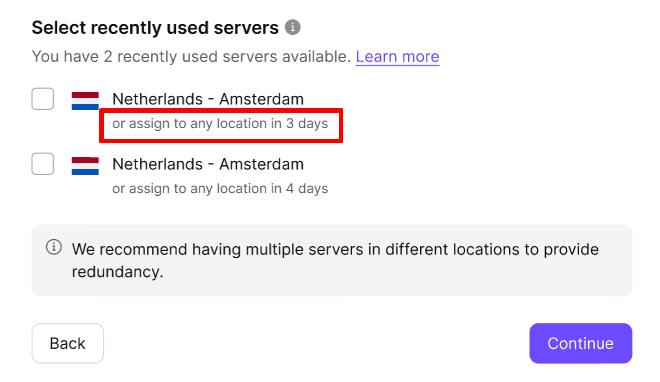
Puoi riassegnare un server eliminato alla sua vecchia posizione in qualsiasi momento (senza dover attendere dieci giorni).
Fase tre: assegna il server eliminato a una nuova posizione
Dopo 10 giorni, puoi assegnare i server eliminati a una qualsiasi delle posizioni dei server supportate. Per farlo:
1. Vai su Gateway → il Gateway a cui desideri aggiungere il server → ⋮ → Modifica server → Aggiungi server.
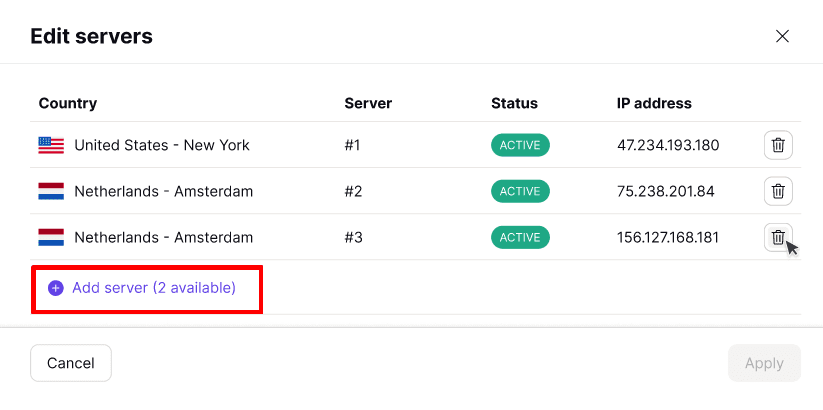
2. Seleziona la posizione a cui desideri assegnare il server e fai clic su Continua quando sei pronto.

3. Controlla la selezione e fai clic su Applica.

La nuova posizione del server verrà ora configurata. Di solito questo processo richiede circa tre giorni.