
Comment modifier l’emplacement d’un serveur dédié
- Lecture
- 2 minutes
- Catégorie
- Proton VPN for Business
Avec un abonnement Proton VPN Professional ou Proton Workspace, vous pouvez ajouter des passerelles et leur attribuer des serveurs dédiés(nouvelle fenêtre). Pour modifier l’emplacement d’un serveur dédié que vous avez configuré précédemment, vous devez :
- Supprimer le serveur existant
- Patienter dix jours
- Attribuer le serveur supprimé à un nouvel emplacement(nouvelle fenêtre)
Dans cet article de support, nous vous guiderons tout au long du processus.
Pendant la période d’attente, vous ne pouvez pas utiliser le serveur dédié, c’est pourquoi nous vous recommandons d’en louer au moins deux. Toutefois, si vous changez d’avis avant la fin de la période de 10 jours, vous pouvez restaurer instantanément le serveur supprimé à son ancien emplacement, sans aucun délai d’attente supplémentaire.
Première étape : supprimer un serveur
1. Connectez-vous à account.protonvpn.com.
2. Accédez à Passerelles → la passerelle que vous souhaitez modifier → ⋮ → Modifier les serveurs.
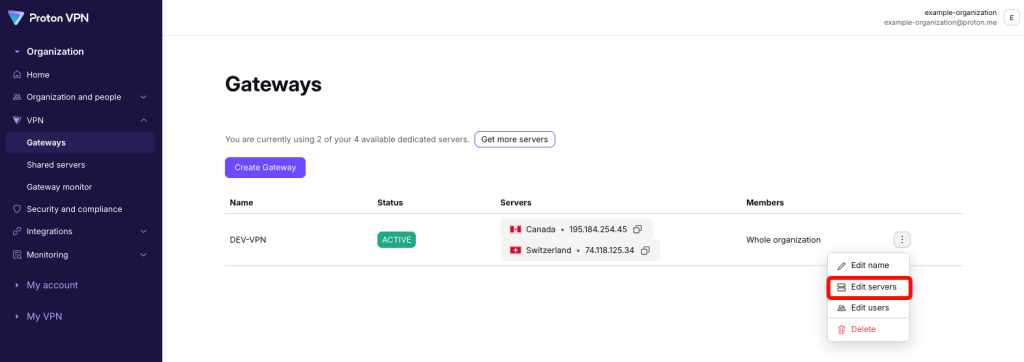
3. Sélectionnez l’icône de la corbeille à côté du serveur dont vous souhaitez modifier l’emplacement.
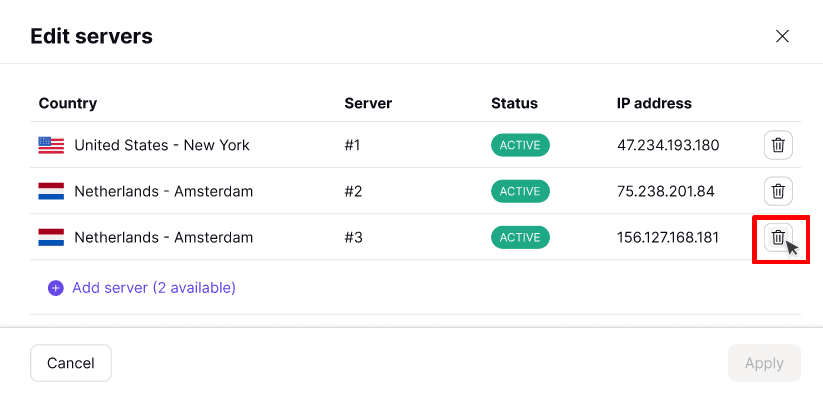
4. Sélectionnez Retirer le serveur pour confirmer que vous souhaitez supprimer ce serveur.
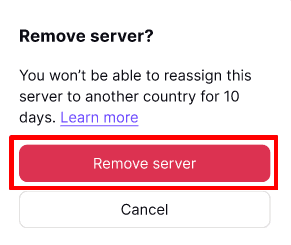
- Une fois que vous avez supprimé tous les serveurs de votre choix, sélectionnez Appliquer.

Deuxième étape : attendre 10 jours
Vous devez attendre 10 jours avant de pouvoir attribuer un serveur supprimé à un nouvel emplacement. Pour voir combien de temps il reste avant de pouvoir ajouter un serveur supprimé à un nouvel emplacement, accédez à Passerelles → la passerelle à laquelle vous souhaitez ajouter le serveur → ⋮ → Modifier les serveurs → Sélectionner les serveurs récemment utilisés.

Chaque serveur supprimé affichera un compte à rebours du temps restant avant de pouvoir le réattribuer à un nouvel emplacement.
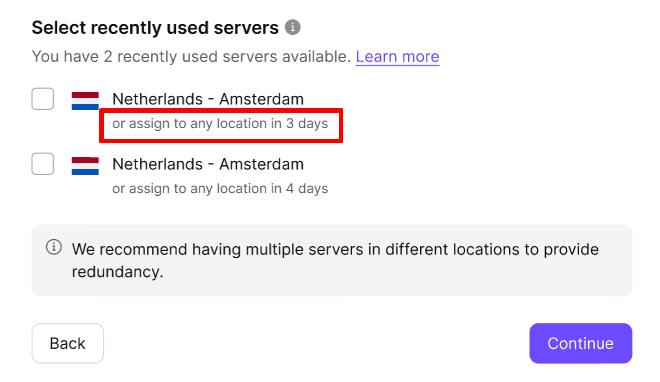
Vous pouvez réattribuer un serveur supprimé à son ancien emplacement à tout moment (sans avoir à attendre dix jours).
Troisième étape : attribuer le serveur supprimé à un nouvel emplacement
Après 10 jours, vous pouvez attribuer des serveurs supprimés à n’importe quel emplacement de serveur que nous prenons en charge. Pour ce faire :
1. Accédez à Passerelles → la passerelle à laquelle vous souhaitez ajouter le serveur → ⋮ → Modifier les serveurs → Ajouter un serveur.
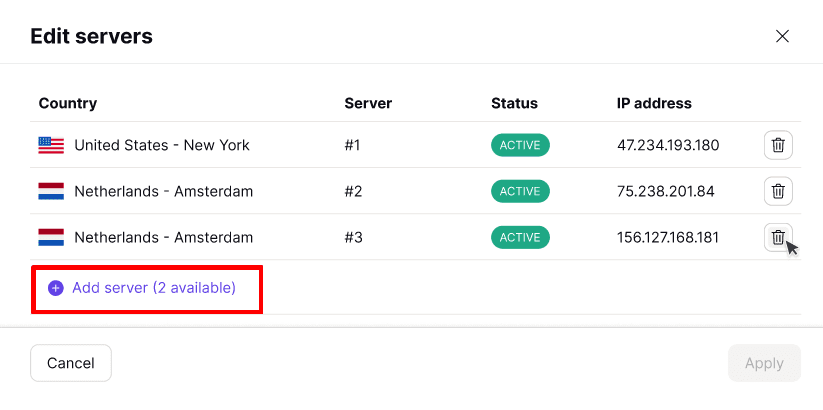
2. Sélectionnez l’emplacement auquel vous souhaitez attribuer le serveur, puis cliquez sur Continuer lorsque vous êtes prêt.

3. Vérifiez votre sélection et cliquez sur Appliquer.

Le nouvel emplacement de votre serveur va maintenant être configuré. Cela prend généralement environ trois jours.