
Proton Sheets에서 불러오기 및 내보내기
- 읽기
- 0분
- 카테고리
- 시트
Proton Sheets를 사용하면 스프레드시트를 개인정보 보호 상태로 유지하면서 쉽게 데이터를 이동할 수 있습니다. Google Sheets나 Microsoft Excel에서 파일을 안전하게 불러오고, 팀과 리포트를 공유하고, 시스템 간에 데이터를 전송하거나, 보호된 기록을 유지할 수 있습니다. 이 모든 과정은 종단 간 암호화가 적용됩니다.
스프레드시트 불러오기
- Proton Drive에서 스프레드시트를 엽니다.
- 파일 메뉴로 이동하여 불러오기를 선택하고, 찾아보기를 클릭하여 CSV, TSV 또는 XLSX 파일을 선택합니다.
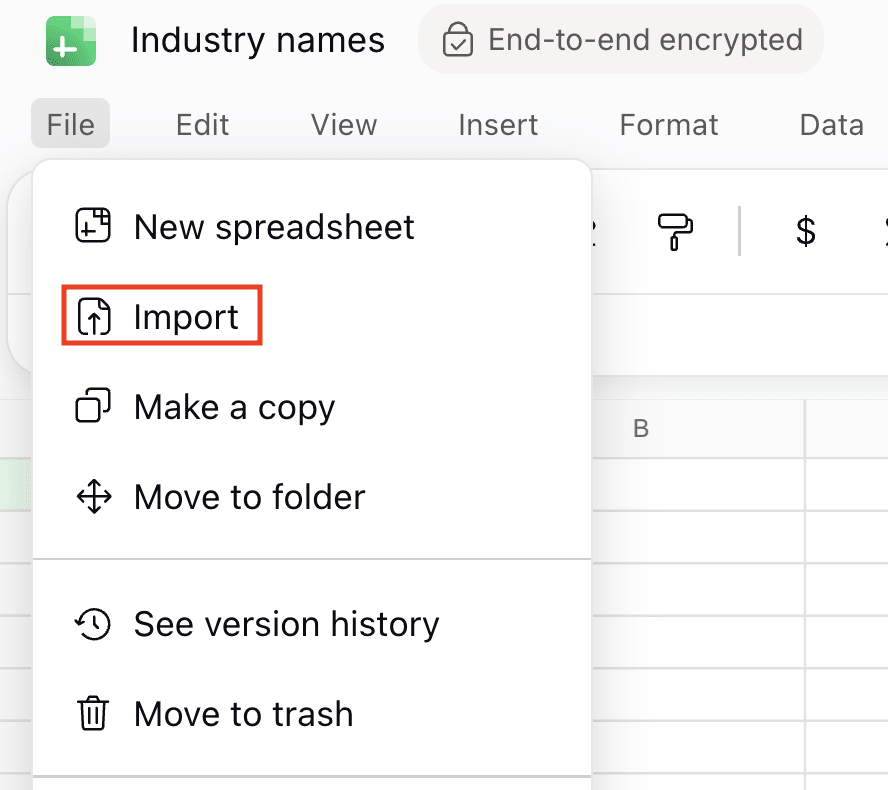
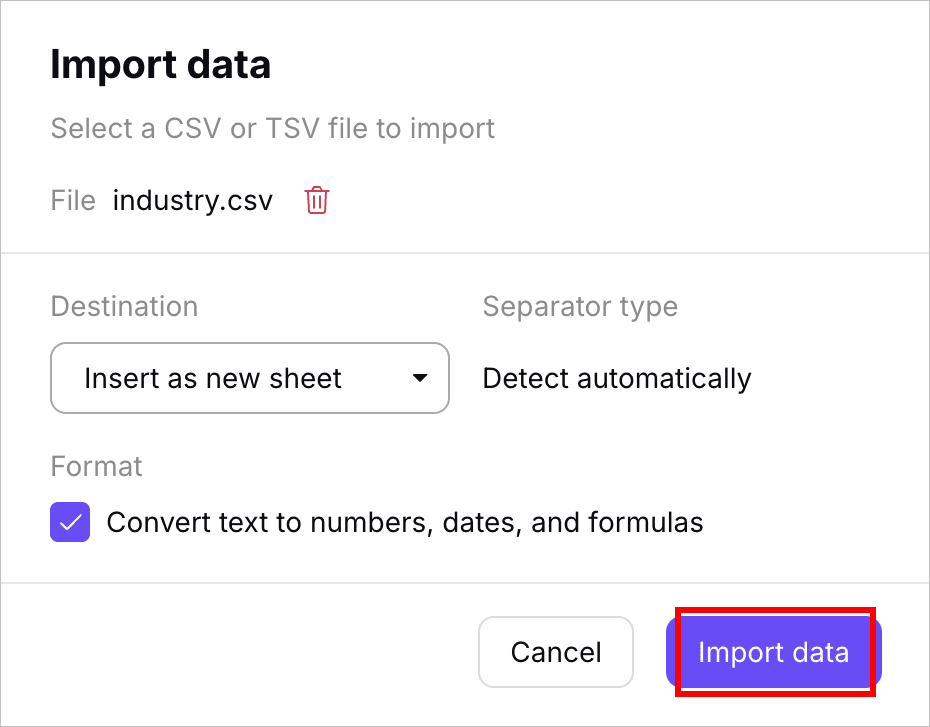
- 불러온 데이터를 배치할 위치를 선택합니다. 다음 중에서 선택할 수 있습니다:
- 새 시트로 삽입 — 현재 스프레드시트에 새 빈 시트를 자동으로 생성하고 불러온 데이터를 배치합니다. 확실하지 않은 경우, 기존 데이터가 손실되지 않도록 이 옵션을 사용하세요.
- 선택한 셀에서 데이터 바꾸기 — 현재 선택된 셀부터 데이터를 덮어씁니다.
- 현재 시트 바꾸기 — 활성화된 시트의 모든 콘텐츠를 불러온 파일로 완전히 바꿉니다.
- 구분 기호 유형은 파일에 따라 자동 감지로 설정되며, 이는 변경할 수 없습니다.
- 텍스트를 숫자, 날짜 및 수식으로 변환 옵션은 기본적으로 활성화되어 있으며 비활성화할 수 있습니다. 이 설정을 활성화하면
123,01/01/2025또는=SUM(A1:A3)와 같은 값이 자동으로 숫자, 날짜 또는 수식으로 변경됩니다. 모든 값을 일반 텍스트로 유지하려면 이 옵션을 선택 해제하세요. - 데이터 가져오기를 클릭하여 완료합니다.
스프레드시트 내보내기
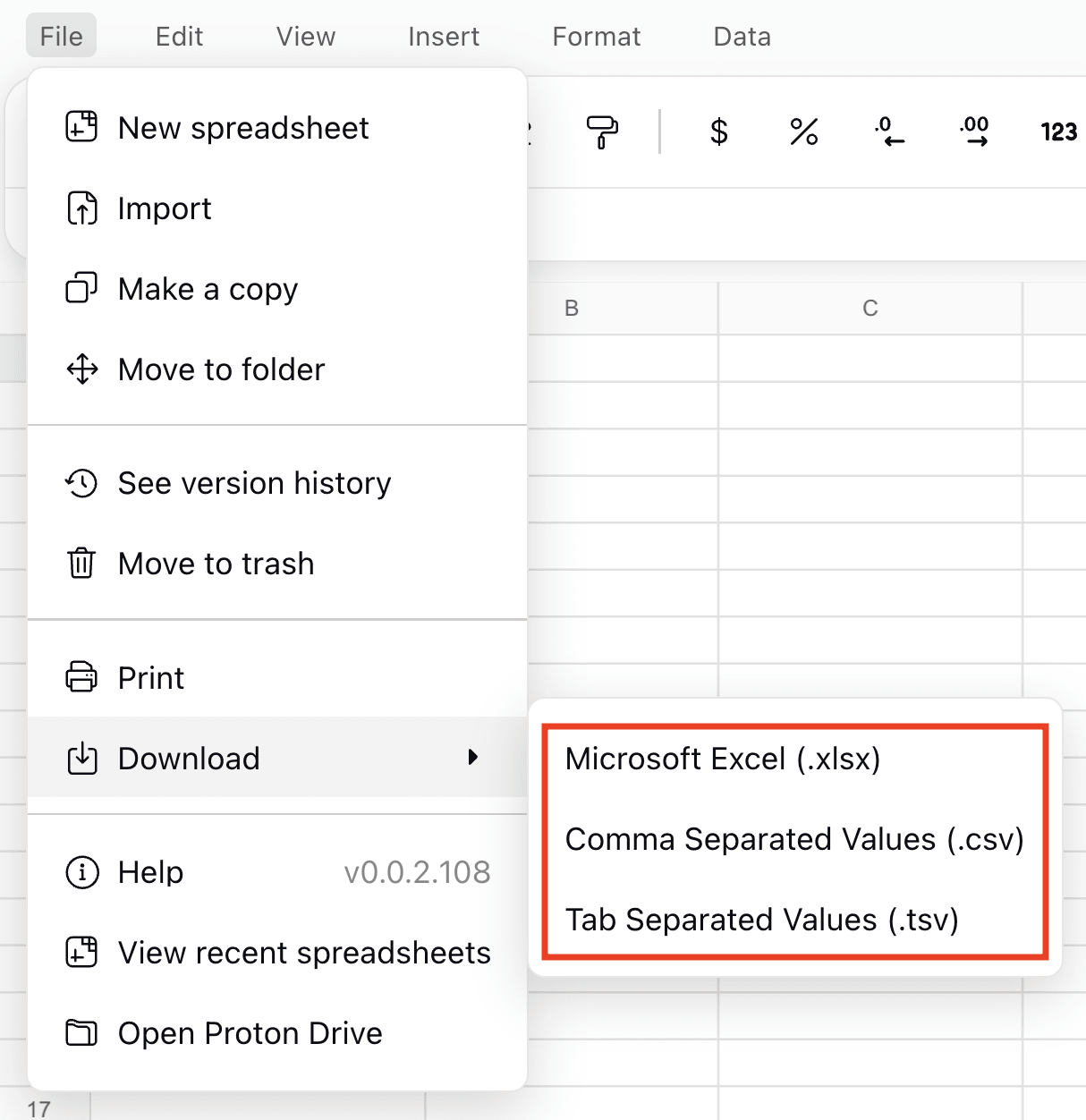
파일 → 다운로드로 이동하여 파일 형식을 선택하세요:
- XLSX – Microsoft Excel 및 대부분의 스프레드시트 앱과 호환됩니다.
- CSV – 일반 텍스트 데이터 또는 데이터베이스로 불러오기에 가장 적합합니다.
- TSV – CSV와 비슷하지만, 쉼표 대신 탭을 사용하여 값을 구분합니다.
다운로드가 곧 시작됩니다.
다음 단계는 무엇인가요?
Proton Sheets를 처음 사용하신다면 시작하기 가이드를 확인하여 기본 사항을 알아보세요.