
Proton Sheets में आयात और निर्यात करना
- पढ़ने का समय
- 0 मिनट
- श्रेणी
- शीट
Proton Sheets से आपकी स्प्रेडशीट में डेटा आसानी से लाया और ले जाया जा सकता है, वो निजी रखते हुए। आप Google Sheets या Microsoft Excel से सुरक्षित रूप से फ़ाइलें आयात कर सकते हैं, अपनी टीम के साथ रिपोर्ट्स शेयर कर सकते हैं, सिस्टम के बीच डेटा ट्रांसफर कर सकते हैं, या सुरक्षित रिकॉर्ड रख सकते हैं, सब शुरु-से-अंत तक एन्क्रिप्शन के साथ।
- स्प्रेडशीट आयात करें
- स्प्रेडशीट निर्यात करें
- Proton Drive के सिंक हो रहे फोल्डर से बाहर शीट फाइलें ले जाना
- आगे क्या?
स्प्रेडशीट आयात करें
- अपनी स्प्रेडशीट Proton Drive में खोलें।
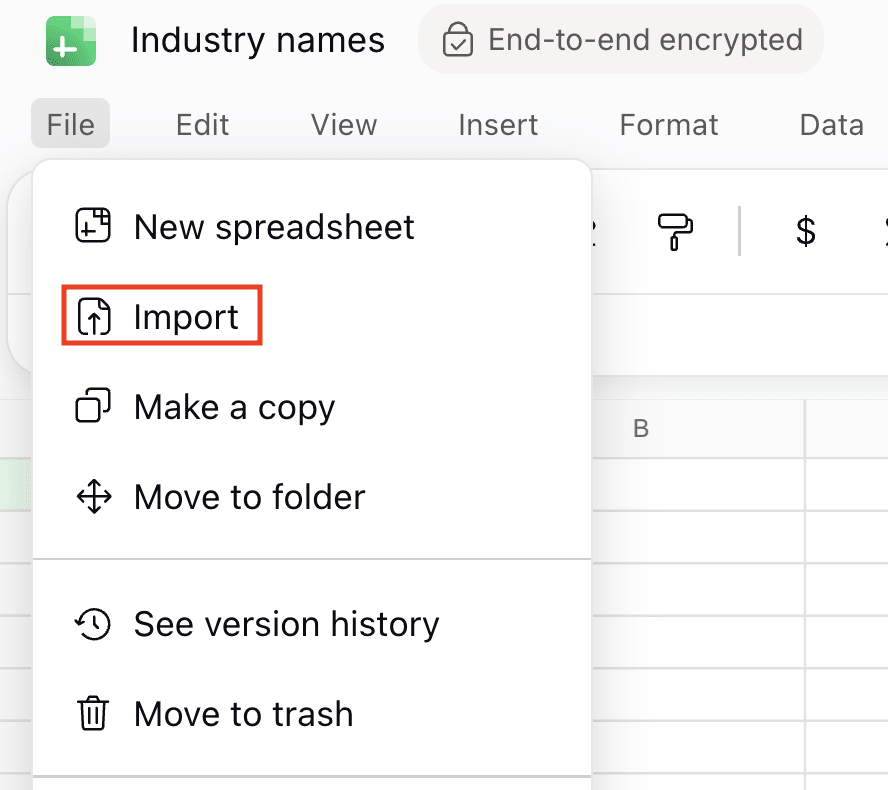
- फ़ाइल मेन्यू में जाएं, आयात करें चुनें, और अपनी CSV, TSV, या XLSX फ़ाइल चुनने के लिए ब्राउज़ पे क्लिक करें।
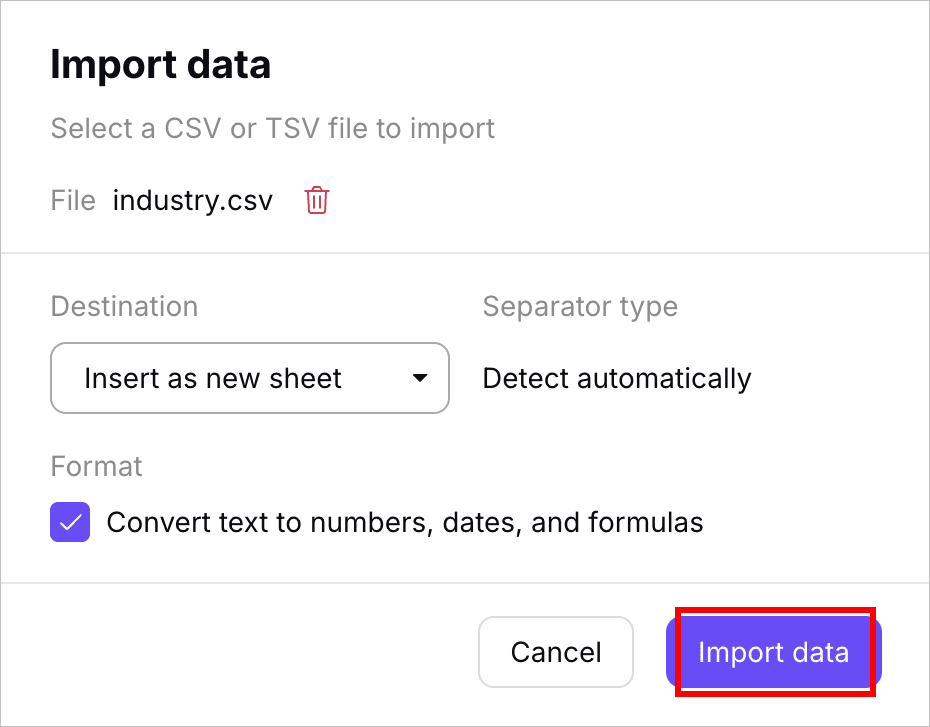
- आयात किए गए डेटा को कहां रखना है, ये चुनें। आप इनमें से चुन सकते हैं:
- नई शीट के रूप में सम्मिलित करें — मौजूदा स्प्रेडशीट में अपने आप एक नई खाली शीट बनाता है और आयात किया गया डेटा वहीं डाल देता है। अगर आपको यकीन नहीं है, तो मौजूदा डेटा खोने से बचने के लिए ये विकल्प इस्तेमाल करें।
- चयनित सेल पर डेटा बदलें — फिलहाल चयनित सेल से शुरू होकर डेटा को ओवरराइट कर देता है।
- वर्तमान शीट बदलें — सक्रिय शीट का पूरा कंटेंट आपकी आयात की गई फ़ाइल से बदल देता है।
- सेपरेटर का टाइप फ़ाइल के आधार पे स्वचालित रूप से पता लगाएं सेट होता है — इसे बदला नहीं जा सकता।
- टेक्स्ट को संख्याओं, तिथियों और सूत्रों में बदलें विकल्प डिफॉल्ट रूप से सक्षम होता है और इसे अक्षम किया जा सकता है। सक्षम होने पे ये सेटिंग
123,01/01/2025, या=SUM(A1:A3)जैसी वैल्यू को अपने आप संख्याओं, तिथियों या सूत्रों में बदल देती है। अगर आप सब वैल्यू को प्लेन टेक्स्ट के रूप में रखना चाहते हैं, तो इसे अनचेक कर सकते हैं। - पूरा करने के लिए डेटा आयात करें पे क्लिक करें।
स्प्रेडशीट निर्यात करें
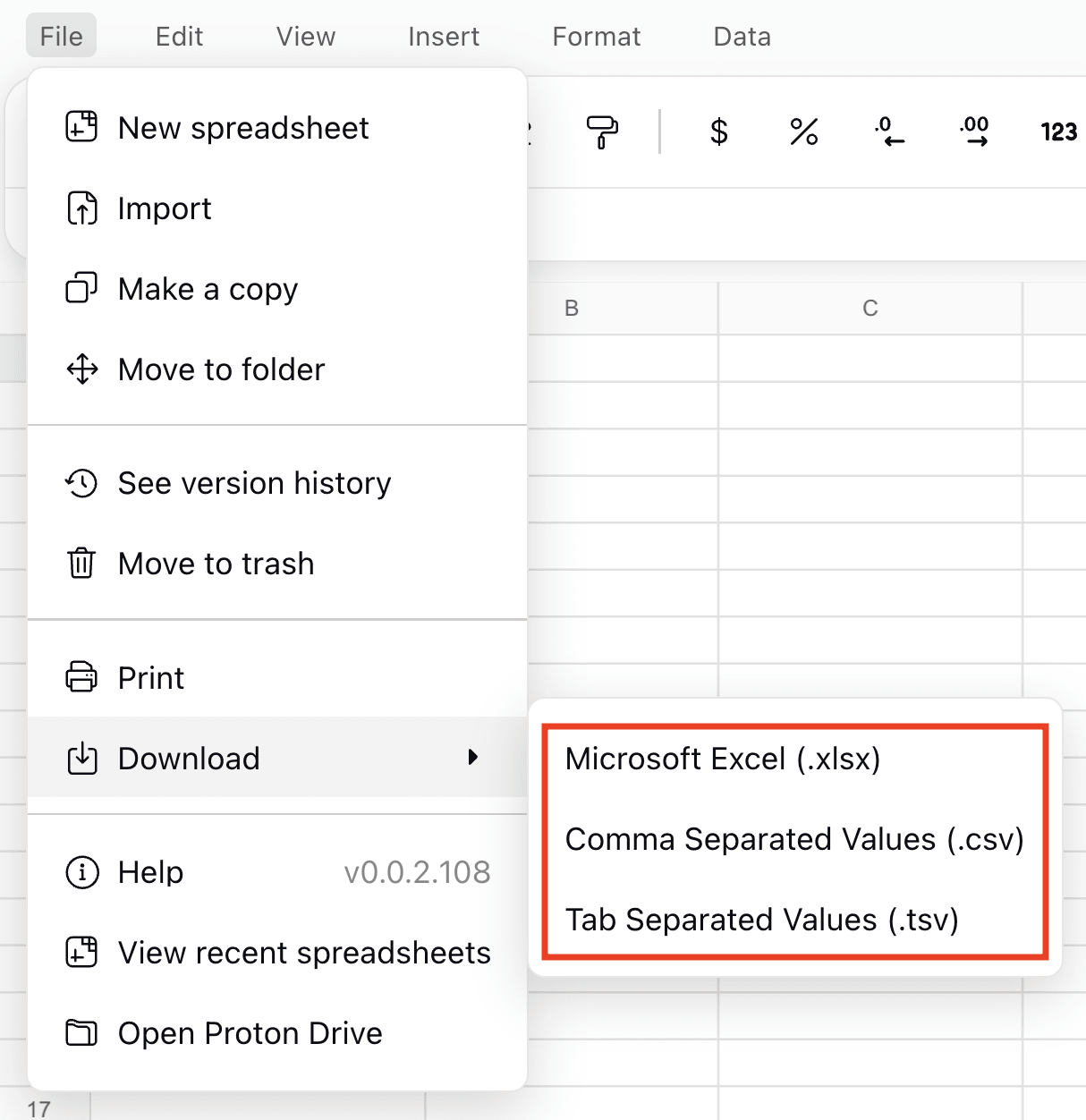
फ़ाइल → डाउनलोड में जाएं और फ़ाइल फॉर्मेट चुनें:
- XLSX – Microsoft Excel और ज़्यादातर स्प्रेडशीट ऐप्स के साथ कंपैटिबल।
- CSV – प्लेन टेक्स्ट डेटा या डेटाबेस में आयात करने के लिए सबसे बेहतर।
- TSV – CSV जैसा ही, लेकिन वैल्यू अलग करने के लिए कॉमा की जगह टैब इस्तेमाल करता है।
डाउनलोड तुरंत शुरू हो जाएगा।
Proton Drive के सिंक हो रहे फोल्डर से बाहर शीट फाइलें ले जाना
Windows और macOS ऐप पे एक शीट सिर्फ एक छोटी प्लेसहोल्डर फाइल के रूप में लोकल तौर पे मौजूद होती है, यानी ये असली स्प्रेडशीट नहीं होती। इस पे डबल-क्लिक करने से आपका ब्राउज़र खुलता है और आप docs.proton.me(नई विंडो) पे उस फाइल तक पहुंच जाते हैं। File Explorer या Finder से आप स्प्रेडशीट का असली कंटेंट सीधे एक्सेस नहीं कर सकते।
इसी वजह से, किसी शीट को आपके डिवाइस पर सिंक हो रहे Proton Drive फ़ोल्डर से बाहर ले जाने या कॉपी करने से काम करने वाली कोई कॉपी नहीं बनती। पीछे छूटा प्लेसहोल्डर एक खाली (0 बाइट) फ़ाइल बन जाता है, और असली स्प्रेडशीट Proton Drive (drive.proton.me(नई विंडो) पर) में कचरे में चली जाती है।
Proton Drive से बाहर स्प्रेडशीट की काम करने वाली कॉपी रखने के लिए, File Explorer या Finder से फाइल ले जाने या कॉपी करने की जगह निर्यात विकल्प का इस्तेमाल करें।
आगे क्या?
अगर आप Proton Sheets पे नए हैं, तो बेसिक्स सीखने के लिए हमारी शुरुआत करने की गाइड देखें।