
Importarea și exportarea în Proton Sheets
- Lectură
- 2 min
- Categorie
- Foi
Proton Sheets facilitează mutarea datelor în și din foile dvs. de calcul, păstrându-le totodată private. Puteți importa fișiere în siguranță din Google Sheets sau Microsoft Excel, puteți partaja rapoarte cu echipa, transfera date între sisteme sau menține înregistrări protejate — toate cu criptare de la un capăt la altul.
Importați o foaie de calcul
- Deschideți foaia de calcul în Proton Drive.
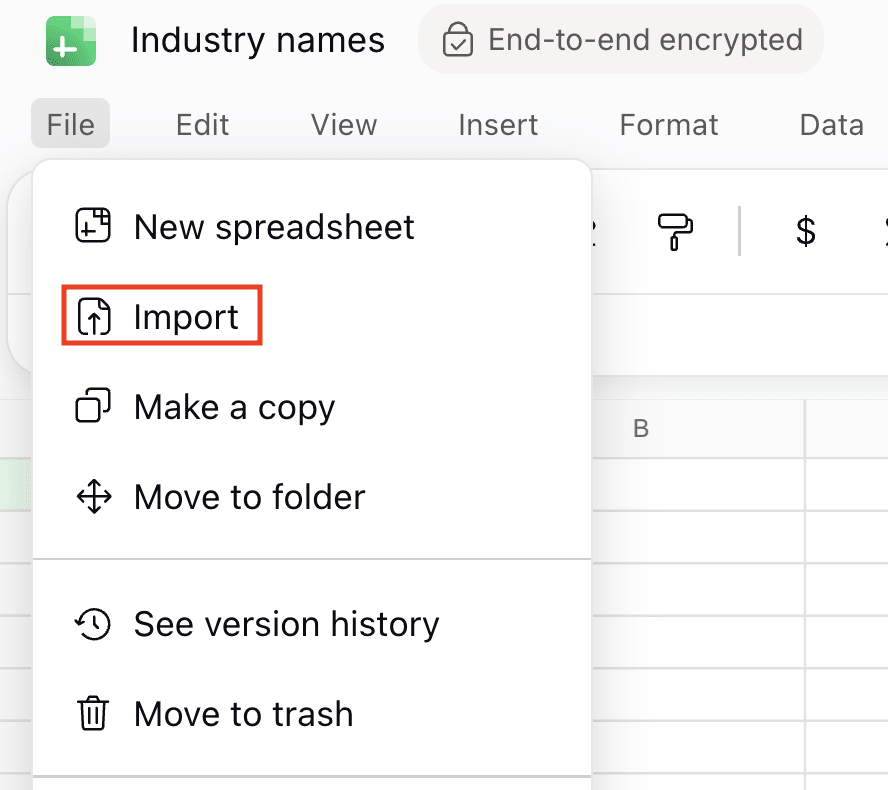
- Mergeți la meniul Fișier, selectați Importare și faceți clic pe Răsfoire pentru a alege fișierul CSV, TSV sau XLSX.
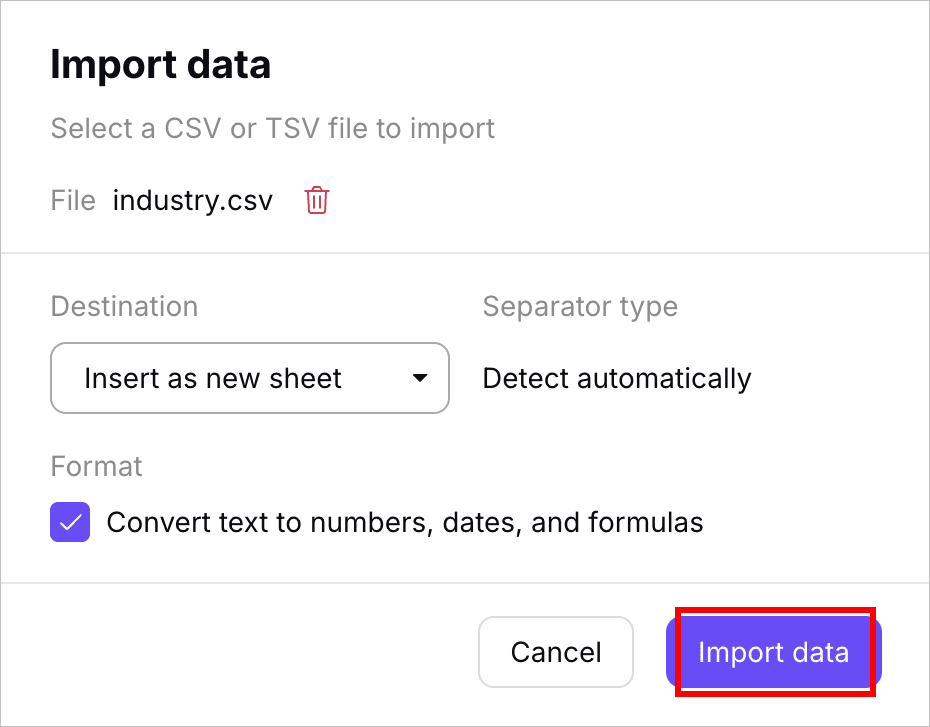
- Alegeți unde să plasați datele importate. Puteți selecta din:
- Inserare ca foaie nouă — creează automat o foaie goală nouă în foaia de calcul curentă și plasează datele importate acolo. Dacă nu sunteți sigur, utilizați această opțiune pentru a evita pierderea datelor existente.
- Înlocuire date în celula selectată — suprascrie datele începând de la celula selectată curent.
- Înlocuire foaie curentă — înlocuiește complet tot conținutul din foaia activă cu fișierul importat.
- Tipul de separator este setat pe Detectare automată în funcție de fișier — acesta nu poate fi modificat.
- Opțiunea Convertire text în numere, date și formule este activată implicit și poate fi dezactivată. Când este activată, această setare transformă automat valori precum
123,01/01/2025sau=SUM(A1:A3)în numere, date sau formule. Puteți debifa această opțiune dacă doriți să păstrați toate valorile sub formă de text simplu. - Faceți clic pe Importare date pentru Finalizare.
Exportare foaie de calcul
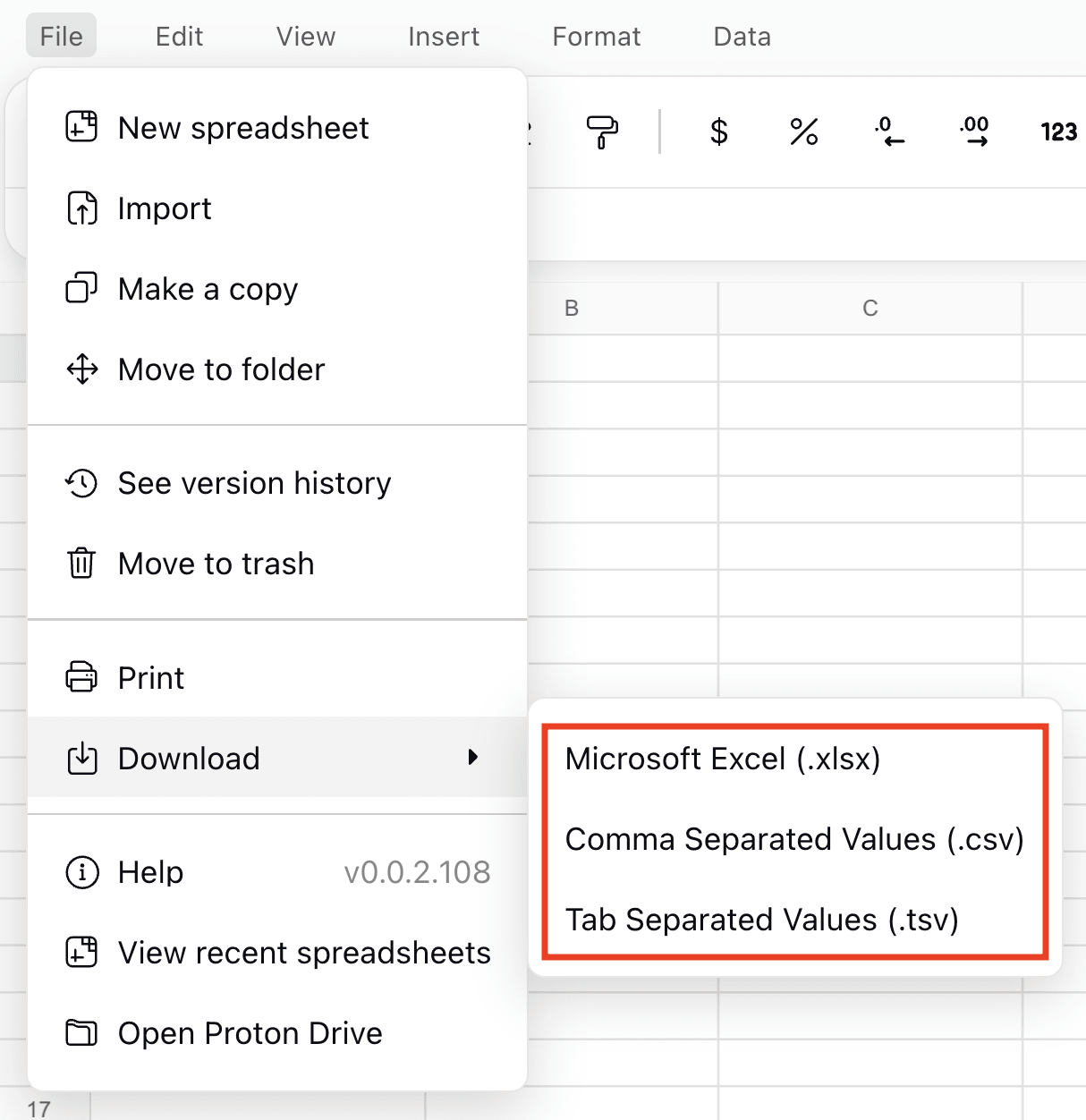
Mergeți la Fișier → Descărcare și alegeți un format de fișier:
- XLSX – compatibil cu Microsoft Excel și majoritatea aplicațiilor de foi de calcul.
- CSV – funcționează cel mai bine pentru date de tip text simplu sau importare în baze de date.
- TSV – ca CSV, dar utilizează file în loc de virgule pentru a separa valori.
Descărcarea va începe imediat.
Ce urmează?
Dacă ești nou în Proton Sheets, consultă ghidul nostru de inițiere pentru a învăța noțiunile de bază.