
在 Proton Sheets 中导入和导出
- 阅读
- 0 分钟
- 类别
- 工作表
Proton Sheets 让您轻松地在电子表格中移入和移出数据,同时保护隐私。您可以安全地从 Google Sheets 或 Microsoft Excel 导入文件,与团队分享报告,在系统之间传输数据,或维护受保护的记录——全部采用端到端加密。
导入电子表格
- 在 Proton Drive 中打开您的电子表格。
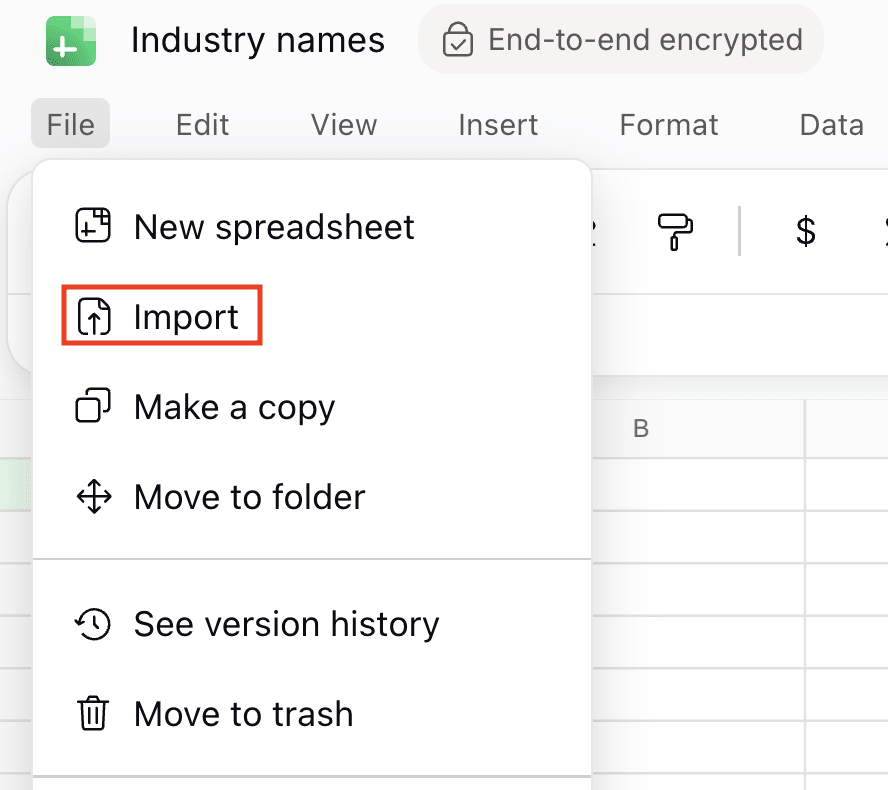
- 前往文件菜单,选择导入,然后点击浏览以选择您的 CSV、TSV 或 XLSX 文件。
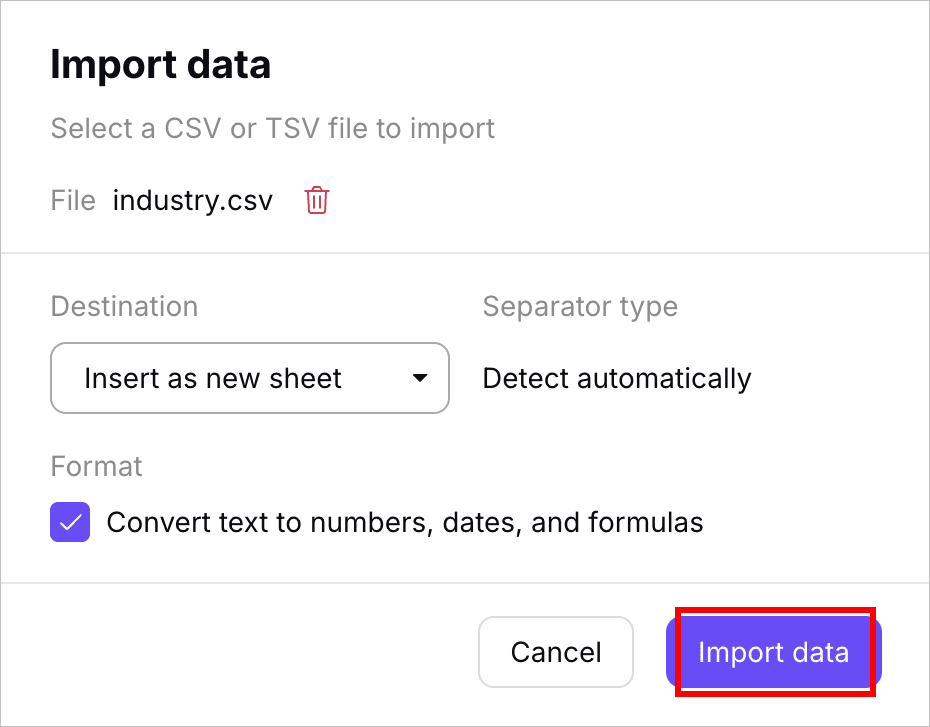
- 选择导入数据的放置位置。您可以从以下选项中选择:
- 插入为新工作表——在当前电子表格中自动创建一个新的空白工作表,并将导入的数据放入其中。如果不确定,请使用此选项以避免丢失现有数据。
- 替换选定单元格处的数据——从当前选定的单元格开始覆盖数据。
- 替换当前工作表——用导入的文件完全替换当前工作表中的全部内容。
- 分隔符类型将根据文件自动设置为自动检测,此项无法更改。
- 将文本转换为数字、日期和公式选项默认启用,可以禁用。启用后,此设置会自动将
123、01/01/2025或=SUM(A1:A3)等值转换为数字、日期或公式。如果您希望将所有值保留为纯文本,可以取消勾选此选项。 - 点击导入数据以完成。
导出电子表格
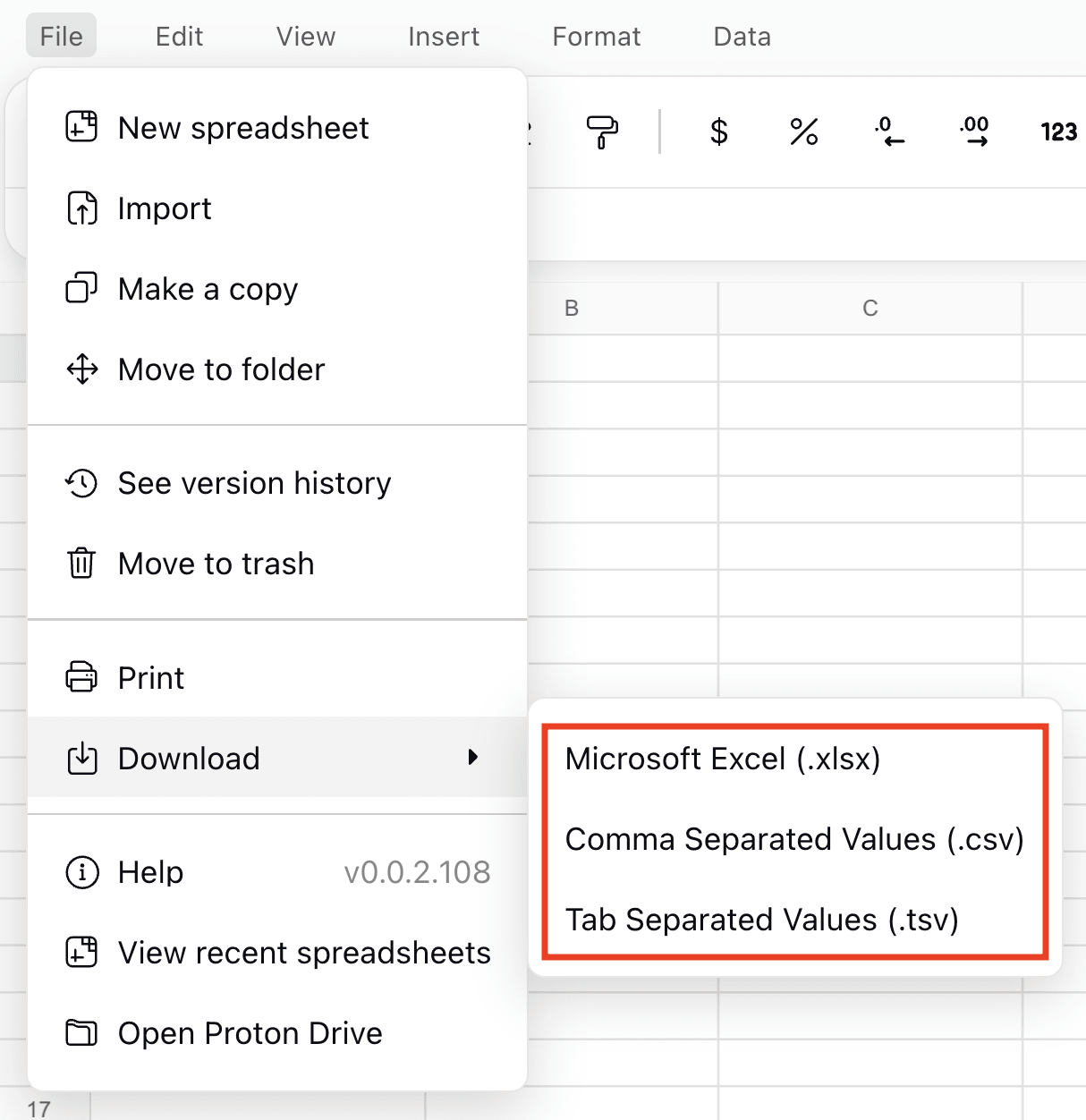
前往文件 → 下载,然后选择一种文件格式:
- XLSX——兼容 Microsoft Excel 和大多数电子表格应用。
- CSV——最适合纯文本数据或导入数据库。
- TSV——与 CSV 类似,但使用制表符而非逗号来分隔值。
下载将立即开始。
将 Sheets 文件移出同步的 Proton Drive 文件夹
在 Windows 和 macOS 应用中,工作表在本地仅以一个小的占位文件形式存在,并非实际的电子表格。双击该文件会打开浏览器,并跳转到 docs.proton.me(新窗口) 上的该文件。您无法直接从文件资源管理器或 Finder 访问电子表格的真实内容。
因此,将工作表移出设备上正在同步的 Proton Drive 文件夹或将其复制出去,并不会创建可用的副本。留下的占位文件将变成空文件(0 字节),而实际的电子表格会被移至 Proton Drive (位于 drive.proton.me(新窗口))。
如需在 Proton Drive 之外保留可用的电子表格副本,请使用导出选项,而不是通过文件资源管理器或 Finder 移动或复制文件。
下一步是什么?
如果您刚开始使用 Proton Sheets,请查看我们的入门指南以了解基础知识。