
Proton Sheetsでのインポートとエクスポート
- 閲覧中
- 0 分
- カテゴリー
- シート
Proton Sheetsを使用すると、データをプライベートに保ちながら、スプレッドシートへの移動を簡単に行えます。Google SheetsやMicrosoft Excelからファイルを安全にインポートしたり、チームとレポートを共有したり、システム間でデータを転送したり、記録を保護したりすることが可能です。これらはすべてエンドツーエンド暗号化により保護されています。
スプレッドシートをインポート
- Proton Driveでスプレッドシートを開きます。
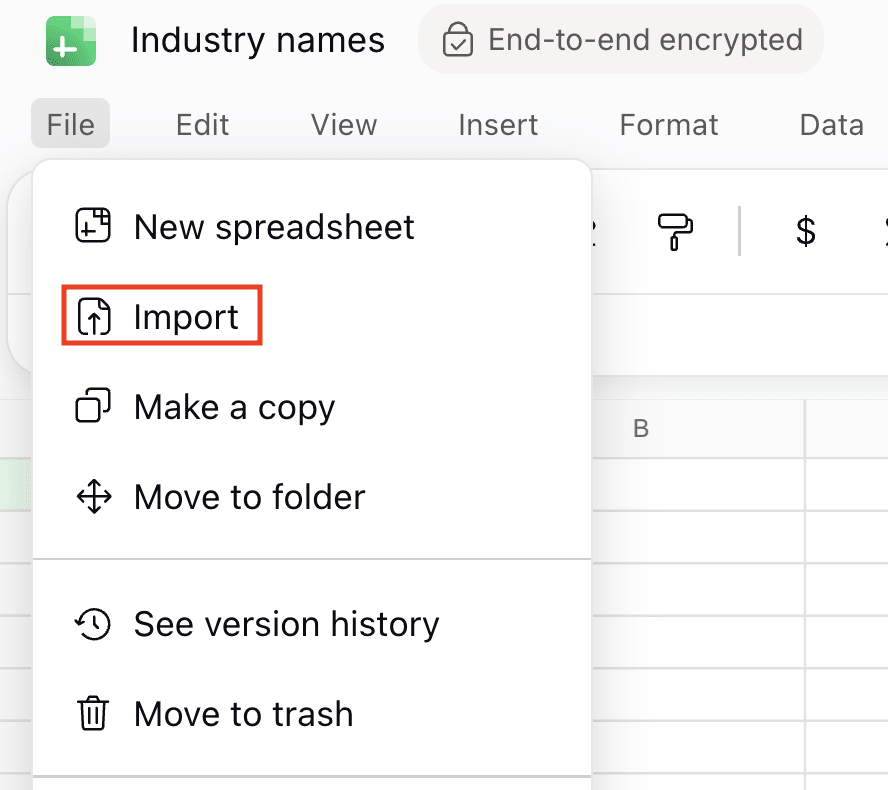
- ファイルメニューに移動し、インポートを選択して、ブラウズをクリックし、CSV、TSV、またはXLSXファイルを選択します。
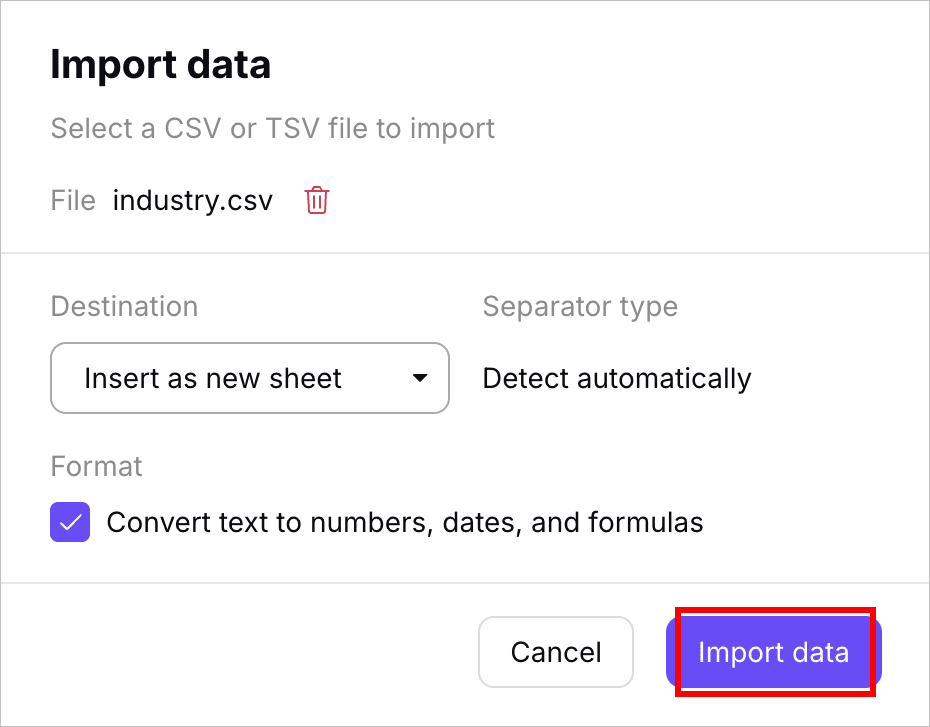
- インポートしたデータの配置先を選択します。以下から選択できます。
- 新しいシートとして挿入 — 現在のスプレッドシートに新しい空のシートを自動的に作成し、そこにインポートしたデータを配置します。既存のデータを失うことを避けるために、迷った場合はこのオプションを使用してください。
- 選択したセルにデータを置換 — 現在選択しているセルからデータを上書きします。
- 現在のシートを置換 — アクティブなシートのすべてのコンテンツを、インポートしたファイルで完全に置き換えます。
- 区切り文字の種類は、ファイルに基づいて自動的に検出されるように設定されています。これは変更できません。
- テキストを数値、日付、数式に変換するオプションはデフォルトで有効になっており、無効にすることもできます。この設定を有効にすると、
123、01/01/2025、=SUM(A1:A3)といった値が、自動的に数値、日付、または数式に変換されます。すべての値をプレーンテキストとして保持したい場合は、このチェックを外してください。 - データのインポートをクリックして完了します。
スプレッドシートをエクスポート
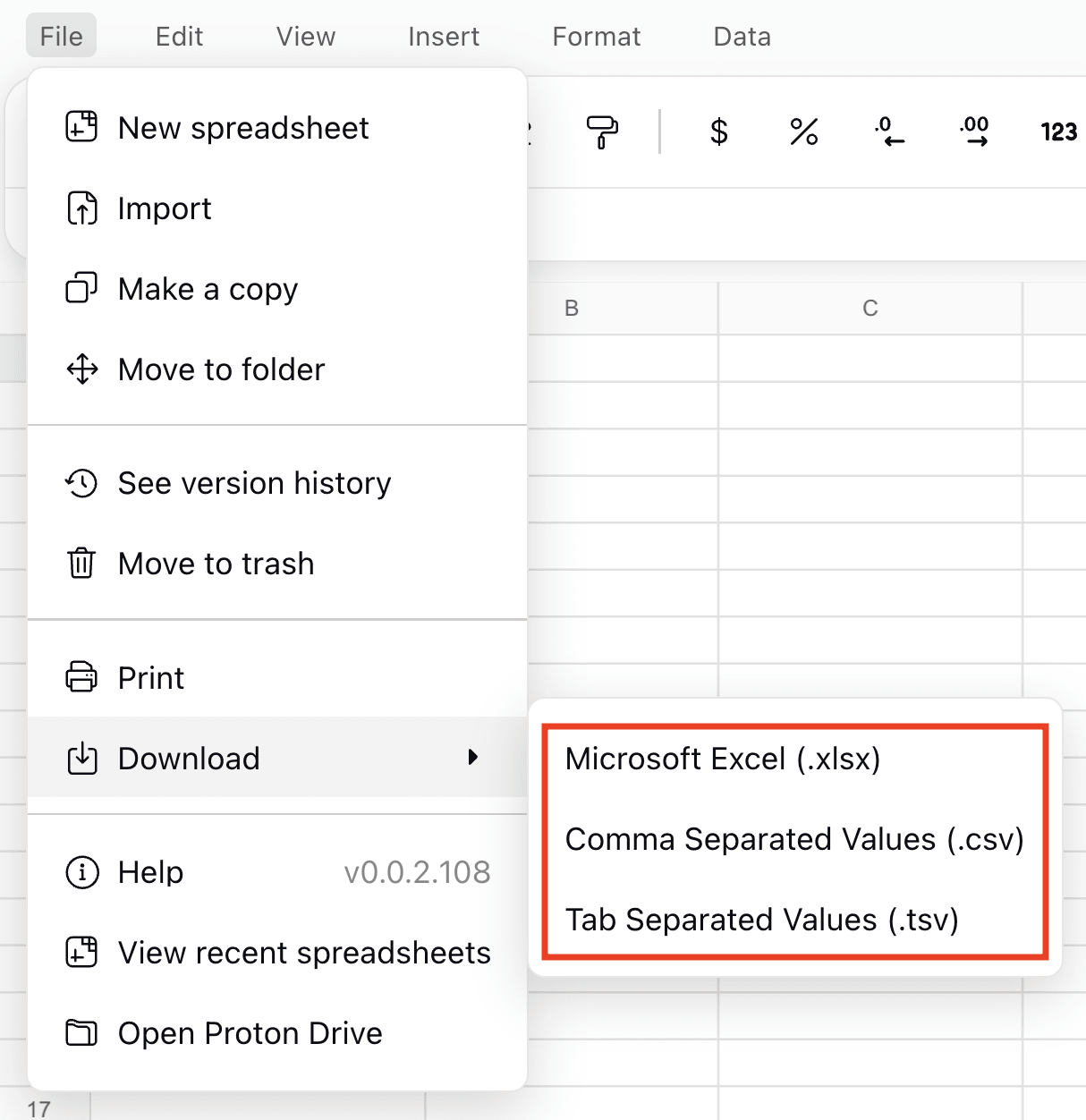
ファイル → ダウンロードの順に移動し、ファイル形式を選択します:
- XLSX – Microsoft Excelおよびほとんどのスプレッドシートアプリと互換性があります。
- CSV – プレーンテキストデータやデータベースへのインポートに最適です。
- TSV – CSVと同様ですが、値の区切りにコンマの代わりにタブを使用します。
ダウンロードはすぐに開始されます。
次のステップ
Proton Sheetsを初めてお使いになる場合は、スタートガイドで基本を学びましょう。