
Okta를 사용하여 Proton VPN용 SSO를 설정하는 방법
- 읽기
- 2분
- 카테고리
- Proton VPN for Business
Proton VPN for Business 요금제는 앞서 해보기(베타) 기능으로 싱글 사인온(SSO)을 지원합니다. 이 문서에서는 Okta를 귀하의 신원 제공업체(IdP)로 사용하여 Proton VPN for Business에 SSO를 설정하는 방법을 살펴보겠습니다.
Proton VPN용 SSO는 다음 기능을 지원합니다.
- IdP 시작 SSO
- 서비스 제공업체(SP) 시작 SSO
이에 대한 자세한 정보는 Okta 용어 사전(새 창)을 방문해 주세요. 이 지원 문서에서는 다음을 살펴보겠습니다.
- Okta에서 Proton VPN을 구성하는 방법
- 귀하의 Proton VPN for Business 계정에서 SAML SSO를 구성하는 방법
- Okta에서 SSO 사용자를 추가하는 방법
Okta를 사용하여 Proton VPN용 SSO를 설정하는 방법
Proton VPN은 현재 Security Assertion Markup Language(새 창) (SAML) 2.0을 사용하는 SSO를 지원하며, 이는 IdP와 SaaS 애플리케이션 간에 귀하의 신원을 인증하는 데이터를 전송하기 위한 XML(새 창) 기반 개방형 표준입니다.
시작하기 전에 다음 항목이 필요합니다.
- Proton VPN for Business 계정(관리자 권한(새 창) 보유)
Proton VPN for Business 이용하기(새 창)
- Okta(새 창) 계정.
Okta 계정을 생성한 후, Proton VPN에 맞게 구성해야 합니다. 그런 다음 귀하의 Proton VPN for Business 계정에서 SAML을 구성할 수 있습니다.
다음으로 다룰 내용은 다음과 같습니다.
- Okta에서 Proton VPN을 구성하는 방법
- 귀하의 Proton VPN for Business 계정에서 SAML SSO를 구성하는 방법
- Okta에서 SSO 사용자를 추가하는 방법
- 처음으로 SSO를 사용하여 Proton VPN에 로그인하는 방법
- SSO를 사용하여 Proton VPN에 로그인하는 방법
- Proton VPN용 SSO를 관리하는 방법
- 문제 해결
Okta에서 Proton VPN을 구성하는 방법
옵션 1. 공식 통합 사용
이 옵션은 공식 Proton VPN Okta SSO 애플리케이션을 사용하며, SCIM(새 창)을 사용할 계획이 없는 경우 권장되는 옵션입니다. SCIM을 사용할 계획이 있는 경우, 지금은 대신 귀하만의 Proton VPN Okta SSO 애플리케이션을 만들어야 합니다(아래 옵션 2(새 창) 참조).
1. 귀하의 Okta 계정에 로그인(새 창)하고 Applications(애플리케이션) → Browse App Catalog(앱 카탈로그 찾아보기)로 이동합니다.

2. Proton VPN SAML을 검색합니다.

3. Add Integration(통합 추가)을 클릭합니다.

4. 이제 Proton VPN용 SAML 통합이 생성되었습니다. SAML 2.0 → Metadata details(메타데이터 세부사항) → Metadata URL(메타데이터 URL) → Copy(복사)로 이동합니다.

옵션 2. 직접 통합 생성하기
SCIM을 사용하려면 귀하만의 Proton VPN Okta SSO 애플리케이션을 직접 생성해야 합니다.
1. 귀하의 Okta 계정에 로그인(새 창)하고 Applications(애플리케이션) → Create App Integration(앱 통합 생성)으로 이동합니다.

2. SAML 2.0을 선택한 다음 다음을 클릭합니다.

3. 앱 이름을 지정하고 로고를 업로드합니다(선택 사항). 준비가 되면 다음을 클릭합니다.

4. A SAML Settings → General 섹션에서 다음 정보를 입력합니다:
- 싱글 사인온 (SSO) URL: https://sso.proton.me/auth/saml(새 창)
- Audience URI(SP 엔티티 ID): https://sso.proton.me/sp(새 창)
- Name ID Format: 드롭다운 메뉴에서 EmailAddress를 선택합니다
이제 페이지 하단으로 스크롤한 다음 저장을 클릭합니다.

5. 귀하의 앱 사용을 가장 잘 설명하는 방식으로 Help Okta Support understand how you configured this application (Okta 지원팀이 귀하가 이 애플리케이션을 어떻게 구성했는지 이해하도록 지원) 질문에 답변합니다. 이 답변은 단지 Okta 지원팀을 위한 피드백일 뿐이며, 귀하의 설정에는 어떠한 영향도 주지 않습니다. 준비가 되면 Finish(완료)를 클릭합니다.

6. 이제 Proton VPN용 SAML 통합이 생성되었습니다. SAML 2.0 → Metadata details(메타데이터 세부사항) → Metadata URL(메타데이터 URL) → Copy(복사)로 이동합니다.

귀하의 Proton VPN for Business 계정에서 SAML SSO를 구성하는 방법
1. account.protonvpn.com에서 귀하의 Proton VPN for Business 관리자 계정에 로그인하고 Single sign-on(싱글 사인온) → SAML authentication(SAML 인증) → Configure SAML(SAML 구성)로 이동합니다.

2. 조직의 도메인 이름을 추가하고 도메인 추가를 클릭합니다.

3. ID 공급자의 도메인을 인증합니다. To do this, 도메인 제공업체의 웹 포털에 로그인한 후 화면에 표시된 DNS TXT 레코드 입력을 수행합니다.
다시 account.protonvpn.com으로 돌아가서, 이 작업을 완료한 후 Continue(계속)를 클릭합니다.

4. 화면에 Okta에 필요한 엔드포인트가 표시됩니다. 하지만 이는 위에서 귀하가 설정한 Okta용 공식 Proton VPN SSO 애플리케이션에 이미 자동으로 구성되어 있습니다. 그러므로 Continue(계속)를 클릭하기만 하면 됩니다.
5. Okta에서 Proton VPN용 SAML 메타데이터를 불러옵니다. URL을 선택하고 위에서 진행한 Okta에서 Proton VPN 구성의 4단계(새 창)에서 복사한 URL을 붙여넣습니다. 귀하의 Okta 콘솔에서 이 페이지를 다시 찾으려면 Applications(애플리케이션) → Applications(애플리케이션) → [방금 생성한 애플리케이션] → Sign-on(로그인) 탭으로 이동합니다.
준비가 되면 완료를 클릭합니다.

이제 귀하의 Proton VPN for Business 계정에 Okta를 사용한 SSO가 구성되었습니다. SSO 설정의 개요를 보려면 See details(세부 정보 보기)를 클릭하세요.

Okta에서 SSO 사용자를 추가하는 방법
사용자가 SSO를 사용하여 우리 조직에 로그인하려면 먼저 Okta에 사용자를 추가해야 합니다.
1. 귀하의 Okta 계정에 로그인(새 창)하고 Directory → People → Add person으로 이동합니다.

2. User type으로 이동하여 드롭다운 메뉴에서 User를 선택합니다. 이제 세부사항을 입력합니다. 사용자 이름과 우선 순위 이메일 주소는 귀하의 조직 도메인을 사용해야 합니다. 완료되면 저장 또는 Save and Add Another를 클릭합니다.

3. 완료되면 Directory → People로 이동하여 추가한 사용자 목록을 확인합니다. 이름을 클릭합니다.
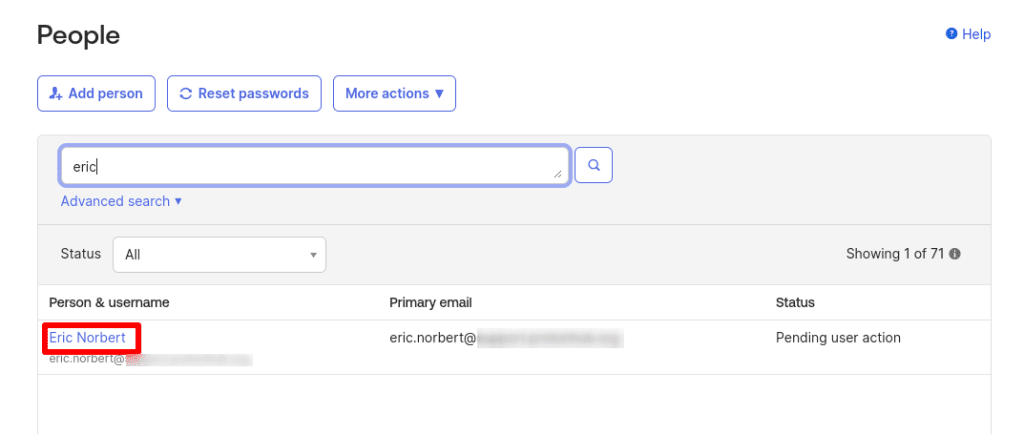
4. Applications 탭에서 Assign Applications를 클릭합니다.

5. 위에서 생성한 Proton VPN 애플리케이션 옆의 Assign(할당)을 클릭한 다음 Done(완료)을 클릭합니다.

6. 사용자의 사용자 이름을 다시 입력한 다음 Save and Go Back을 클릭합니다.

7. Done(완료)을 클릭합니다.

8. 원하는 만큼 많은 SSO 사용자에 대해 이 과정을 반복합니다. 완료되면 Set Password & Activate(비밀번호 설정 및 활성화)를 클릭합니다.
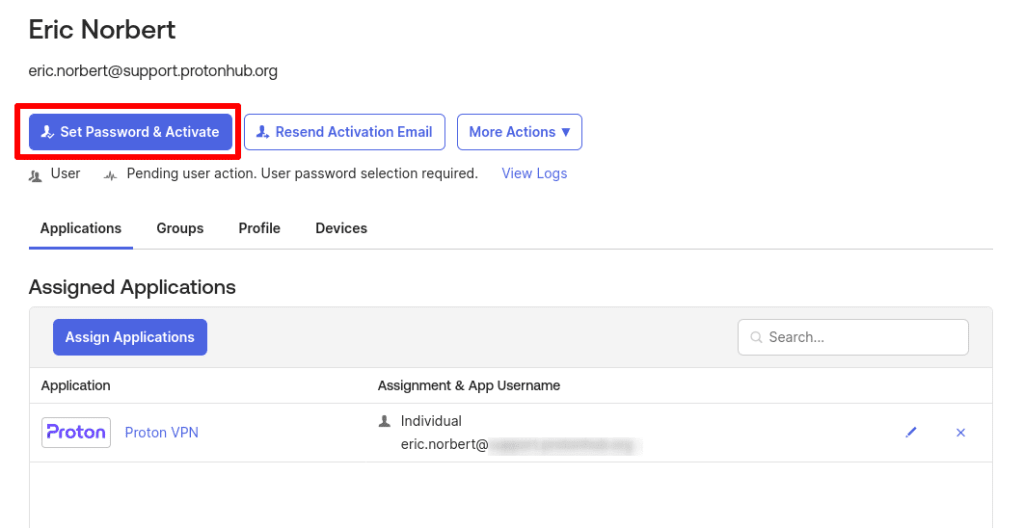
9. 확인 화면에서 Set Password & Activate(비밀번호 설정 및 활성화)를 클릭합니다.

10. 임시 비밀번호를 생성하고 이를 메모해 두십시오(귀하의 기기 클립보드로 복사할 수 있는 복사 버튼이 있습니다). 새로운 각 사용자는 이 비밀번호를 사용해 최초 1회만 SSO를 통해 Proton VPN에 로그인하게 됩니다. 준비가 완료되면 닫기를 클릭하십시오.

SSO를 사용하여 Proton VPN에 최초로 로그인하는 방법
Microsoft에서 새 SSO 계정을 구성한 사용자로서, account.proton.me/vpn으로 이동하십시오. 귀하의 이메일 주소(Okta에 구성된 대로)를 입력하고 계속을 클릭하십시오.

2. 귀하가 Okta SSO 비밀번호를 사용 중임을 감지하여 자동으로 Okta 로그인 페이지로 안내합니다. 귀하의 임시 SSO 비밀번호(귀하의 관리자가 제공하거나, 위의 “Okta에서 SSO 사용자 추가 방법” 섹션의 9단계 및 10단계를 참조하십시오)를 입력하고, 로그인을 클릭하십시오.

4. 이제 새로운 영구 비밀번호를 생성하라는 메시지가 표시됩니다(제공된 일회용 임시 비밀번호를 대체함). 완료되면 비밀번호 변경을 클릭하여 Proton 계정에 로그인하게 됩니다.

SSO를 사용하여 Proton VPN에 로그인하는 방법
사용자로서, SSO 비밀번호를 생성하고 나면 귀하의 회사 사용자 이름과 함께 해당 비밀번호를 사용하여 Proton VPN 앱에 로그인할 수 있습니다. 이렇게 하려면 Proton VPN 로그인 화면에서 SSO로 로그인을 클릭하거나 누르십시오.

Proton VPN용 SSO 관리 방법
귀하의 조직 사용자는 이제 자신이 생성한 사용자 이름과 비밀번호를 사용하여 Proton VPN 앱에 로그인할 수 있습니다(위 참조). 어떤 사용자가 이 작업을 수행할 수 있는지 확인하려면, account.protonvpn.com에서 귀하의 Proton VPN for Business 관리자 계정으로 로그인한 다음 조직 및 구성원 → 사용자로 이동하십시오. 참고: SSO 사용자는 최소 한 번 이상 로그인해야 여기에 나타납니다.
귀하의 Proton VPN 조직에 대한 접근 권한을 관리하려면, 귀하의 신원 제공업체에 로그인하십시오.
SSO 접근 권한을 관리하려는 사용자의 편집 열에 있는 드롭다운 메뉴를 사용하여 개별 사용자를 관리할 수 있습니다.

전체 조직의 SSO를 끄려면, 싱글 사인온(SSO) → 싱글 사인온 (SSO) 제거 → 싱글 사인온 (SSO) 중지로 이동하십시오.
이 작업을 수행하면 도메인과 관련된 모든 설정 및 사용자가 삭제됩니다. 따라서 조직 전체의 SSO를 끄지 않는 것을 강력히 권장합니다.

문제 해결
다음 메시지가 표시되는 경우:
싱글 사인온 구성에 오류가 있습니다. 조직 관리자에게 문의하세요.
다음 사항을 확인해 주십시오:
- Proton VPN SAML 설정 페이지에 업로드한 인증서가 Okta IdP에서 제공한 인증서와 일치하는지 확인해 주십시오.
- Proton VPN SAML 설정 페이지의 싱글 사인온 Entity ID가 발급자와 동일한지 확인해 주십시오.