
Jak skonfigurować SSO dla Proton VPN za pomocą Okta
- Odczytywanie
- 7 min
- Kategoria
- Proton VPN for Business
Nasze plany Proton VPN for Business obsługują logowanie jednokrotne (SSO) jako funkcję wczesnego dostępu (beta). W tym artykule przyjrzymy się, jak skonfigurować SSO w Proton VPN for Business przy użyciu Okta jako Twojego dostawcy tożsamości (IdP).
Dowiedz się więcej o SSO(nowe okno)
SSO dla Proton VPN obsługuje następujące funkcje:
- SSO inicjowane przez IdP
- SSO inicjowane przez dostawcę usług (SP)
Aby uzyskać więcej informacji na ten temat, odwiedź Słownik Okta(nowe okno). W tym artykule pomocy przyjrzymy się:
- Jak skonfigurować Proton VPN w Okta
- Jak skonfigurować SAML SSO na Twoim koncie Proton VPN for Business
- Jak dodać użytkowników SSO w usłudze Okta
Jak skonfigurować SSO dla Proton VPN za pomocą Okta
Proton VPN obecnie obsługuje SSO przy użyciu Security Assertion Markup Language(nowe okno) (SAML) 2.0, otwartego standardu opartego na formacie XML(nowe okno) służącego do przesyłania danych, który weryfikuje Twoją tożsamość między IdP a aplikacjami SaaS.
Zanim zaczniesz, będziesz potrzebować:
- Konto Proton VPN for Business z uprawnieniami administratora(nowe okno)
Uzyskaj Proton VPN for Business(nowe okno)
- Konto w usłudze Okta(nowe okno).
Gdy będziesz mieć już konto w Okta, musisz skonfigurować je dla Proton VPN. Następnie możesz skonfigurować SAML na swoim koncie Proton VPN for Business.
Oto co omówimy dalej:
- Jak skonfigurować Proton VPN w Okta
- Jak skonfigurować SAML SSO na Twoim koncie Proton VPN for Business
- Jak dodać użytkowników SSO w Okta
- Jak użyć SSO, aby zalogować się do Proton VPN po raz pierwszy
- Jak użyć SSO, aby zalogować się do Proton VPN
- Jak zarządzać SSO dla Proton VPN
- Rozwiązywanie problemów
Jak skonfigurować Proton VPN w Okta
Opcja 1. Użyj oficjalnej integracji
Ta opcja wykorzystuje oficjalną aplikację Proton VPN Okta SSO i jest zalecaną opcją, jeśli nie planujesz korzystać ze SCIM(nowe okno). Jeśli rzeczywiście planujesz korzystać ze SCIM, na razie musisz zamiast tego utworzyć własną aplikację Proton VPN Okta SSO (zobacz opcję 2(nowe okno) poniżej).
1. Zaloguj się na swoje konto Okta(nowe okno) i przejdź do Applications →Browse App Catalog.

2. Wyszukaj Proton VPN SAML.

3. Kliknij Add Integration.

4. Integracja SAML dla Proton VPN została utworzona. Przejdź do SAML 2.0 → Metadata details → Metadata URL → Copy.

Opcja 2. Utwórz własną integrację
Jeśli chcesz korzystać ze SCIM, musisz utworzyć własną aplikację Proton VPN Okta SSO.
1. Zaloguj się na swoje konto Okta(nowe okno) i przejdź do Applications → Create App Integration.

2. Wybierz SAML 2.0, a następnie kliknij Dalej.

3. Nadaj nazwę swojej aplikacji i prześlij dla niej logo (opcjonalnie). Kliknij Dalej, gdy wszystko będzie gotowe.

4. W sekcji A SAML Settings → General wpisz następujące informacje:
- Single sign-on URL: https://sso.proton.me/auth/saml(nowe okno)
- Audience URI (SP Entity ID): https://sso.proton.me/sp(nowe okno)
- Name ID Format: Wybierz EmailAddress z menu rozwijanego
Teraz przewiń na sam dół strony i kliknij Zapisz.

5. Odpowiedz na pytanie Help Okta Support understand how you configured this application w sposób, który najlepiej opisuje sposób korzystania z Twojej aplikacji. Ta odpowiedź to jedynie opinia dla zespołu pomocy technicznej Okta i w żaden sposób nie wpływa na Twoją konfigurację. Kliknij Finish, gdy wszystko będzie gotowe.

6. Integracja SAML dla Proton VPN została utworzona. Przejdź do SAML 2.0 → Metadata details → Metadata URL → Copy.

Jak skonfigurować SAML SSO na Twoim koncie Proton VPN for Business
1. Zaloguj się na swoje konto administratora Proton VPN for Business pod adresem account.protonvpn.com i przejdź do Logowanie SSO → Uwierzytelnianie SAML → Skonfiguruj SAML.

2. Dodaj nazwę domeny swojej organizacji i kliknij Dodaj domenę.

3. Zweryfikuj domenę dla swojego dostawcy tożsamości. Aby to zrobić, zaloguj się do portalu internetowego dostawcy swojej domeny i wpisz rekord DNS TXT wyświetlony na tym ekranie.
Po powrocie na stronę account.protonvpn.com kliknij Kontynuuj, gdy to zrobisz.

4. Na ekranie zobaczysz punkty końcowe wymagane przez Okta. Zostały one jednak automatycznie skonfigurowane w oficjalnej aplikacji Proton VPN SSO dla Okta, którą skonfigurowałeś powyżej. Wystarczy więc kliknąć Kontynuuj.
5. Zaimportuj metadane SAML dla Proton VPN z Okta. Wybierz URL i wklej adres URL skopiowany w kroku 4(nowe okno) sekcji Konfiguracja Proton VPN w Okta (powyżej). Aby ponownie znaleźć tę stronę w konsoli Okta, przejdź do Applications → Applications → [właśnie utworzona aplikacja] → karta Sign-on.
Kliknij Gotowe, gdy wszystko będzie gotowe.

SSO przy użyciu Okta powinno być teraz skonfigurowane na Twoim koncie Proton VPN for Business. Kliknij Zobacz szczegóły, aby zapoznać się z omówieniem swoich ustawień SSO.

Jak dodać użytkowników SSO w usłudze Okta
Zanim użytkownicy będą mogli zalogować się do organizacji za pomocą SSO, musisz dodać ich w usłudze Okta.
1. Zaloguj się na swoje konto Okta(nowe okno) i przejdź do Directory → People → Add person.

2. Przejdź do User type i wybierz User z menu rozwijanego. Teraz wprowadź ich dane. Nazwa użytkownika i główny adres e-mail muszą należeć do domeny Twojej organizacji. Kliknij Save lub Save and Add Another, gdy skończysz.

3. Gdy skończysz, przejdź do Directory → People, aby wyświetlić listę dodanych użytkowników. Kliknij nazwę.
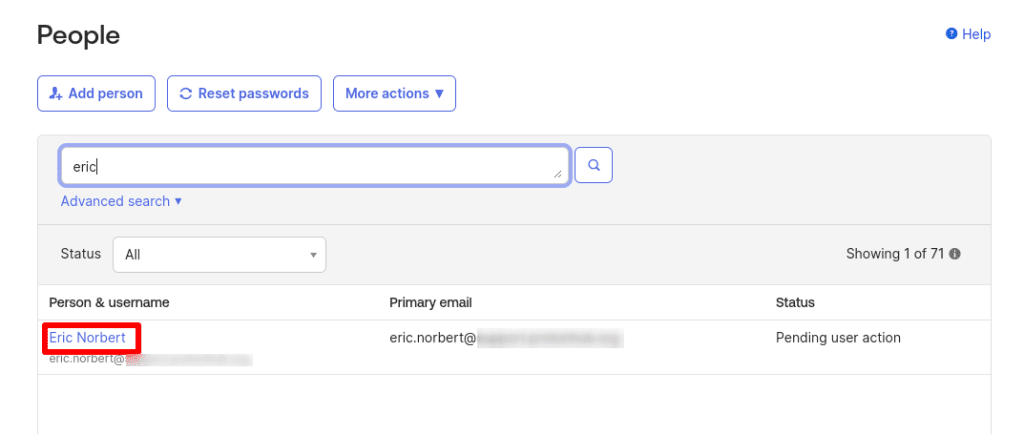
4. Na karcie Applications kliknij Assign Applications.

5. Kliknij Assign obok utworzonej powyżej aplikacji Proton VPN, a następnie kliknij Done.

6. Wprowadź ponownie User Name użytkownika, a następnie kliknij Save and Go Back.

7. Kliknij Gotowe.

8. Powtórz ten proces dla tylu użytkowników SSO, ilu chcesz. Gdy skończysz, kliknij Set Password & Activate.
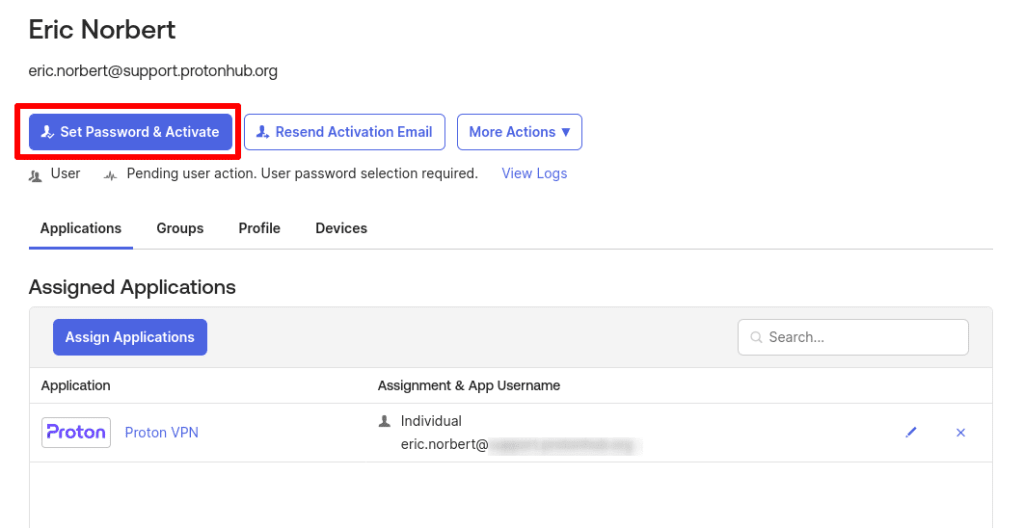
9. Na ekranie potwierdzenia kliknij Set Password & Activate.

10. Utwórz hasło tymczasowe i zapisz je (dostępny jest przycisk kopiowania, który pozwala skopiować je do schowka urządzenia). Każdy nowy użytkownik użyje tego hasła tylko raz, aby zalogować się do Proton VPN przez SSO po raz pierwszy. Kliknij Zamknij, gdy skończysz.

Jak użyć SSO, aby zalogować się do Proton VPN po raz pierwszy
Jako użytkownik z nowym kontem SSO skonfigurowanym w usłudze Microsoft przejdź na stronę account.proton.me/vpn . Wpisz swój adres e-mail (skonfigurowany w Okta) i kliknij Kontynuuj.

2. Wykryjemy, że używasz hasła SSO Okta i automatycznie przekierujemy Cię na stronę logowania Okta. Wpisz swoje tymczasowe hasło SSO (otrzymasz je od swojego przełożonego lub zapoznaj się z krokami 9 i 10 w sekcji „Jak dodać użytkowników SSO w Okta” powyżej) i kliknij Zaloguj się.

4. Teraz pojawi się prośba o utworzenie nowego stałego hasła (które zastąpi otrzymane jednorazowe hasło tymczasowe). Gdy to zrobisz, kliknij Zmień hasło, a zalogujesz się na swoje konto Proton.

Jak zalogować się do Proton VPN za pomocą SSO
Jako użytkownik, gdy utworzysz już swoje hasło SSO, możesz go używać (wraz z firmową nazwą użytkownika) do logowania się w aplikacjach Proton VPN. Aby to zrobić, kliknij lub naciśnij Zaloguj się przez SSO na dowolnym ekranie logowania Proton VPN.

Jak zarządzać SSO dla Proton VPN
Użytkownicy Twojej organizacji mogą teraz logować się do aplikacji Proton VPN przy użyciu utworzonej przez siebie nazwy użytkownika i hasła (patrz wyżej). Aby sprawdzić, którzy użytkownicy mogą to zrobić, zaloguj się na swoje konto administratora Proton VPN for Business pod adresem account.protonvpn.com i przejdź do sekcji Organizacja i ludzie → Użytkownicy. Uwaga: użytkownicy SSO pojawią się tutaj dopiero po co najmniej jednokrotnym zalogowaniu się.
Aby zarządzać dostępem do organizacji Proton VPN, zaloguj się do swojego dostawcy tożsamości.
Możesz zarządzać poszczególnymi użytkownikami za pomocą menu rozwijanego w kolumnie Edytuj przy użytkowniku, którego dostępem SSO chcesz zarządzać.

Aby wyłączyć SSO dla całej organizacji, przejdź do Logowanie SSO (SSO) → Usuń logowanie SSO → Przestań używać logowania SSO.
Pamiętaj, że wykonanie tej czynności usuwa wszystkie konfiguracje i użytkowników powiązanych z Twoją domeną. Dlatego zdecydowanie odradzamy wyłączanie SSO dla całej organizacji.

Rozwiązywanie problemów
Jeśli widzisz następujący komunikat:
Wystąpił błąd w konfiguracji logowania SSO, prosimy o kontakt z administratorem organizacji.
Wykonaj poniższe czynności:
- Potwierdź, że certyfikat przesłany na stronie konfiguracji SAML w Proton VPN jest zgodny z certyfikatem dostarczonym przez Okta IdP.
- Potwierdź, że identyfikator jednostki SSO na stronie konfiguracji SAML w Proton VPN jest taki sam jak wystawca (Issuer).