
Como configurar o SSO para o Proton VPN utilizando o Okta
- Leitura
- 8 min
- Categoria
- Proton VPN for Business
Os nossos planos Proton VPN for Business suportam a autenticação única (SSO) como uma funcionalidade de acesso antecipado (beta). Neste artigo, explicamos como configurar o SSO no Proton VPN for Business utilizando o Okta como o seu fornecedor de identidade (IdP).
Saiba mais sobre o SSO(nova janela)
O SSO para o Proton VPN suporta as seguintes funcionalidades:
- SSO iniciado pelo IdP
- SSO iniciado pelo fornecedor de serviços (SP)
Para obter mais informações sobre estes temas, visite o Glossário do Okta(nova janela). Neste artigo de apoio ao cliente, iremos abordar:
- Como configurar o Proton VPN no Okta
- Como configurar o SSO SAML na sua conta Proton VPN for Business
- Como adicionar utilizadores de SSO no Okta
Como configurar o SSO para o Proton VPN utilizando o Okta
Atualmente, o Proton VPN suporta o SSO utilizando Security Assertion Markup Language(nova janela) (SAML) 2.0, um padrão aberto baseado em XML(nova janela) para transferência de dados que verifica a sua identidade entre um IdP e aplicações SaaS.
Antes de começar, precisará do seguinte:
- Uma conta Proton VPN for Business com privilégios de administrador(nova janela)
Obter o Proton VPN for Business(nova janela)
- Uma conta com o Okta(nova janela).
Assim que tiver uma conta no Okta, terá de a configurar para o Proton VPN. Em seguida, poderá configurar o SAML na sua conta Proton VPN for Business.
Eis o que iremos abordar a seguir:
- Como configurar o Proton VPN no Okta
- Como configurar o SSO SAML na sua conta Proton VPN for Business
- Como adicionar utilizadores de SSO no Okta
- Como utilizar o SSO para iniciar sessão no Proton VPN pela primeira vez
- Como utilizar o SSO para iniciar sessão no Proton VPN
- Como gerir o SSO para o Proton VPN
- Resolução de problemas
Como configurar o Proton VPN no Okta
Opção 1. Utilizar a integração oficial
Esta opção utiliza a aplicação oficial de SSO do Proton VPN no Okta e é a opção recomendada se não pretender utilizar o SCIM(nova janela). Se realmente pretender utilizar o SCIM, por agora, terá de criar a sua própria aplicação de SSO do Proton VPN no Okta (consulte a opção 2(nova janela) abaixo).
1. Inicie sessão na sua conta do Okta(nova janela) e aceda a Aplicações →Procurar catálogo de aplicações.

2. Procure por Proton VPN SAML.

3. Clique em Adicionar integração.

4. Criou uma integração SAML para o Proton VPN. Aceda a SAML 2.0 → Detalhes dos metadados → URL dos metadados → Copiar.

Opção 2. Criar a sua própria integração
Se pretender utilizar o SCIM, terá de criar a sua própria aplicação de SSO do Proton VPN no Okta.
1. Inicie sessão na sua conta do Okta(nova janela) e aceda a Aplicações → Criar integração de aplicação.

2. Selecione SAML 2.0 e depois clique em Next.

3. Dê um nome à sua aplicação e carregue um logótipo para a mesma (opcional). Clique em Next quando estiver preparado.

4. Na secção A SAML Settings → General, introduza as seguintes informações:
- Single sign-on URL: https://sso.proton.me/auth/saml(nova janela)
- Audience URI (SP Entity ID): https://sso.proton.me/sp(nova janela)
- Name ID Format: Selecione EmailAddress no menu pendente
Agora, desça até ao fim da página e clique em Save.

5. Responda à pergunta Ajude o Apoio ao Cliente do Okta a compreender como configurou esta aplicação da forma que melhor descreve a utilização da sua aplicação. Esta resposta serve apenas como comentários para a equipa de apoio ao cliente do Okta e não afeta a sua configuração de forma alguma. Clique em Terminar quando estiver pronto.

6. Criou uma integração SAML para o Proton VPN. Aceda a SAML 2.0 → Detalhes dos metadados → URL dos metadados → Copiar.

Como configurar o SSO SAML na sua conta Proton VPN for Business
1. Inicie sessão na sua conta de administrador do Proton VPN for Business em account.protonvpn.com e aceda a Autenticação única → Autenticação SAML → Configurar SAML.

2. Adicione o nome de domínio da sua organização e clique em Adicionar domínio.

3. Verifique o domínio do seu fornecedor de identidade. Para o fazer, inicie sessão no portal web do seu fornecedor de domínio e introduza o registo TXT de DNS apresentado neste ecrã.
De volta a account.protonvpn.com, clique em Continuar assim que tiver concluído este passo.

4. Será apresentado um ecrã com os pontos finais necessários para o Okta. No entanto, isto já foi configurado automaticamente na aplicação oficial de SSO do Proton VPN para o Okta que configurou acima. Por isso, basta clicar em Continuar.
5. Importe os metadados SAML para o Proton VPN a partir do Okta. Selecione URL e cole o URL que copiou no passo 4(nova janela) de Configurar o Proton VPN no Okta (acima). Para encontrar esta página novamente na consola do Okta, aceda a Aplicações → Aplicações → [a aplicação que acabou de criar] → separador Sign-on.
Clique em Terminado quando estiver preparado.

O SSO utilizando o Okta deverá estar agora configurado na sua conta Proton VPN for Business. Clique em Ver os detalhes para obter uma vista geral das suas definições de SSO.

Como adicionar utilizadores de SSO no Okta
Antes de os seus utilizadores poderem iniciar sessão na nossa organização utilizando o SSO, terá de os adicionar no Okta.
1. Inicie sessão na sua conta Okta(nova janela) e aceda a Directory → People → Add person.

2. Aceda a User type e selecione User no menu pendente. Agora, preencha os detalhes deles. O nome de utilizador e o endereço de e-mail principal devem utilizar o domínio da sua organização. Clique em Save ou em Save and Add Another quando terminar.

3. Quando tiver terminado, aceda a Directory → People para ver uma lista de utilizadores que adicionou. Clique num nome.
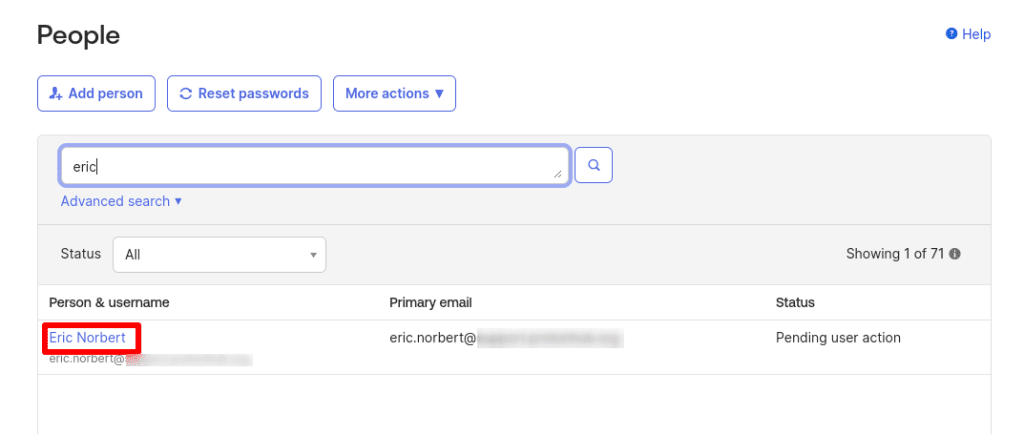
4. No separador Applications, clique em Assign Applications.

5. Clique em Atribuir junto à aplicação Proton VPN que criou acima, seguido de Concluído.

6. Introduza novamente o User Name do utilizador e, em seguida, clique em Save and Go Back.

7. Clique em Concluído.

8. Repita o processo para os utilizadores de SSO que desejar. Quando terminar, clique em Definir palavra-passe e ativar.
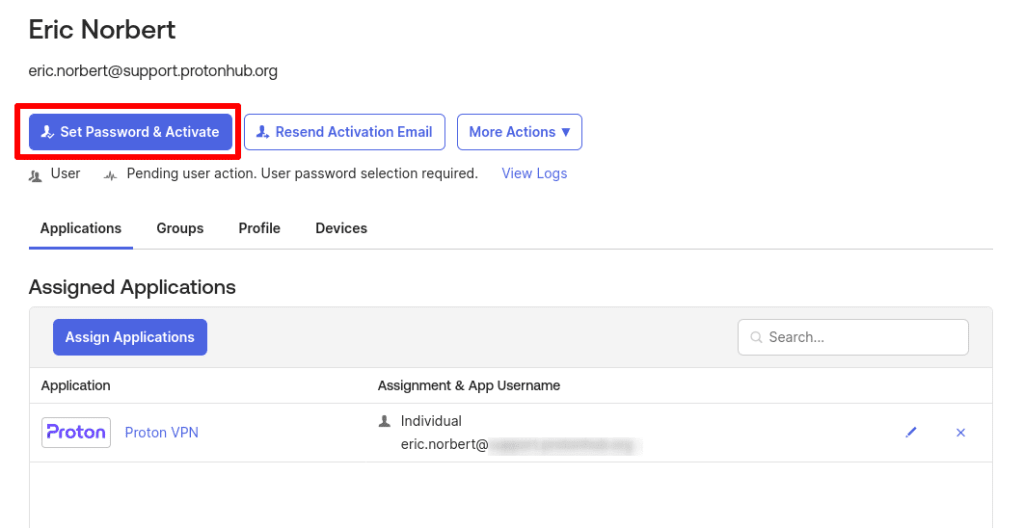
9. No ecrã de confirmação, clique em Definir palavra-passe e ativar.

10. Crie uma palavra-passe temporária e tome nota da mesma (existe um botão de cópia para a copiar para a área de transferência do seu dispositivo). Cada novo utilizador irá utilizar esta palavra-passe apenas uma vez para iniciar sessão no Proton VPN através de SSO pela primeira vez. Clique em Fechar quando estiver pronto.

Como utilizar o SSO para iniciar sessão no Proton VPN pela primeira vez
Como utilizador com uma nova conta SSO configurada na Microsoft, aceda a account.proton.me/vpn . Introduza o seu endereço de e-mail (conforme configurado no Okta) e clique em Continuar.

2. Detetaremos que está a utilizar uma palavra-passe SSO do Okta e iremos direcioná-lo automaticamente para a página de início de sessão do Okta. Introduza a sua palavra-passe SSO temporária (esta ser-lhe-á fornecida pelo seu gestor ou consulte os passos 9 e 10 na secção “Como adicionar utilizadores SSO no Okta” acima) e clique em Iniciar sessão.

4. Será agora solicitado a criar uma nova palavra-passe permanente (que substituirá a palavra-passe temporária de utilização única que lhe foi fornecida). Depois de o fazer, clique em Alterar a palavra-passe e iniciará sessão na sua conta Proton.

Como utilizar o SSO para iniciar sessão no Proton VPN
Como utilizador, assim que tiver criado a sua palavra-passe SSO, poderá utilizá-la (juntamente com o seu nome de utilizador da empresa) para iniciar sessão nas aplicações do Proton VPN. Para tal, clique ou toque em Faça o login com SSO em qualquer ecrã de início de sessão do Proton VPN.

Como gerir o SSO para o Proton VPN
Os utilizadores da sua organização já podem iniciar sessão nas aplicações do Proton VPN utilizando o nome de utilizador e a palavra-passe que criaram (ver acima). Para ver quais os utilizadores que o podem fazer, inicie sessão na sua conta de administrador do Proton VPN for Business em account.protonvpn.com e aceda a Organização e pessoas → Utilizadores. Nota: os utilizadores de SSO apenas irão aparecer aqui depois de iniciarem sessão pelo menos uma vez.
Para gerir o acesso à sua organização do Proton VPN, inicie sessão no seu fornecedor de identidade.
Pode gerir utilizadores individuais utilizando o menu suspenso na coluna Editar do utilizador para o qual pretende gerir o acesso SSO.

Para desativar o SSO para toda a sua organização, aceda a Autenticação única (SSO) → Remover a autenticação única → Parar de utilizar a autenticação única.
Tenha em atenção que isto elimina todas as configurações e utilizadores associados ao seu domínio. Por conseguinte, recomendamos vivamente que não desative o SSO para toda a sua organização.

Resolução de problemas
Se vir a seguinte mensagem:
Existe um erro na configuração da autenticação única, por favor contacte o administrador da sua organização.
Por favor:
- Confirme se o certificado que carregou na página de configuração de SAML do Proton VPN corresponde ao fornecido pelo IdP do Okta.
- Confirme se o ID da entidade de autenticação única na página de configuração de SAML do Proton VPN é o mesmo que o Issuer.