
oktaを使用したProton VPN向けSSOのセットアップ方法
- 閲覧中
- 2 分
- カテゴリー
- Proton VPN for Business
Proton VPN for Businessプランでは、早期アクセス(ベータ)機能としてシングルサインオン(SSO)をサポートしています。この記事では、お客様のIDプロバイダー(IdP)としてoktaを使用し、Proton VPN for BusinessでSSOをセットアップする方法について説明します。
Proton VPNのSSOは以下の機能をサポートしています:
- IdP主導のSSO
- サービスプロバイダー(SP)主導のSSO
これらに関する詳細情報は、okta用語集(新しいウィンドウ)をご覧ください。このサポート記事では、以下について説明します:
- oktaでProton VPNを設定する方法
- お客様のProton VPN for BusinessアカウントでSAML SSOを設定する方法
- oktaにSSOユーザーを追加する方法
oktaを使用したProton VPN向けSSOのセットアップ方法
Proton VPNは現在、IdPとSaaSアプリケーションの間でお客様のユーザー情報を検証するデータを転送するための、XML(新しいウィンドウ)ベースのオープン規格であるSecurity Assertion Markup Language(新しいウィンドウ) (SAML) 2.0を使用したSSOをサポートしています。
開始する前に、以下をご用意ください:
- Proton VPN for Businessアカウント(管理者権限(新しいウィンドウ)を持つもの)
Proton VPN for Businessを取得する(新しいウィンドウ)
- okta(新しいウィンドウ)のアカウント。
oktaのアカウントを作成したら、Proton VPN向けに設定を行う必要があります。その後、お客様のProton VPN for BusinessアカウントでSAMLを設定できるようになります。
次に進む内容は以下の通りです:
- oktaでProton VPNを設定する方法
- お客様のProton VPN for BusinessアカウントでSAML SSOを設定する方法
- oktaにSSOユーザーを追加する方法
- 初めてSSOを使用してProton VPNにサインインする方法
- SSOを使用してProton VPNにサインインする方法
- Proton VPNのSSOを管理する方法
- トラブルシューティング
oktaでProton VPNを設定する方法
オプション1:公式連携機能を使用する
このオプションでは公式のProton VPN Okta SSOアプリを使用します。これは、SCIM(新しいウィンドウ)を使用する予定がない場合に推奨されるオプションです。SCIMを使用する予定がある場合は、現時点では、代わりに独自のProton VPN Okta SSOアプリを新規作成する必要があります(下記のオプション2(新しいウィンドウ)を参照してください)。
1. oktaアカウントにログイン(新しいウィンドウ)し、Applications → Browse App Catalogに移動します。

2. Proton VPN SAMLを検索します。

3. Add Integrationをクリックします。

4. これで、Proton VPN用のSAML連携機能が作成されました。SAML 2.0 → Metadata details → Metadata URL → Copyの順に移動します。

オプション2:独自の連携機能を新規作成する
SCIMを使用する場合は、独自のProton VPN okta SSOアプリを新規作成する必要があります。
1. oktaアカウントにサインイン(新しいウィンドウ)し、Applications → Create App Integrationに移動します。

2. SAML 2.0を選択し、Nextをクリックします。

3. アプリに名前を付け、ロゴをアップロードします(任意)。準備ができたら、Nextをクリックします。

4. A SAML Settings → Generalセクションで、以下の情報を入力します:
- Single sign-on URL: https://sso.proton.me/auth/saml(新しいウィンドウ)
- Audience URI (SP Entity ID): https://sso.proton.me/sp(新しいウィンドウ)
- Name ID Format: ドロップダウンメニューからEmailAddressを選択します
ページの一番下までスクロールし、Saveをクリックします。

5. お客様のアプリの使用状況に最も適した内容で、Help Okta Support understand how you configured this applicationという質問に回答します。この回答は単にoktaサポートチームへのフィードバックであり、セットアップには一切影響しません。準備ができたら、Finishをクリックします。

6. これで、Proton VPN用のSAML連携機能が作成されました。SAML 2.0 → Metadata details → Metadata URL → Copyの順に移動します。

お客様のProton VPN for BusinessアカウントでSAML SSOを設定する方法
1. account.protonvpn.comでお客様のProton VPN for Business管理者アカウントにログインし、Single sign-on → SAML authentication → Configure SAMLに移動します。

2. 組織のドメイン名を追加し、ドメインを追加をクリックします。

3. IDプロバイダーのドメインを検証します。これを行うには、ドメインプロバイダーのウェブポータルにログインし、この画面に表示されているDNS TXTレコードを入力します。
account.protonvpn.comに戻り、この操作が完了したらContinueをクリックします。

4. oktaに必要なエンドポイントを示す画面が表示されます。ただし、これは上記でセットアップした公式のokta用Proton VPN SSOアプリで既に自動的に設定されています。そのため、そのままContinueをクリックしてください。
5. oktaからProton VPN用のSAMLメタデータをインポートします。URLを選択し、上記の「oktaでProton VPNを設定する方法」のステップ4(新しいウィンドウ)でコピーしたURLを貼り付けます。oktaコンソールでこのページを再度見つけるには、Applications → Applications → [作成したアプリケーション] → Sign-onタブの順に移動します。
準備ができたら、Doneをクリックします。

これで、お客様のProton VPN for Businessアカウントでoktaを使用したSSOが設定されたはずです。See detailsをクリックすると、SSO設定の概要を確認できます。

oktaにSSOユーザーを追加する方法
ユーザーがSSOを使用して組織にサインインできるようにする前に、oktaにユーザーを追加する必要があります。
1. oktaアカウントにログイン(新しいウィンドウ)し、Directory → People → Add personに移動します。

2. User typeに移動し、ドロップダウンメニューからUserを選択します。次に、ユーザーの詳細情報を入力します。ユーザー名とプライマリーメールアドレスには、組織のドメインを使用する必要があります。完了したら、SaveまたはSave and Add Anotherをクリックします。

3. 完了したら、Directory → Peopleに移動して、追加したユーザーのリストを表示します。名前をクリックします。
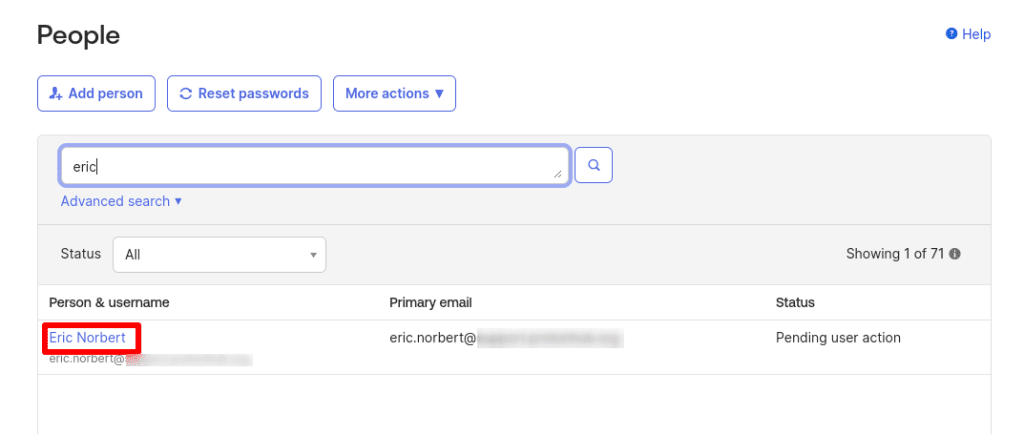
4. Applicationsタブで、Assign Applicationsをクリックします。

5. 上記で作成したProton VPNアプリの横にあるAssignをクリックし、続いてDoneをクリックします。

6. ユーザーのUser Nameを再入力し、Save and Go Backをクリックします。

7. Doneをクリックします。

8. 必要に応じて、他のSSOユーザーに対してもこのプロセスを繰り返します。完了したら、Set Password & Activateをクリックします。
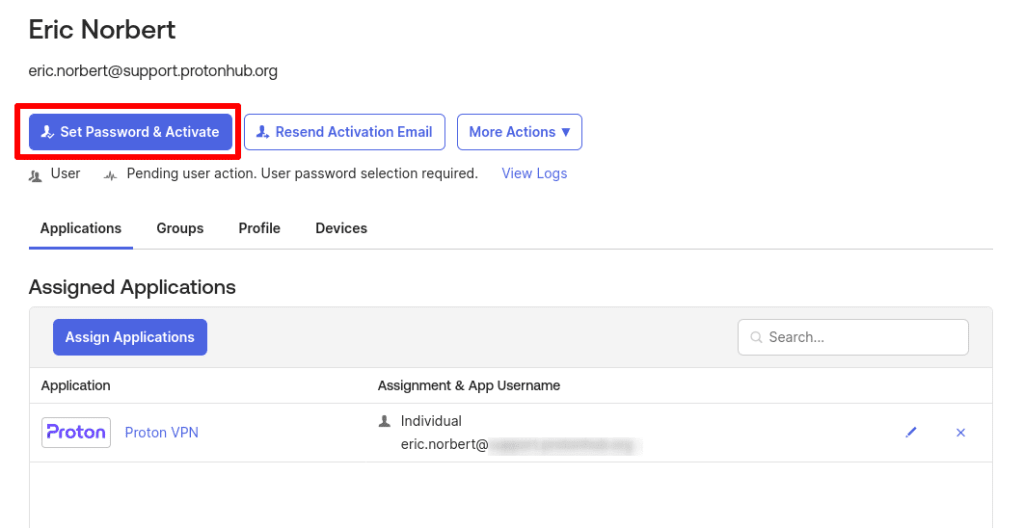
9. 確認画面で、Set Password & Activateをクリックします。

10. 一時パスワードを作成し、メモに控えてください(デバイスのクリップボードにコピーするためのコピーボタンがあります)。各新規ユーザーは、このパスワードを最初の一回だけ使用して、SSO経由でProton VPNに初めてサインインします。準備が整いましたら、閉じるをクリックしてください。

初めてSSOを使用してProton VPNにサインインする方法
Microsoftで新しいSSOアカウントが設定されているユーザーとして、account.proton.me/vpnにアクセスします。メールアドレス(oktaで設定されているもの)を入力し、続行をクリックします。

2. お客様がoktaのSSOパスワードを使用していることを検出し、自動的にoktaのサインインページにリダイレクトします。一時的なSSOパスワード(マネージャーから提供されるもの、または上記の「oktaにSSOユーザーを追加する方法」セクションのステップ9と10を参照)を入力し、サインインをクリックします。

4. 新しい恒久的なパスワード(提供された1回限りの一時パスワードに代わるもの)の作成を求められます。作成が完了したら、パスワードを変更をクリックすると、お客様のProtonアカウントにログインします。

SSOを使用してProton VPNにサインインする方法
ユーザーとして、SSOパスワードの作成が完了すると、そのパスワード(および会社のユーザー名)を使用してProton VPNアプリにサインインできます。サインインするには、Proton VPNのログイン画面でSSOでサインインするをクリックまたはタップします。

Proton VPNのSSOを管理する方法
お客様の組織 of ユーザーは、作成したユーザー名とパスワードを使用してProton VPNアプリにログインできるようになりました(上記を参照)。これを実行できるユーザーを確認するには、account.protonvpn.comでお客様のProton VPN for Business管理者アカウントにログインし、組織 とメンバー → ユーザーに移動します。注:SSOユーザーは、少なくとも1回サインインした後にのみここに表示されます。
Proton VPN組織へのアクセスを管理するには、お客様のIDプロバイダーにログインしてください。
SSOアクセスを管理したいユーザーの編集列にあるドロップダウンメニューを使用して、個々のユーザーを管理できます。

組織全体でSSOをオフにするには、シングルサインオン (SSO) → シングルサインオンを削除 → シングル サインオンの使用を停止するに移動します。
この操作を行うと、ドメインに関連付けられたすべての構成とユーザーが削除されることにご注意ください。そのため、組織全体のSSOをオフにすることは強く推奨されません。

トラブルシューティング
以下のメッセージが表示された場合:
シングルサインオンの構成にエラーがあります。組織の管理者に連絡してください。
以下を行ってください:
- Proton VPNのSAML構成ページにアップロードした証明書が、oktaのIdPから提供されたものと一致していることを確認してください。
- Proton VPNのSAML構成ページのシングルサインオンエンティティIDが、発行者と同じであることを確認してください。