
Как настроить SSO для Proton VPN с помощью Okta
- Чтение
- 2 мин.
- Категория
- Proton VPN for Business
Наши тарифы Proton VPN for Business поддерживают технологию единого входа (SSO) в качестве функции раннего доступа (бета). В этой статье мы рассмотрим, как настроить SSO в Proton VPN for Business, используя Okta в качестве вашего поставщика удостоверений (IdP).
Узнать больше о SSO(новое окно)
SSO для Proton VPN поддерживает следующие функции:
- SSO, инициируемый IdP
- SSO, инициируемый поставщиком услуг (SP)
Для получения дополнительной информации посетите глоссарий Okta(новое окно). В этой статье службы поддержки мы рассмотрим:
- Как настроить Proton VPN в Okta
- Как настроить SAML SSO в вашем аккаунте Proton VPN for Business
- Как добавить пользователей SSO в Okta
Как настроить SSO для Proton VPN с помощью Okta
В настоящее время Proton VPN поддерживает SSO с использованием Security Assertion Markup Language(новое окно) (SAML) 2.0 — открытого стандарта на основе XML(новое окно) для передачи данных, который подтверждает вашу личность между IdP и SaaS-приложениями.
Перед началом работы вам понадобится следующее:
- Аккаунт Proton VPN for Business с правами администратора(новое окно)
Получить Proton VPN for Business(новое окно)
- Учетная запись в Okta(новое окно).
После создания аккаунта в Okta вам потребуется настроить его для Proton VPN. Затем вы сможете настроить SAML в своем аккаунте Proton VPN for Business.
Далее мы рассмотрим следующее:
- Как настроить Proton VPN в Okta
- Как настроить SAML SSO в вашем аккаунте Proton VPN for Business
- Как добавить пользователей SSO в Okta
- Как впервые войти в Proton VPN с помощью SSO
- Как войти в Proton VPN с помощью SSO
- Как управлять SSO для Proton VPN
- Устранение неполадок
Как настроить Proton VPN в Okta
Вариант 1. Использовать официальную интеграцию
В этом варианте используется официальное приложение Proton VPN Okta SSO. Он рекомендуется, если вы не планируете использовать SCIM(новое окно). Если же вы планируете использовать SCIM, то на данный момент вам потребуется создать собственное приложение Proton VPN Okta SSO (см. вариант 2(новое окно) ниже).
1. Войдите в свой аккаунт Okta(новое окно) и перейдите в Applications → Browse App Catalog.

2. Найдите Proton VPN SAML.

3. Нажмите Add Integration.

4. Вы создали интеграцию SAML для Proton VPN. Перейдите в раздел SAML 2.0 → Metadata details → Metadata URL → Copy.

Вариант 2. Создать собственную интеграцию
Если вы хотите использовать SCIM, вам потребуется создать собственное приложение Proton VPN Okta SSO.
1. Войдите в свой аккаунт Okta(новое окно) и перейдите в Applications → Create App Integration.

2. Выберите SAML 2.0, а затем нажмите Next.

3. Укажите название приложения и загрузите для него логотип (необязательно). Когда все будет готово, нажмите Next.

4. В разделе A SAML Settings → General введите следующую информацию:
- Single sign-on URL: https://sso.proton.me/auth/saml(новое окно)
- Audience URI (SP Entity ID): https://sso.proton.me/sp(новое окно)
- Name ID Format: выберите EmailAddress в выпадающем меню
Теперь прокрутите страницу вниз и нажмите Save.

5. Ответьте на вопрос Help Okta Support understand how you configured this application так, как лучше всего описывает использование вашего приложения. Этот ответ предназначен исключительно для обратной связи со службой поддержки Okta и никак не повлияет на ваши настройки. Нажмите Finish, когда будете готовы.

6. Вы создали интеграцию SAML для Proton VPN. Перейдите в раздел SAML 2.0 → Metadata details → Metadata URL → Copy.

Как настроить SAML SSO в вашем аккаунте Proton VPN for Business
1. Войдите в свой администраторский аккаунт Proton VPN for Business на сайте account.protonvpn.com и перейдите в раздел Единый вход → SAML-аутентификация → Настройка SAML.

2. Добавьте доменное имя вашей организации и нажмите Добавить домен.

3. Подтвердите домен для вашего поставщика личных данных. Для этого войдите на веб-портал вашего поставщика домена и введите DNS-запись TXT, отображаемую на этом экране.
Вернувшись на сайт account.protonvpn.com, нажмите Продолжить после выполнения этого действия.

4. На экране отобразятся конечные точки, необходимые для Okta. Однако они уже были автоматически настроены в официальном приложении Proton VPN SSO для Okta, которое вы настроили выше. Поэтому просто нажмите Продолжить.
5. Импортируйте метаданные SAML для Proton VPN из Okta. Выберите URL и вставьте URL-адрес, скопированный на шаге 4(новое окно) раздела «Как настроить Proton VPN в Okta» (выше). Чтобы снова найти эту страницу в консоли Okta, перейдите в Applications → Applications → [созданное вами приложение] → вкладку Sign-on.
Когда все будет готово, нажмите Готово.

Теперь SSO с использованием Okta должно быть настроено в вашем аккаунте Proton VPN for Business. Нажмите Посмотреть информацию, чтобы ознакомиться с обзором настроек SSO.

Как добавить пользователей SSO в Okta
Прежде чем ваши пользователи смогут входить в организацию с помощью SSO, вам необходимо добавить их в Okta.
1. Войдите в свою учетную запись Okta(новое окно) и перейдите в раздел Directory → People → Add person.

2. Перейдите к полю User type и выберите User из выпадающего списка. Укажите данные пользователя. Имя пользователя и основной адрес электронной почты должны использовать домен вашей организации. По завершении нажмите Save или Save and Add Another.

3. По завершении перейдите в раздел Directory → People, чтобы просмотреть список добавленных пользователей. Нажмите на имя пользователя.
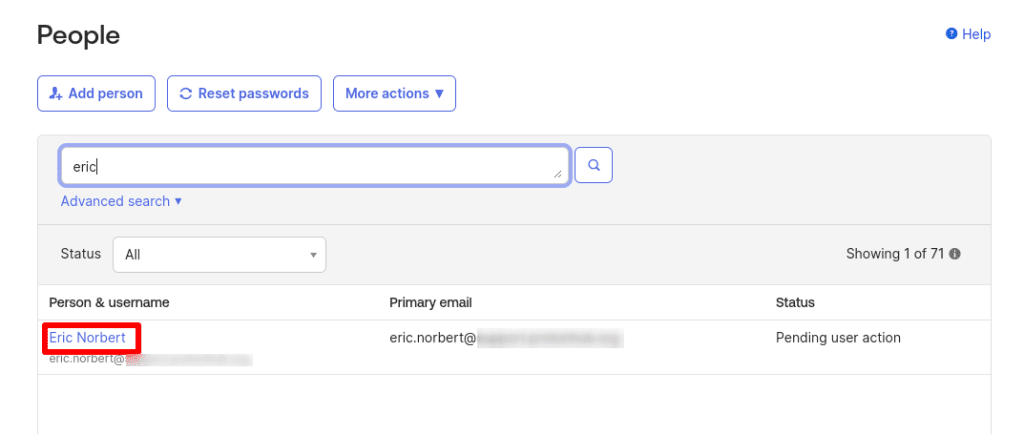
4. На вкладке Applications нажмите Assign Applications.

5. Нажмите Assign рядом с созданным вами приложением Proton VPN, а затем — Done.

6. Повторно введите User Name пользователя, а затем нажмите Save and Go Back.

7. Нажмите Готово.

8. Повторите этот процесс для нужного количества пользователей SSO. Когда все будет готово, нажмите Set Password & Activate.
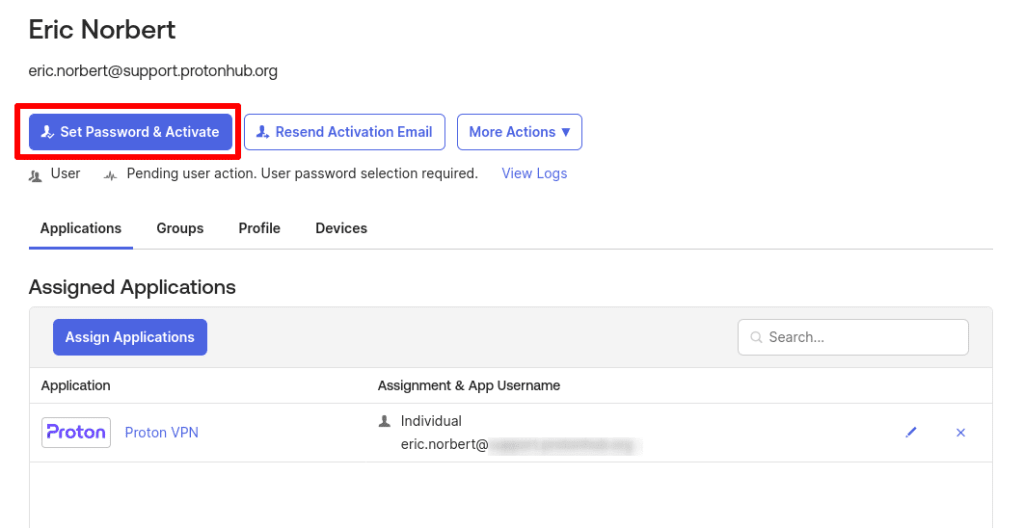
9. На экране подтверждения нажмите Set Password & Activate.

10. Создайте временный пароль и запишите его (там есть кнопка копирования, чтобы скопировать его в буфер обмена вашего устройства). Каждый новый пользователь воспользуется этим паролем только один раз, чтобы войти в Proton VPN через SSO в первый раз. Нажмите Закрыть, когда будете готовы.

Как использовать SSO для первого входа в Proton VPN
Как пользователь с новой учётной записью SSO, настроенной в Microsoft, перейдите на страницу account.proton.me/vpn . Введите свой адрес электронной почты (настроенный в Okta) и нажмите Продолжить.

2. Мы определим, что вы используете пароль SSO Okta, и автоматически перенаправим вас на страницу входа Okta. Введите свой временный пароль SSO (его предоставит ваш руководитель, либо см. шаги 9 и 10 в разделе «Как добавить пользователей SSO в Okta» выше) и нажмите Войти.

4. Теперь вам будет предложено создать новый постоянный пароль (который заменит предоставленный вам одноразовый временный пароль). Как только вы это сделаете, нажмите Изменить пароль, после чего вы войдете в свой аккаунт Proton.

Как войти в Proton VPN с помощью SSO
Как пользователь, после того как вы создали свой пароль SSO, вы можете использовать его (вместе со своим корпоративным именем пользователя) для входа в приложения Proton VPN. Для этого нажмите или коснитесь Войти с помощью системы единого входа на любом экране входа Proton VPN.

Как управлять SSO для Proton VPN
Пользователи вашей организации теперь могут входить в приложения Proton VPN, используя созданные ими имя пользователя и пароль (см. выше). Чтобы посмотреть, какие пользователи могут это делать, войдите в свой аккаунт администратора Proton VPN for Business на странице account.protonvpn.com и перейдите в раздел Организация и люди → Пользователи. Примечание: пользователи SSO появятся здесь только после того, как войдут в систему хотя бы один раз.
Чтобы управлять доступом к вашей организации Proton VPN, войдите в систему своего поставщика удостоверений.
Вы можете управлять отдельными пользователями с помощью раскрывающегося меню в столбце Изменить для пользователя, доступ по SSO которого вы хотите настроить.

Чтобы отключить SSO для всей организации, перейдите в Единый вход (SSO) → Удалить SSO → Прекратить использовать единый вход.
Обратите внимание, что это действие удаляет все конфигурации и пользователей, связанных с вашим доменом. Поэтому мы настоятельно не рекомендуем отключать SSO для всей вашей организации.

Устранение неполадок
Если вы видите следующее сообщение:
В конфигурации единого входа (SSO) произошла ошибка, пожалуйста, свяжитесь с администратором вашей организации.
Пожалуйста:
- Подтвердите, что сертификат, который вы загрузили на странице конфигурации Proton VPN SAML, совпадает с сертификатом, предоставленным Okta IdP.
- Подтвердите, что Единый вход для идентификатора организации на странице конфигурации Proton VPN SAML совпадает с Издателем.