
Hoe u SSO instelt voor Proton VPN met behulp van Okta
- Lezen
- 7 min
- Categorie
- Proton VPN for Business
Onze Proton VPN for Business-abonnementen ondersteunen single sign-on (SSO) als een functie voor vroegtijdige toegang (bèta). In dit artikel bekijken we hoe u SSO instelt op Proton VPN for Business met Okta als uw identiteitsprovider (IdP).
Meer informatie over SSO(nieuw venster)
SSO voor Proton VPN ondersteunt de volgende functies:
- Door IdP geïnitieerde SSO
- Door serviceprovider (SP) geïnitieerde SSO
Voor meer informatie hierover kunt u de Okta-begrippenlijst(nieuw venster) raadplegen. In dit ondersteuningsartikel bekijken we:
- Hoe u Proton VPN configureert op Okta
- Hoe u SAML SSO configureert op uw Proton VPN for Business-account
- Hoe u SSO-gebruikers toevoegt in Okta
Hoe u SSO instelt voor Proton VPN met behulp van Okta
Proton VPN ondersteunt momenteel SSO via Security Assertion Markup Language(nieuw venster) (SAML) 2.0, een op XML(nieuw venster) gebaseerde open standaard voor het overdragen van gegevens die uw identiteit verifiëren tussen een IdP en SaaS-toepassingen.
Voordat u begint, heeft u het volgende nodig:
- Een Proton VPN for Business-account met beheerdersrechten(nieuw venster)
Neem Proton VPN for Business(nieuw venster)
- Een account bij Okta(nieuw venster).
Zodra u een account bij Okta heeft, moet u dit configureren voor Proton VPN. Vervolgens kunt u SAML configureren op uw Proton VPN for Business-account.
Dit behandelen we hierna:
- Hoe u Proton VPN configureert op Okta
- Hoe u SAML SSO configureert op uw Proton VPN for Business-account
- Hoe u SSO-gebruikers toevoegt in Okta
- Hoe u SSO gebruikt om voor de eerste keer in te loggen bij Proton VPN
- Hoe u SSO gebruikt om in te loggen bij Proton VPN
- Hoe u SSO beheert voor Proton VPN
- Probleemoplossing
Hoe u Proton VPN configureert op Okta
Optie 1. Gebruik de officiële integratie
Deze optie maakt gebruik van de officiële Proton VPN Okta SSO-toepassing en is de aanbevolen optie als u niet van plan bent om SCIM(nieuw venster) te gebruiken. Als u dat wel van plan bent, moet u voorlopig in plaats daarvan uw eigen Proton VPN Okta SSO-toepassing maken (zie optie 2(nieuw venster) hieronder).
1. Log in op uw Okta-account(nieuw venster) en ga naar Toepassingen →Doorzoek app-catalogus.

2. Zoek naar Proton VPN SAML.

3. Klik op Integratie toevoegen.

4. U heeft nu een SAML-integratie gemaakt voor Proton VPN. Ga naar SAML 2.0 → Metagegevensdetails → Metagegevens-URL → Kopiëren.

Optie 2. Maak uw eigen integratie
Als u SCIM wilt gebruiken, moet u uw eigen Proton VPN Okta SSO-toepassing maken.
1. Log in op uw Okta-account(nieuw venster) en ga naar Toepassingen → App-integratie maken.

2. Select SAML 2.0 en klik vervolgens op Next.

3. Geef uw app een naam en upload een logo (optioneel). Klik op Next wanneer u klaar bent.

4. Voer onder de sectie A SAML Settings → General de volgende informatie in:
- Single sign-on URL: https://sso.proton.me/auth/saml(nieuw venster)
- Audience URI (SP Entity ID): https://sso.proton.me/sp(nieuw venster)
- Name ID Format: Selecteer EmailAddress in het keuzemenu
Scrol nu naar beneden en klik op Save.

5. Beantwoord de vraag Help Okta Support te begrijpen hoe u deze toepassing heeft geconfigureerd op de manier die het gebruik van uw app het best beschrijft. Dit antwoord is louter feedback voor het ondersteuningsteam van Okta en heeft op geen enkele wijze invloed op uw setup. Klik op Voltooien wanneer u klaar bent.

6. U heeft nu een SAML-integratie gemaakt voor Proton VPN. Ga naar SAML 2.0 → Metagegevensdetails → Metagegevens-URL → Kopiëren.

Hoe u SAML SSO configureert op uw Proton VPN for Business-account
1. Log in op uw Proton VPN for Business-beheerdersaccount op account.protonvpn.com en ga naar Single sign-on → SAML-verificatie → SAML configureren.

2. Voeg uw domeinnaam toe en klik op Domein toevoegen.

3. Verifieer het domein voor uw identiteitsprovider. Log hiervoor in op het webportaal van uw domeinprovider en voer het DNS TXT-record in dat op dit scherm wordt weergegeven.
Klik, terug op account.protonvpn.com, op Doorgaan zodra u dit heeft gedaan.

4. Op een scherm krijgt u de endpoints te zien die Okta nodig heeft. Dit is echter al automatisch geconfigureerd in de officiële Proton VPN SSO-toepassing voor Okta die u hierboven heeft ingesteld. Klik dus gewoon op Doorgaan.
5. Importeer de SAML-metagegevens voor Proton VPN van Okta. Selecteer URL en plak de URL die u heeft gekopieerd in stap 4(nieuw venster) van Proton VPN configureren op Okta (hierboven). Om deze pagina terug te vinden in uw Okta-console, gaat u naar Toepassingen → Toepassingen → [de toepassing die u zojuist heeft gemaakt] → tabblad Aanmelden.
Klik op Klaar wanneer u klaar bent.

SSO met behulp van Okta zou nu geconfigureerd moeten zijn op uw Proton VPN for Business-account. Klik op Details bekijken voor een overzicht van uw SSO-instellingen.

Hoe u SSO-gebruikers toevoegt in Okta
Voordat uw gebruikers via SSO kunnen inloggen bij onze organisatie, moet u ze toevoegen in Okta.
1. Log in op uw Okta-account(nieuw venster) en ga naar Directory → People → Add person.

2. Ga naar User type en selecteer User in het keuzemenu. Vul nu hun gegevens in. De gebruikersnaam en het primaire e-mailadres moeten het domein van uw organisatie gebruiken. Klik op Save of Save and Add Another wanneer u klaar bent.

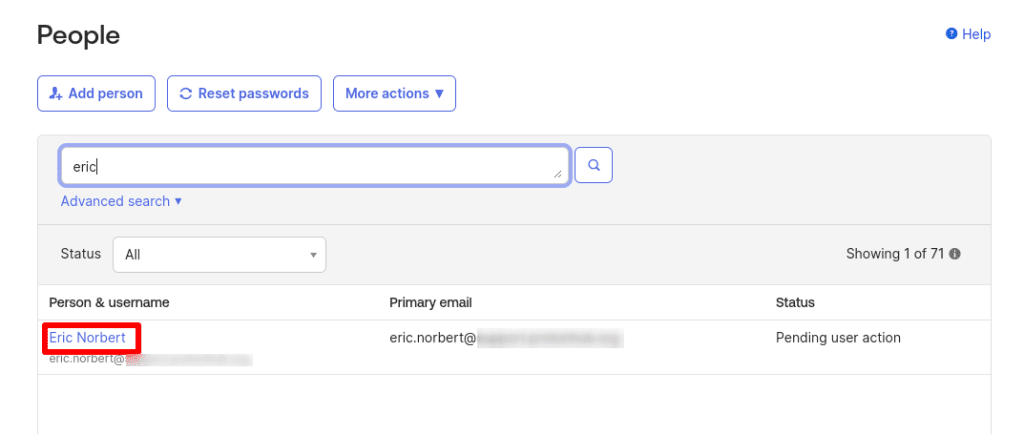
3. Wanneer u klaar bent, gaat u naar Directory → People om een lijst te zien van de gebruikers die u heeft toegevoegd. Klik op een naam.
4. Klik in het tabblad Applications op Assign Applications.

5. Klik op Toewijzen naast de Proton VPN-toepassing die u hierboven heeft gemaakt., gevolgd door Klaar.

6. Voer de User Name van de gebruiker opnieuw in en klik vervolgens op Save and Go Back.

7. Klik op Klaar.

8. Herhaal het proces voor zoveel SSO-gebruikers als u wilt. Wanneer u klaar bent, klikt u op Wachtwoord instellen en activeren.
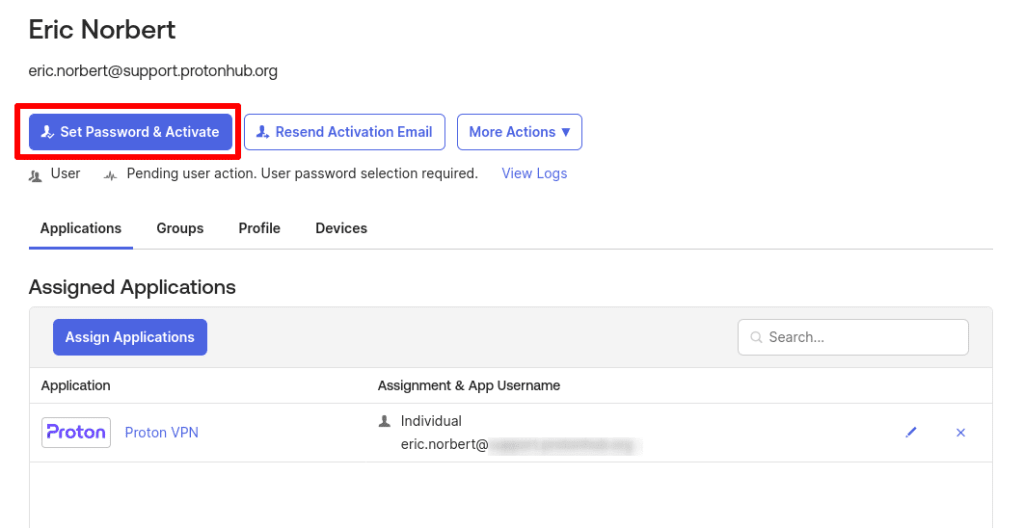
9. Klik in het bevestigingsscherm op Wachtwoord instellen en activeren.

10. Maak een tijdelijk wachtwoord aan en noteer dit (er is een kopieerknop om het naar het klembord van uw apparaat te kopiëren). Elke nieuwe gebruiker gebruikt dit wachtwoord slechts één keer om de eerste keer via SSO in te loggen bij Proton VPN. Klik op Sluiten wanneer u klaar bent.

Hoe u SSO gebruikt om voor de eerste keer in te loggen bij Proton VPN
Als gebruiker met een nieuw op Microsoft geconfigureerd SSO-account gaat u naar account.proton.me/vpn . Voer uw e-mailadres in (zoals geconfigureerd op Okta) en klik op Doorgaan.

2. We detecteren dat u een Okta-SSO-wachtwoord gebruikt en sturen u automatisch door naar de inlogpagina van Okta. Voer uw tijdelijke SSO-wachtwoord in (dit wordt verstrekt door uw manager, of zie stap 9 en 10 in het gedeelte “SSO-gebruikers toevoegen in Okta” hierboven) en klik op Inloggen.

4. U wordt nu gevraagd om een nieuw permanent wachtwoord aan te maken (ter vervanging van het eenmalige tijdelijke wachtwoord dat u hebt gekregen). Zodra u dit hebt gedaan, klikt u op Wachtwoord wijzigen en logt u in op uw Proton-account.

Hoe u SSO gebruikt om in te loggen bij Proton VPN
Als gebruiker kunt u, zodra u uw SSO-wachtwoord heeft aangemaakt, dit gebruiken (samen met uw bedrijfsgebruikersnaam) om in te loggen op Proton VPN-apps. Klik of tik hiervoor op Inloggen met SSO op een Proton VPN-inlogscherm.

Hoe u SSO beheert voor Proton VPN
De gebruikers van uw organisatie kunnen nu inloggen op Proton VPN-apps met de gebruikersnaam en het wachtwoord die ze hebben aangemaakt (zie hierboven). Om te bekijken welke gebruikers dit kunnen doen, logt u in op uw Proton VPN for Business-beheerdersaccount op account.protonvpn.com en gaat u naar Organisatie en mensen → Gebruikers. Opmerking: SSO-gebruikers verschijnen hier pas zodra ze ten minste één keer zijn ingelogd.
Log in bij uw identiteitsprovider om de toegang tot uw Proton VPN-organisatie te beheren.
U kunt individuele gebruikers beheren via het vervolgkeuzemenu in de kolom Bewerken van de gebruiker voor wie u de SSO-toegang wilt beheren.

Als u SSO voor uw hele organisatie wilt uitschakelen, gaat u naar Single sign-on (SSO) → Verwijder single sign-on → Stop met single sign-on.
Houd er rekening mee dat dit alle configuraties en gebruikers verwijdert die aan uw domein zijn gekoppeld. Wij raden daarom ten zeerste af om SSO voor uw gehele organisatie uit te schakelen.

Probleemoplossing
Als u het volgende bericht ziet:
Er is een fout opgetreden in de configuratie van single sign-on, neem contact op met uw organisatiebeheerder.
Gelieve:
- Bevestig dat het certificaat dat u hebt geüpload op de Proton VPN SAML-configuratiepagina overeenkomt met het certificaat dat is verstrekt door de Okta IdP.
- Bevestig dat de Single sign-on entiteit-ID op de Proton VPN SAML-configuratiepagina gelijk is aan de Uitgever.