
如何使用 Okta 为 Proton VPN 设置 SSO
- 阅读
- 2 分钟
- 类别
- Proton VPN for Business
我们的 Proton VPN for Business 套餐支持将单点登录(SSO)作为抢先体验(公测版)功能。本文将介绍如何使用 Okta 作为身份提供方(IdP),在 Proton VPN for Business 上设置 SSO。
Proton VPN 的 SSO 支持以下功能:
- 由 IdP 发起的 SSO
- 由服务提供方(SP)发起的 SSO
如需了解这些术语的更多信息,请访问 Okta 术语表(新窗口)。本支持文章将介绍:
- 如何在 Okta 上配置 Proton VPN
- 如何在 Proton VPN for Business 账户上配置 SAML SSO
- 如何在 Okta 中添加 SSO 用户
如何使用 Okta 为 Proton VPN 设置 SSO
Proton VPN 目前支持使用 安全断言标记语言(新窗口)(SAML)2.0 的 SSO。SAML 是一种基于 XML(新窗口) 的开放标准,用于在 IdP 与 SaaS 应用之间传输验证您身份的数据。
在开始之前,您需要准备以下内容:
- 一个拥有 管理员权限(新窗口)的 Proton VPN for Business 账户
获取 Proton VPN for Business(新窗口)
- 一个 Okta(新窗口) 帐户。
注册 Okta 账户后,您需要为 Proton VPN 对其进行配置。然后即可在 Proton VPN for Business 账户上配置 SAML。
接下来我们将介绍以下内容:
- 如何在 Okta 上配置 Proton VPN
- 如何在 Proton VPN for Business 账户上配置 SAML SSO
- 如何在 Okta 中添加 SSO 用户
- 如何首次使用 SSO 登录 Proton VPN
- 如何使用 SSO 登录 Proton VPN
- 如何管理 Proton VPN 的 SSO
- 故障排除
如何在 Okta 上配置 Proton VPN
选项 1. 使用官方集成
此选项使用官方 Proton VPN Okta SSO 应用,如果您不打算使用 SCIM(新窗口),则推荐使用此选项。如果您 确实打算使用 SCIM,目前则需要自行创建 Proton VPN Okta SSO 应用(参见下文的 选项 2(新窗口))。
1. 登录您的 Okta 账户(新窗口),然后前往 Applications →Browse App Catalog。

2. 搜索 Proton VPN SAML。

3. 点击 Add Integration。

4. 现在您已为 Proton VPN 创建了 SAML 集成。前往 SAML 2.0 → Metadata details → Metadata URL → Copy。

选项 2. 自行创建集成
如果您想使用 SCIM,则需要自行创建 Proton VPN Okta SSO 应用。
1. 登录您的 Okta 账户(新窗口),然后前往 Applications → Create App Integration。

2. 选择SAML 2.0,然后点击下一步。

3. 为您的应用命名并上传徽标(可选)。准备就绪后点击下一步。

4. 在 A SAML Settings(SAML 设置)部分的 General(常规)下,输入以下信息:
- 单点登录 URL:https://sso.proton.me/auth/saml(新窗口)
- Audience URI (SP Entity ID):https://sso.proton.me/sp(新窗口)
- Name ID Format:从下拉菜单中选择EmailAddress
现在向下滚动到页面底部,点击保存。

5. 回答 Help Okta Support understand how you configured this application 这一问题,尽可能准确地描述您的应用用途。此答案仅作为 Okta 支持团队的反馈,不会以任何方式影响您的设置。准备好后,点击 Finish。

6. 现在您已为 Proton VPN 创建了 SAML 集成。前往 SAML 2.0 → Metadata details → Metadata URL → Copy。

如何在 Proton VPN for Business 账户上配置 SAML SSO
1. 在 account.protonvpn.com 登录您的 Proton VPN for Business 管理员账户,然后前往 Single sign-on → SAML authentication → Configure SAML。

2. 添加您组织的域名,然后点击添加域名

3. 为您的身份提供商验证域名。为此,请登录您的域名提供商的网页门户,并输入此屏幕上显示的 DNS TXT 记录
返回 account.protonvpn.com,完成上述操作后,点击 Continue。

4. 屏幕上会显示 Okta 所需的端点。不过,这些端点已在您上文设置的官方 Proton VPN Okta SSO 应用中自动配置完成。因此只需点击 Continue。
5. 从 Okta 导入 Proton VPN 的 SAML 元数据。选择 URL,然后粘贴您在上文“在 Okta 上配置 Proton VPN”的 步骤 4(新窗口) 中复制的 URL。如需在 Okta 控制台中再次找到此页面,请前往 Applications → Applications → [您刚刚创建的应用] → Sign-on 标签页。
准备就绪后,点击完成。

现在,您的 Proton VPN for Business 账户应已配置好使用 Okta 的 SSO。点击 See details 查看 SSO 设置概览。

如何在 Okta 中添加 SSO 用户
在您的用户可以使用 SSO 登录我们的组织之前,您需要在 Okta 中添加他们。
1. 登录您的 Okta 帐户(新窗口),然后前往目录 → 人员 → 添加人员。

2. 前往用户类型,并从下拉菜单中选择用户。然后填写其详细信息。用户名和主电子邮件地址必须使用您组织的域名。完成后点击保存或保存并添加另一个。

3. 完成后,前往目录 → 人员查看您已添加的用户列表。点击某个名称。
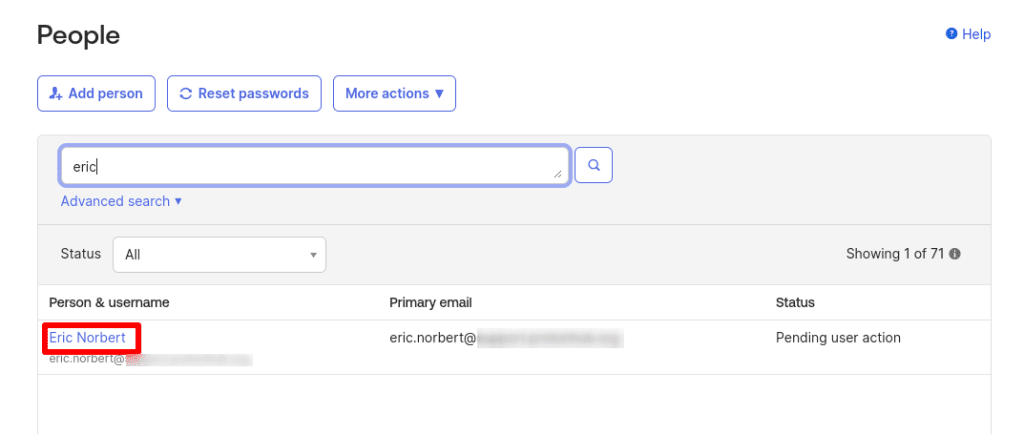
4. 在应用标签页中,点击分配应用。

5. 点击您上文创建的 Proton VPN 应用旁边的 Assign,然后点击 Done。

6. 重新输入该用户的用户名,然后点击保存并返回。

7. 点击 Done。

8. 根据需要为任意数量的 SSO 用户重复此流程。完成后,点击 Set Password & Activate。
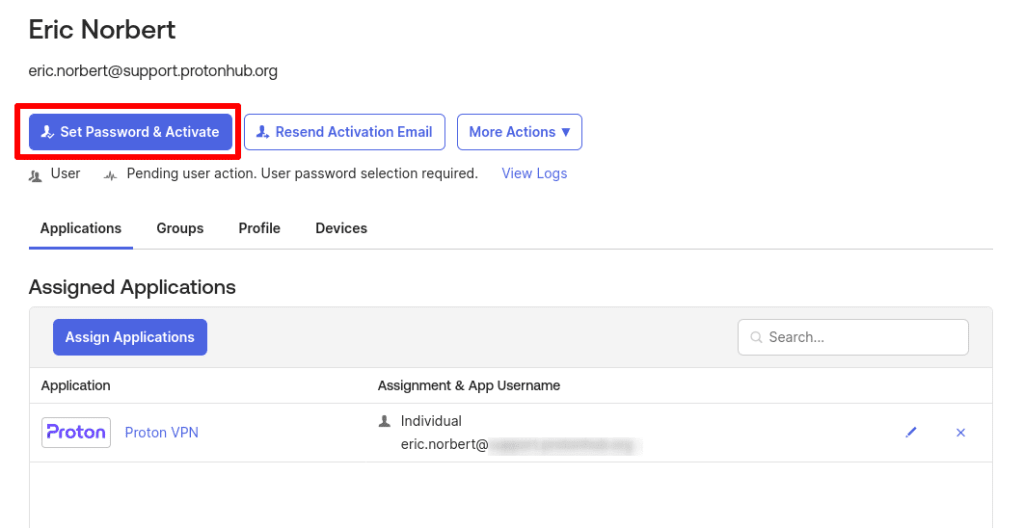
9. 在确认屏幕上,点击 Set Password & Activate。

10. 创建一个临时密码并将其记录下来(有一个复制按钮,可将其复制到设备的剪贴板)。每位新用户首次通过 SSO 登录 Proton VPN 时只需使用此密码一次。准备好后,点击 Close。

如何首次使用 SSO 登录 Proton VPN
作为在 Microsoft 上配置了新 SSO 账户的用户,请前往 account.proton.me/vpn。输入您的邮箱地址(在 Okta 上配置的地址),然后点击 Continue。

2. 我们会检测到您使用的是 Okta SSO 密码,并自动将您引导至 Okta 登录页面。输入您的临时 SSO 密码(该密码由您的管理员提供,或参见上文“如何在 Okta 中添加 SSO 用户”部分的步骤 9 和 10),然后点击 Sign in。

4. 系统现在将要求您创建一个新的永久密码(用于替换您获得的单次使用临时密码)。完成后,点击更改密码,您将登录到您的 Proton 帐户。

如何使用 SSO 登录 Proton VPN
作为用户,创建 SSO 密码后,您即可使用该密码(连同您的公司用户名)登录 Proton VPN 应用。为此,请在任意 Proton VPN 登录屏幕上点击或轻点 Sign in with SSO。

如何管理 Proton VPN 的 SSO
您组织的用户现在可以使用他们创建的用户名和密码登录 Proton VPN 应用(见上文)。要查看哪些用户可以执行此操作,请在 account.protonvpn.com 登录您的 Proton VPN for Business 管理员账户,然后前往 Organization and people → Users。注意:SSO 用户只有在至少登录一次后才会显示在此处。
要管理对您的 Proton VPN 组织的访问,请登录您的身份提供方。
您可以使用想要管理其 SSO 访问权限的用户在 Edit 列中的下拉菜单来管理各个用户。

要为整个组织关闭 SSO,请前往 Single sign-on (SSO) → Remove single sign-on → Stop using single sign-on。
请注意,此操作会删除与您的域名关联的所有配置和用户。因此,我们强烈建议不要为整个组织关闭 SSO。

故障排除
如果您看到以下消息:
单点登录配置中存在错误,请联系您的组织管理员。
请:
- 确认您在 Proton VPN SAML 配置页面上传的证书与 Okta IdP 提供的证书一致。
- 确认 Proton VPN SAML 配置页面上的 Single sign-on entity ID(单点登录实体 ID)与 Issuer(颁发者)相同。
超越 SSO:使用 SCIM 自动化用户管理
SSO 会在登录时验证用户身份,但不会将新更新同步到 Proton。当有成员离开组织、调换团队或失去管理员权限时,这些更新都必须手动完成,一旦遗漏,可能导致访问权限未被及时关闭。
SCIM(System for Cross-domain Identity Management,跨域身份管理系统)可让 Proton 与您的 IdP 保持持续同步,从而弥补这一缺口。用户变更会自动应用到 Proton 中,而创建 SCIM 群组则可让您一次性管理整个团队的访问权限。也就是说,如果您将某人添加到 IdP 中的某个群组,该用户将自动获得该群组在 Proton 中的相应访问权限(例如访问共享保险库、密码或 VPN 网关);如果将其移除,相应访问权限会自动撤销。
要为您的组织设置 SCIM,请参阅: