
So richtest du SSO für Proton VPN mit Okta ein
- Lesen
- 7 Min.
- Kategorie
- Proton VPN for Business
Unsere Proton VPN for Business-Abonnements unterstützen Single Sign-on (SSO) als Funktion für frühzeitigen Zugang (Beta). In diesem Artikel sehen wir uns an, wie du SSO auf Proton VPN for Business mit Okta als deinem Identitätsanbieter (IdP) einrichtest.
Mehr über SSO erfahren(neues Fenster)
SSO für Proton VPN unterstützt die folgenden Funktionen:
- Vom IdP initiiertes SSO
- Vom Service Provider (SP) initiiertes SSO
Weitere Informationen hierzu findest du im Okta-Glossar(neues Fenster). In diesem Support-Artikel sehen wir uns Folgendes an:
- So konfigurierst du Proton VPN auf Okta
- So konfigurierst du SAML-SSO auf deinem Proton VPN for Business-Konto
- So fügst du SSO-Benutzer in Okta hinzu
So richtest du SSO für Proton VPN mit Okta ein
Proton VPN unterstützt derzeit SSO mithilfe der Security Assertion Markup Language(neues Fenster) (SAML) 2.0, einem auf XML(neues Fenster) basierenden offenen Standard für die Datenübertragung, der deine Identität zwischen einem IdP und SaaS-Anwendungen verifiziert.
Bevor du beginnst, benötigst du Folgendes:
- Ein Proton VPN for Business-Konto mit Administratorberechtigungen(neues Fenster)
Hole dir Proton VPN for Business(neues Fenster)
- Ein Konto bei Okta(neues Fenster).
Sobald du ein Konto bei Okta hast, musst du es für Proton VPN konfigurieren. Anschließend kannst du SAML auf deinem Proton VPN for Business-Konto konfigurieren.
Hier ist eine Übersicht der nächsten Schritte:
- So konfigurierst du Proton VPN auf Okta
- So konfigurierst du SAML-SSO auf deinem Proton VPN for Business-Konto
- So fügst du SSO-Benutzer in Okta hinzu
- So nutzt du SSO, um dich zum ersten Mal bei Proton VPN anzumelden
- So nutzt du SSO, um dich bei Proton VPN anzumelden
- So verwaltest du SSO für Proton VPN
- Fehlerbehebung
So konfigurierst du Proton VPN auf Okta
Option 1. Verwende die offizielle Integration
Diese Option verwendet die offizielle Proton VPN Okta SSO-Anwendung und ist die empfohlene Option, wenn du nicht vorhast, SCIM(neues Fenster) zu verwenden. Wenn du doch vorhast, SCIM zu verwenden, musst du vorerst stattdessen deine eigene Proton VPN Okta SSO-Anwendung erstellen (siehe Option 2(neues Fenster) unten).
1. Melde dich bei deinem Okta-Konto an(neues Fenster) und gehe auf Anwendungen →App-Katalog durchsuchen.

2. Suche nach Proton VPN SAML.

3. Klicke auf Integration hinzufügen.

4. Du hast nun eine SAML-Integration für Proton VPN erstellt. Gehe zu SAML 2.0 → Metadaten-Details → Metadaten-URL → Kopieren.

Option 2. Erstelle deine eigene Integration
Wenn du SCIM verwenden möchtest, musst du deine eigene Proton VPN Okta SSO-Anwendung erstellen.
1. Melde dich bei deinem Okta-Konto an(neues Fenster) und gehe zu Anwendungen → App-Integration erstellen.

2. Wähle SAML 2.0 aus und klicke dann auf Weiter.

3. Gib deiner App einen Namen und lade ein Logo dafür hoch (optional). Klicke auf Weiter, wenn du bereit bist.

4. Gib unter dem Abschnitt A SAML-Einstellungen → Allgemein die folgenden Informationen ein:
- Single Sign-on-URL: https://sso.proton.me/auth/saml(neues Fenster)
- Audience-URI (SP Entity ID): https://sso.proton.me/sp(neues Fenster)
- Name-ID-Format: Wähle EmailAddress aus dem Drop-down-Menü
Scrolle nun bis zum Ende der Seite und klicke auf Speichern.

5. Beantworte die Frage Hilf dem Okta-Support zu verstehen, wie du diese Anwendung konfiguriert hast so, wie es die Nutzung deiner App am besten beschreibt. Diese Antwort dient lediglich als Feedback für das Support-Team von Okta und hat keinerlei Einfluss auf deine Einrichtung. Klicke auf Beenden, wenn du so weit bist.

6. Du hast nun eine SAML-Integration für Proton VPN erstellt. Gehe zu SAML 2.0 → Metadaten-Details → Metadaten-URL → Kopieren.

So konfigurierst du SAML-SSO auf deinem Proton VPN for Business-Konto
1. Melde dich mit deinem Proton VPN for Business-Administratorkonto unter account.protonvpn.com an und gehe zu Single Sign-on → SAML-Authentifizierung → SAML konfigurieren.

2. Füge den Domainnamen deiner Organisation hinzu und klicke auf Domain hinzufügen.

3. Verifiziere die Domain für deinen Identitätsanbieter. Melde dich dazu im Webportal deines Domainanbieters an und gib den DNS-TXT-Eintrag ein, der auf diesem Bildschirm angezeigt wird.
Klicke zurück auf account.protonvpn.com auf Weiter, sobald du dies getan hast.

4. Auf einem Bildschirm werden dir die von Okta benötigten Endpunkte angezeigt. Dies wurde jedoch bereits automatisch in der offiziellen Proton VPN SSO-Anwendung für Okta konfiguriert, die du oben eingerichtet hast. Klicke also einfach auf Weiter.
5. Importiere die SAML-Metadaten für Proton VPN von Okta. Wähle URL aus und füge die URL ein, die du in Schritt 4(neues Fenster) unter „Proton VPN auf Okta konfigurieren“ (oben) kopiert hast. Um diese Seite in deiner Okta-Konsole wiederzufinden, gehe zu Anwendungen → Anwendungen → [die Anwendung, die du gerade erstellt hast] → Tab Anmeldung.
Klicke auf Fertig, wenn du bereit bist.

SSO mit Okta sollte jetzt auf deinem Proton VPN for Business-Konto konfiguriert sein. Klicke auf Siehe Details für eine Übersicht deiner SSO-Einstellungen.

So fügst du SSO-Benutzer in Okta hinzu
Bevor sich deine Benutzer per SSO bei unserer Organisation anmelden können, musst du sie in Okta hinzufügen.
1. Melde dich bei deinem Okta-Konto an(neues Fenster) und gehe zu Directory → People → Add person.

2. Gehe zu User type und wähle User aus dem Drop-down-Menü aus. Trage nun deren Details ein. Der Benutzername und die primäre E-Mail-Adresse müssen die Domain deiner Organisation verwenden. Klicke auf Speichern oder Save and Add Another, wenn du fertig bist.

3. Wenn du fertig bist, gehe zu Directory → People, um eine Liste der von dir hinzugefügten Benutzer anzuzeigen. Klicke auf einen Namen.
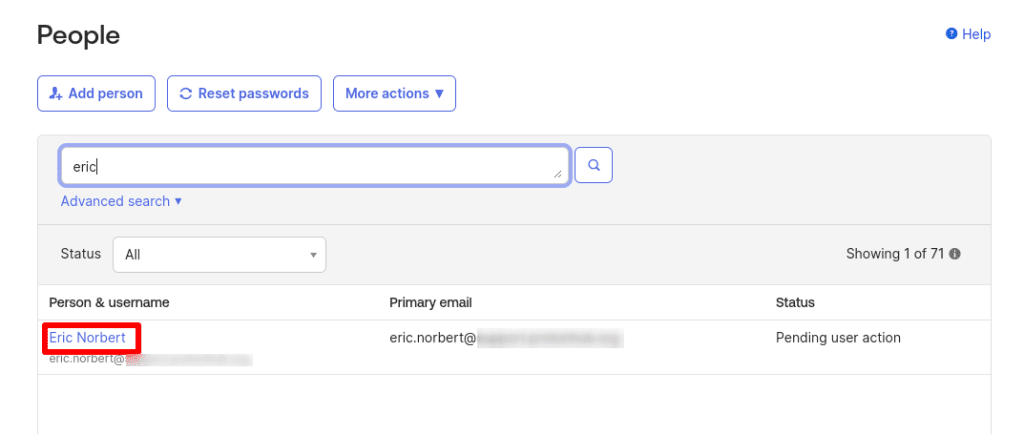
4. Klicke auf dem Tab Applications auf Assign Applications.

5. Klicke neben der Proton VPN-Anwendung, die du oben erstellt hast, auf Zuweisen und anschließend auf Fertig.

6. Gib den Benutzernamen des Benutzers erneut ein und klicke dann auf Save and Go Back.

7. Klicke auf Fertig.

8. Wiederhole den Vorgang für so viele SSO-Benutzer, wie du möchtest. Wenn du fertig bist, klicke auf Passwort festlegen & aktivieren.
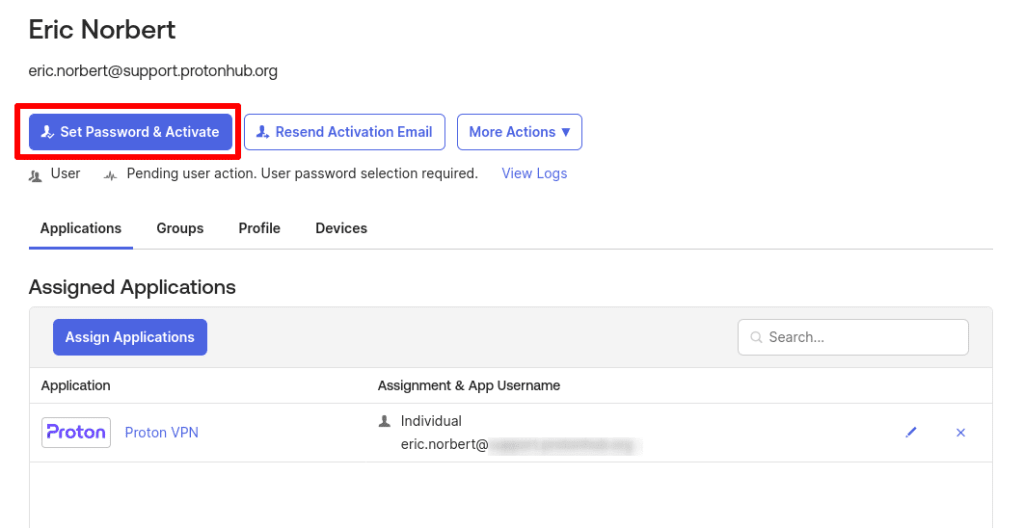
9. Klicke auf dem Bestätigungsbildschirm auf Passwort festlegen & aktivieren.

10. Erstelle ein temporäres Passwort und notiere es dir (es gibt eine Kopierschaltfläche, um es in die Zwischenablage deines Geräts zu kopieren). Jeder neue Benutzer wird dieses Passwort nur einmal verwenden, um sich zum ersten Mal über SSO bei Proton VPN anzumelden. Klicke auf Schließen, wenn du bereit bist.

So verwendest du SSO, um dich zum ersten Mal bei Proton VPN anzumelden
Gehe als Benutzer mit einem neuen, in Microsoft konfigurierten SSO-Konto auf account.proton.me/vpn. Gib deine E-Mail-Adresse ein (wie in Okta konfiguriert) und klicke auf Weiter.

2. Wir erkennen, dass du ein Okta-SSO-Passwort verwendest, und leiten dich automatisch zur Okta-Anmeldeseite weiter. Gib dein temporäres SSO-Passwort ein (dieses wird dir von deinem Manager bereitgestellt, oder siehe die Schritte 9 und 10 im obigen Abschnitt „So fügst du SSO-Benutzer in Okta hinzu“) und klicke auf Anmelden.

4. Du wirst nun aufgefordert, ein neues dauerhaftes Passwort zu erstellen (das das einmalige temporäre Passwort ersetzt, das du erhalten hast). Sobald du dies getan hast, klicke auf Passwort ändern und du meldest dich bei deinem Proton-Konto an.

So verwendest du SSO zur Anmeldung bei Proton VPN
Sobald du als Benutzer dein SSO-Passwort erstellt hast, kannst du es (zusammen mit deinem Firmen-Benutzernamen) verwenden, um dich bei Proton VPN-Apps anzumelden. Klicke oder tippe dazu auf einem beliebigen Proton VPN-Anmeldebildschirm auf Mit SSO anmelden.

So verwaltest du SSO für Proton VPN
Die Benutzer deiner Organisation können sich jetzt mit dem von ihnen erstellten Benutzernamen und Passwort bei Proton VPN-Apps anmelden (siehe oben). Um anzuzeigen, welche Benutzer dies tun können, melde dich unter account.protonvpn.com bei deinem Proton VPN for Business-Administrator-Konto an und gehe zu Organisation und Personen → Benutzer. Hinweis: SSO-Benutzer werden hier erst angezeigt, wenn sie sich mindestens einmal angemeldet haben.
Um den Zugriff auf deine Proton VPN-Organisation zu verwalten, melde dich bei deinem Identitätsanbieter an.
Du kannst einzelne Benutzer über das Dropdown-Menü in der Spalte Bearbeiten des Benutzers verwalten, für den du den SSO-Zugriff verwalten möchtest.

Um SSO für deine gesamte Organisation zu deaktivieren, gehe zu Single Sign-on (SSO) → Single Sign-on entfernen → Single Sign-on nicht mehr verwenden.
Bitte beachte, dass dadurch alle Konfigurationen und Benutzer, die mit deiner Domain verknüpft sind, gelöscht werden. Wir raten daher dringend davon ab, SSO für deine gesamte Organisation zu deaktivieren.

Fehlerbehebung
Wenn du die folgende Nachricht siehst:
Es gibt einen Fehler in der Single Sign-on-Konfiguration. Bitte kontaktiere den Administrator deiner Organisation.
Bitte:
- Bestätige, dass das Zertifikat, das du auf der Proton VPN-SAML-Konfigurationsseite hochgeladen hast, mit dem vom Okta-IdP bereitgestellten übereinstimmt.
- Bestätige, dass die Single Sign-on-Entitäts-ID auf der Proton VPN-SAML-Konfigurationsseite mit dem Herausgeber übereinstimmt.