Filvedlegg i Proton Pass
- Lesetid
- 1 min
- Kategorier
- Slik bruker du Proton Pass
- Proton Pass
Du kan legge ved en fil til innlogginger, notater, identiteter og kortelementer i din Proton Pass-konto. Denne funksjonen er tilgjengelig for betalte abonnementer, inkludert:
- Pass Plus
- Pass Familie
- Proton Pass Professional
- Proton Unlimited
- Proton Visionary
- Proton Family
- Proton Duo
- Workspace Standard
- Workspace Premium
Vær oppmerksom på at lagringsgrensen din er fordelt over hele Proton-økosystemet, f.eks. mellom Proton Pass, Proton Drive og Proton Mail. Hvis du har et Proton Pass Lifetime-abonnement, har du 10 GB lagringsplass tilgjengelig for din Proton-konto.
Du kan finne din nåværende Proton-datalagring på din Profil ved å bruke iOS- og Android-appene, eller i din Konto ved å bruke skrivebordsappene eller en nettleser.

Hvordan opprette filvedlegg
Filvedlegg er tilgjengelige for alle plattformer, inkludert mobil, nett, skrivebord og nettleserutvidelse. For å opprette filvedlegg kan du enten opprette et nytt element eller redigere et eksisterende element.
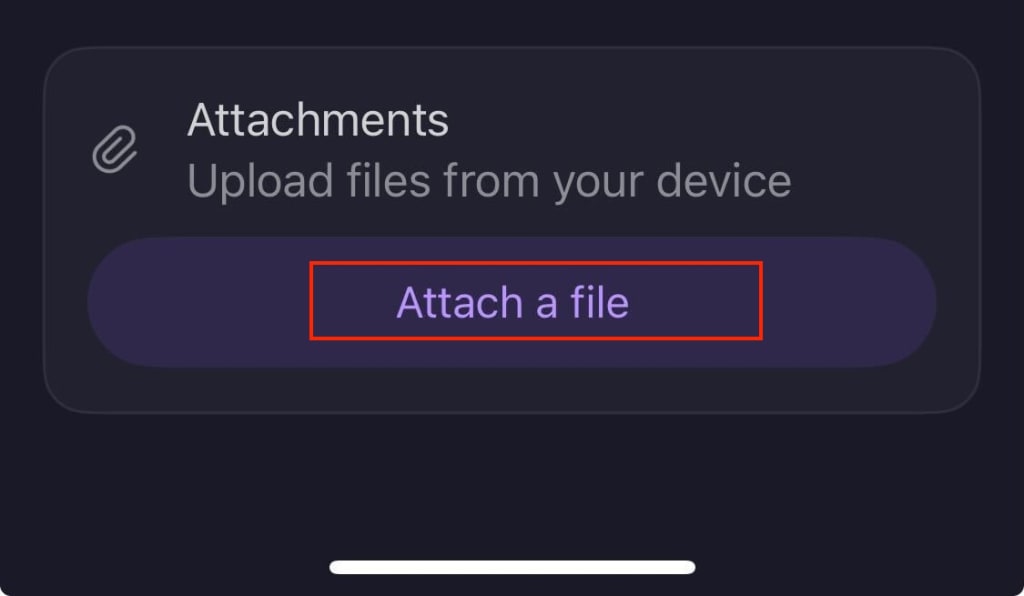
- Velg eller opprett elementet du vil legge ved en fil til → Legg ved en fil
2. Velg type vedlegg
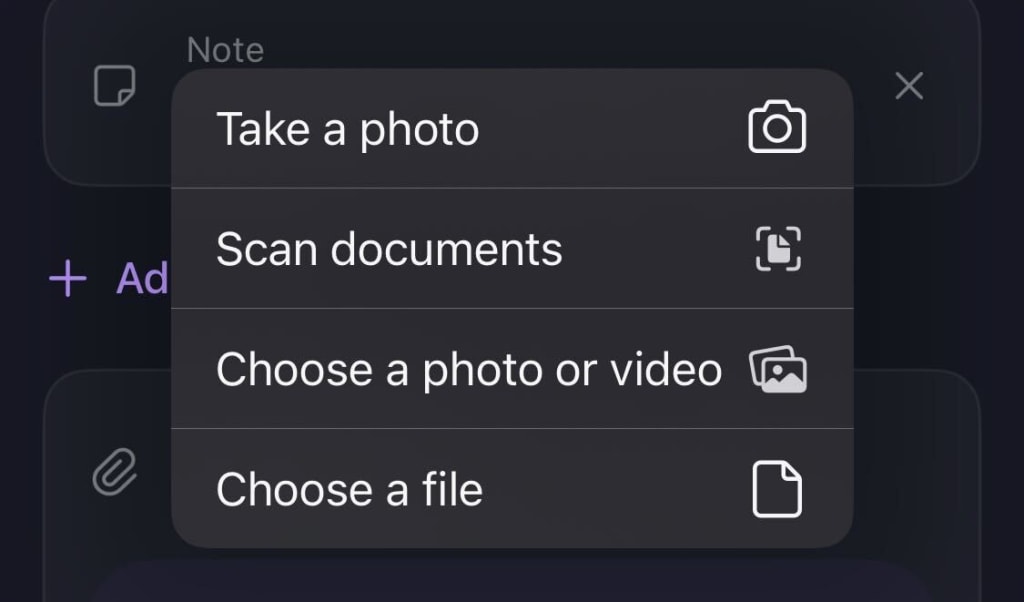
3. Når du har valgt en vedleggstype, vil vedlegget vises i vedleggsseksjonen.
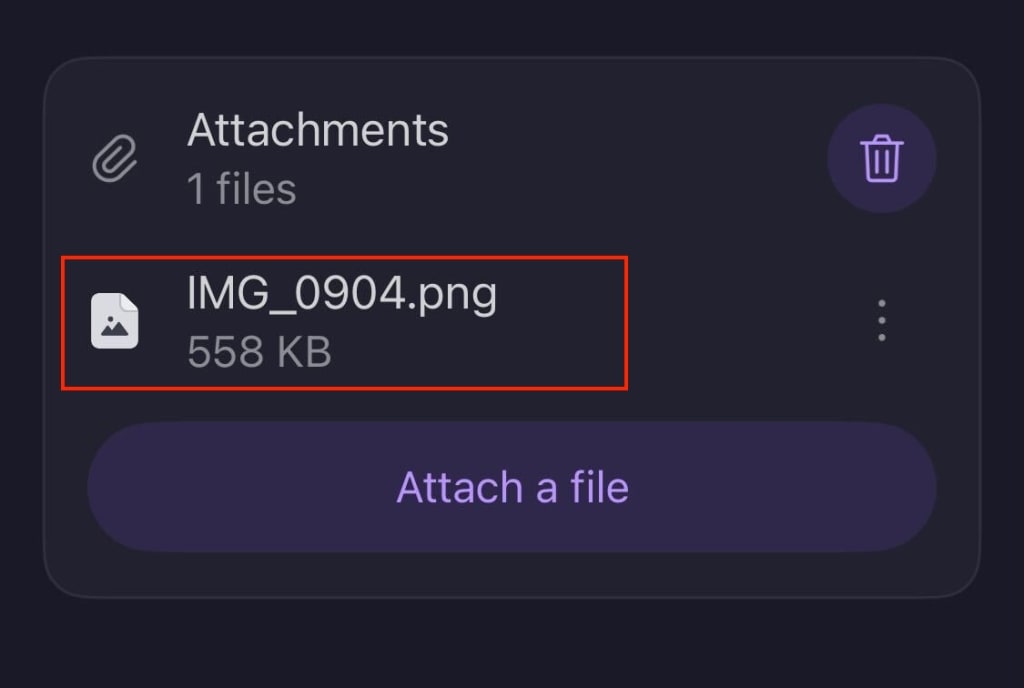
Hvordan åpne, lagre eller dele et vedlegg
- For å åpne et vedlegg, trykker du bare på det for å vise det
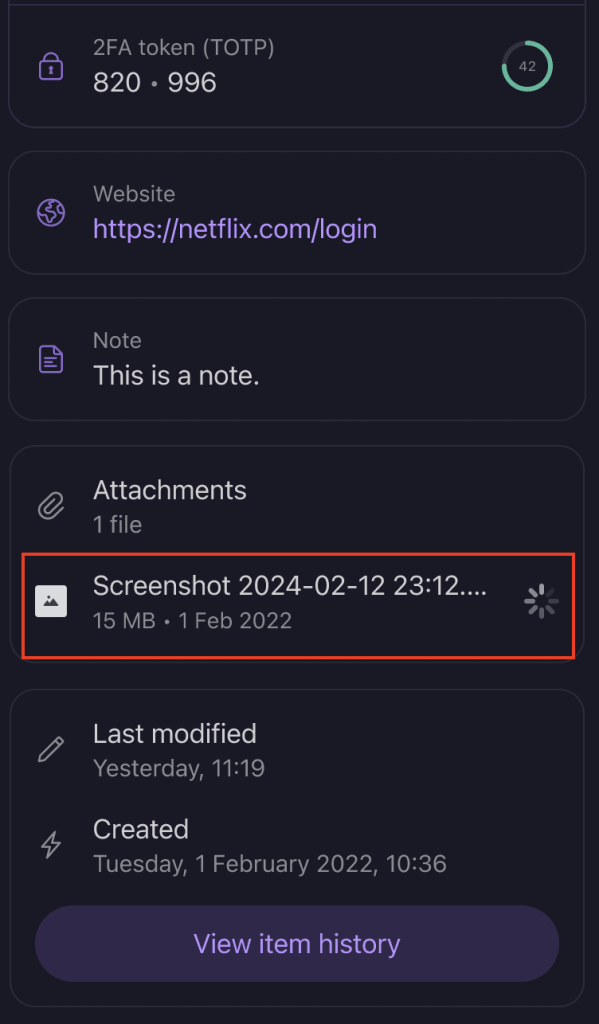
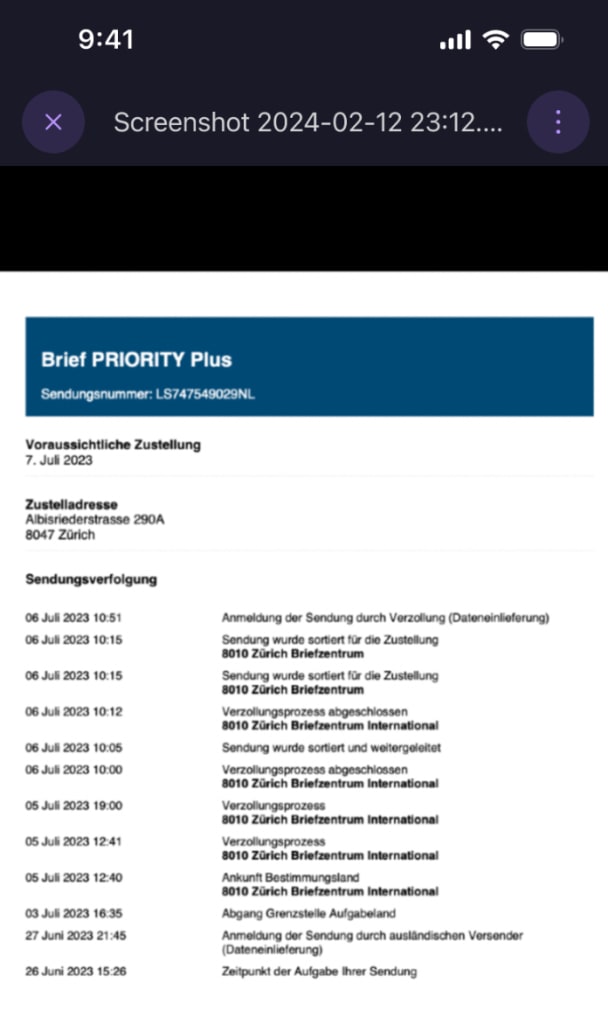
2. Du kan også åpne eller alternativt lagre eller dele et vedlegg ved å trykke på ikonet med tre prikker ⋮

Hvordan gi nytt navn til eller slette et vedlegg
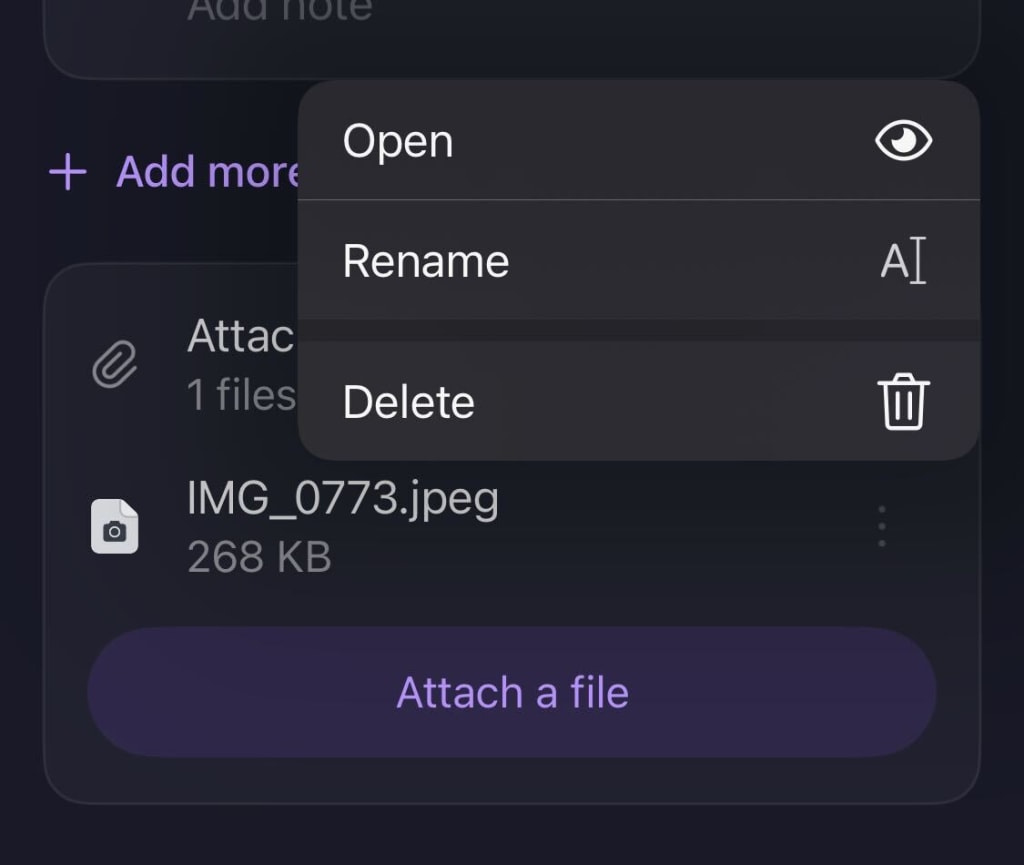
- Du kan gi nytt navn til eller slette et enkelt vedlegg ved å velge Rediger → ikonet med tre prikker ⋮ på vedlegget du vil gi nytt navn til eller slette
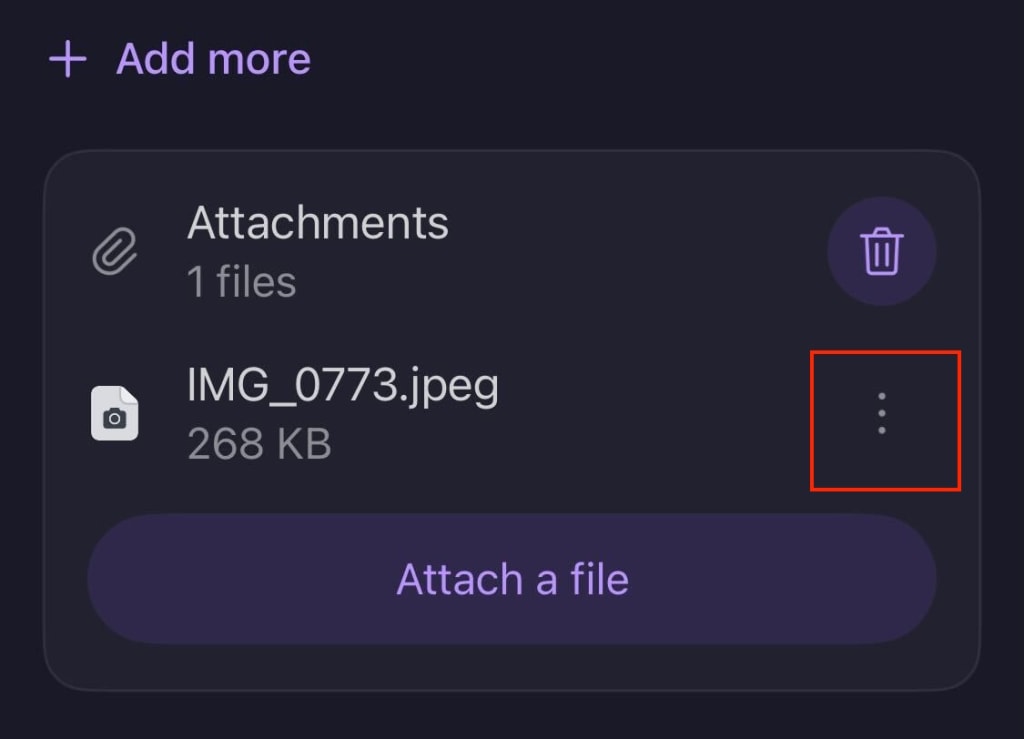
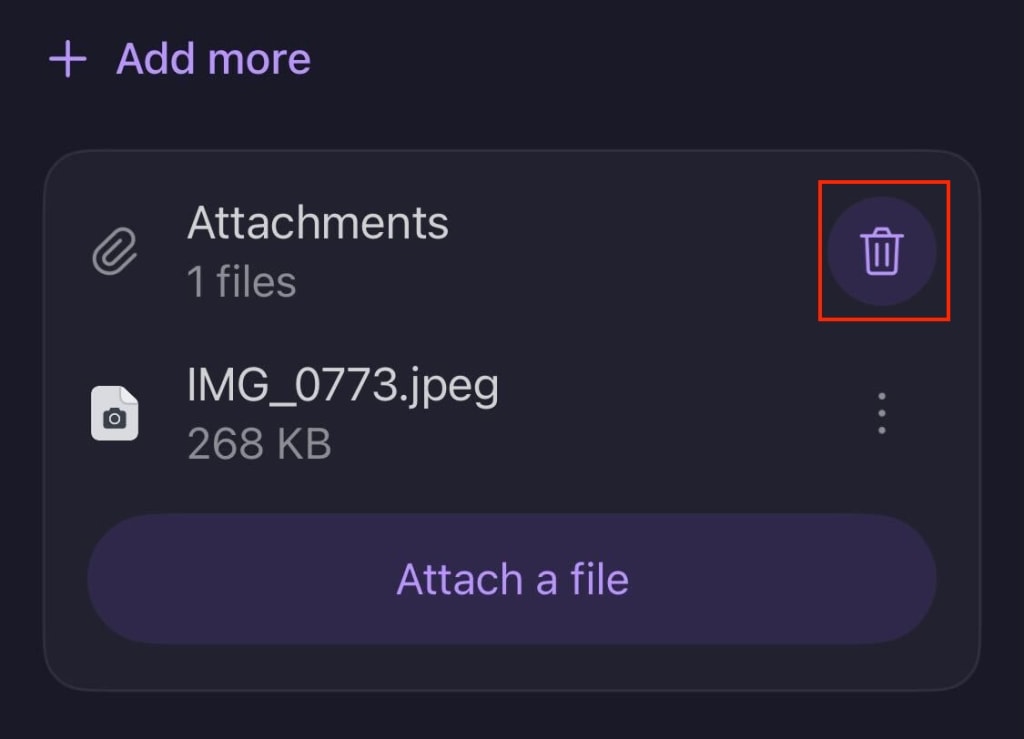
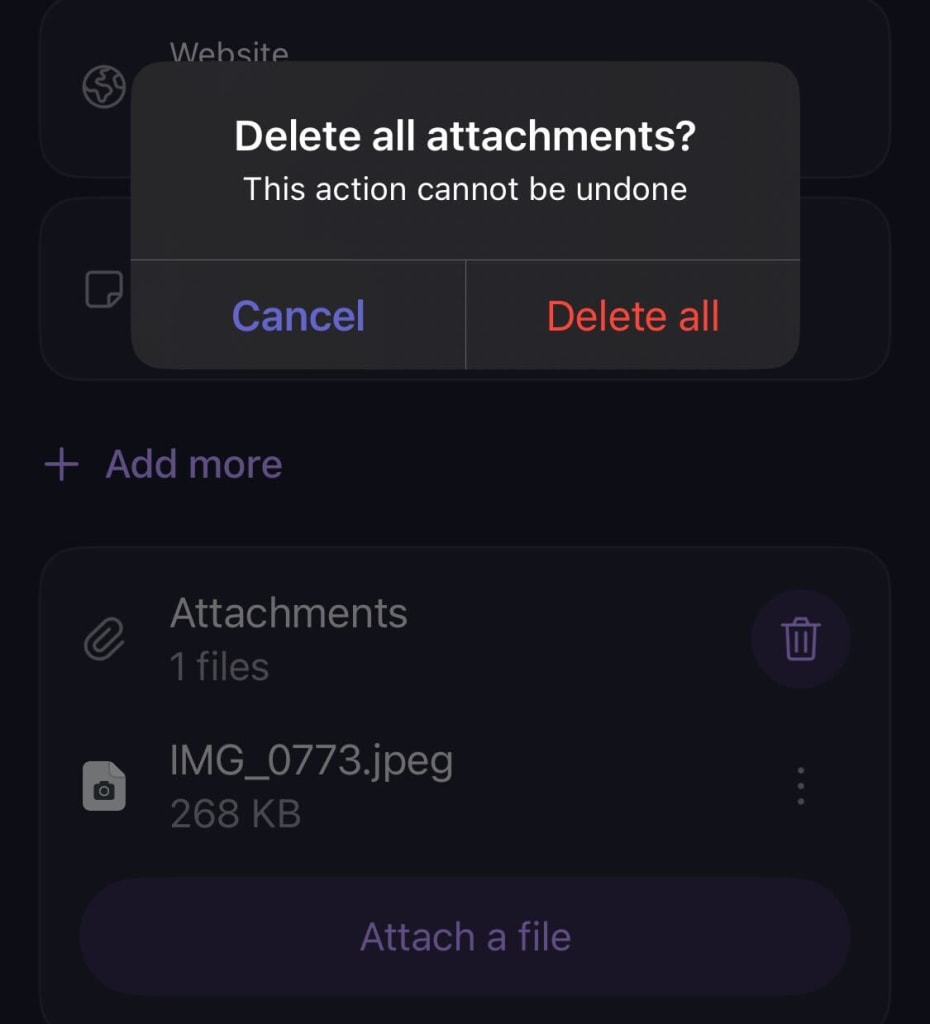
2. Hvis du vil slette alle vedlegg, velg søppelbøtte-ikonet → Slett alle