Dateianhänge in Proton Pass
- Lesen
- 1 Min.
- Kategorien
- Proton Pass verwenden
- Proton Pass
Du kannst eine Datei an Anmeldungen, Notizen, Identitäten und Karteneinträge in deinem Proton Pass-Konto anhängen. Diese Funktion ist für kostenpflichtige Abonnements verfügbar, einschließlich:
- Pass Plus
- Pass Family
- Proton Pass Professional
- Proton Unlimited
- Proton Visionary
- Proton Family
- Proton Duo
- Workspace Standard
- Workspace Premium
Bitte beachte, dass dein Speicherplatz über das gesamte Proton-Ökosystem verteilt ist, z. B. zwischen Proton Pass, Proton Drive und Proton Mail. Wenn du einen Proton Pass Lifetime-Tarif hast, stehen dir 10 GB Speicherplatz für dein Proton-Konto zur Verfügung.
Du findest deinen aktuellen Proton-Datenspeicher in deinem Profil über die iOS- und Android-Apps oder in deinem Konto über die Desktop-Apps oder den Browser.

So erstellst du Dateianhänge
Dateianhänge sind für alle Plattformen verfügbar, einschließlich Mobilgeräten, Web, Desktop und Browser-Erweiterung. Um Dateianhänge zu erstellen, kannst du entweder einen neuen Eintrag erstellen oder einen bestehenden Eintrag bearbeiten.
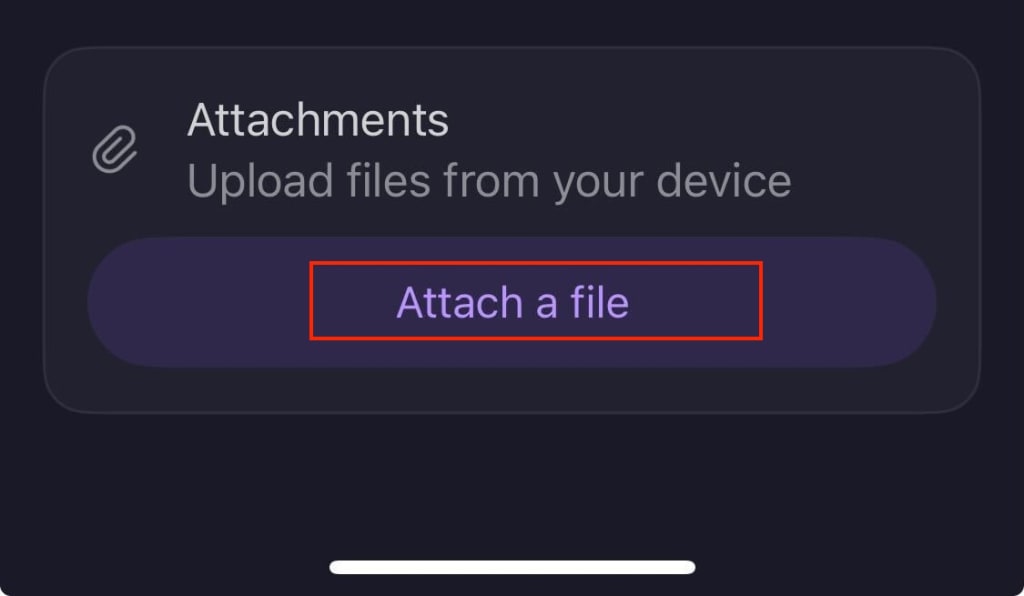
- Wähle den Eintrag aus, an den du eine Datei anhängen möchtest, oder erstelle einen neuen → Datei anhängen
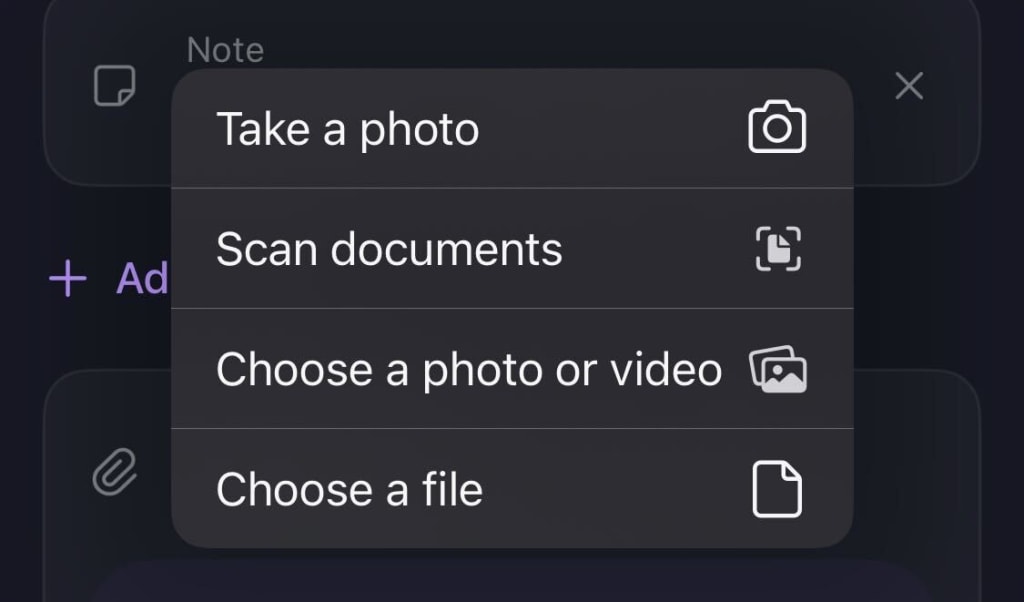
2. Wähle den Typ des Anhangs aus
3. Sobald du einen Anhangstyp ausgewählt hast, wird der Anhang im Bereich für Anhänge angezeigt.
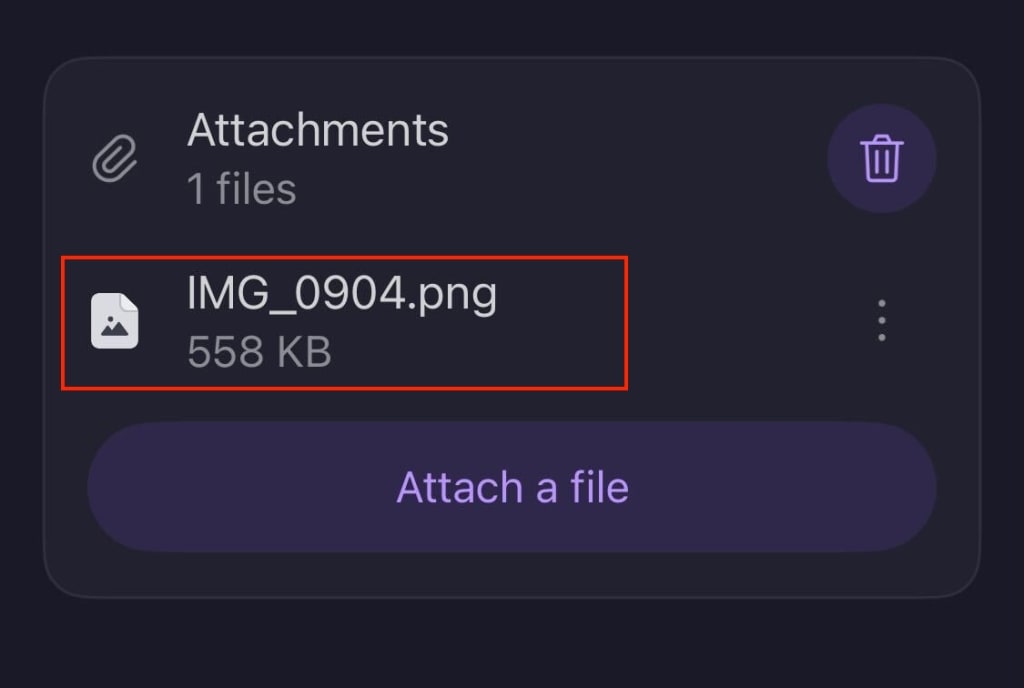
So öffnest, speicherst oder teilst du einen Anhang
- Um einen Anhang zu öffnen, tippe ihn einfach zum Anzeigen an
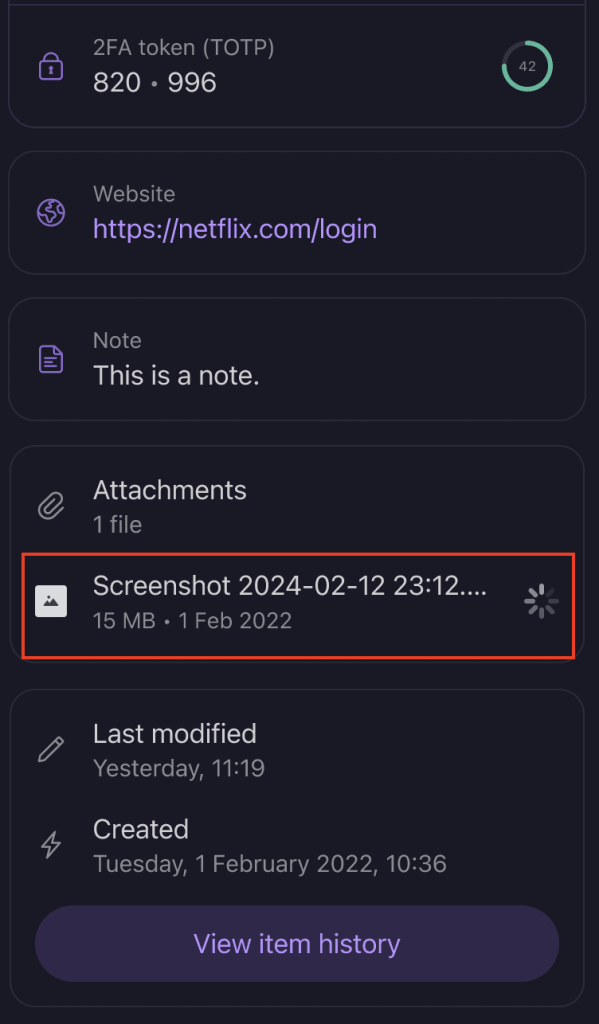
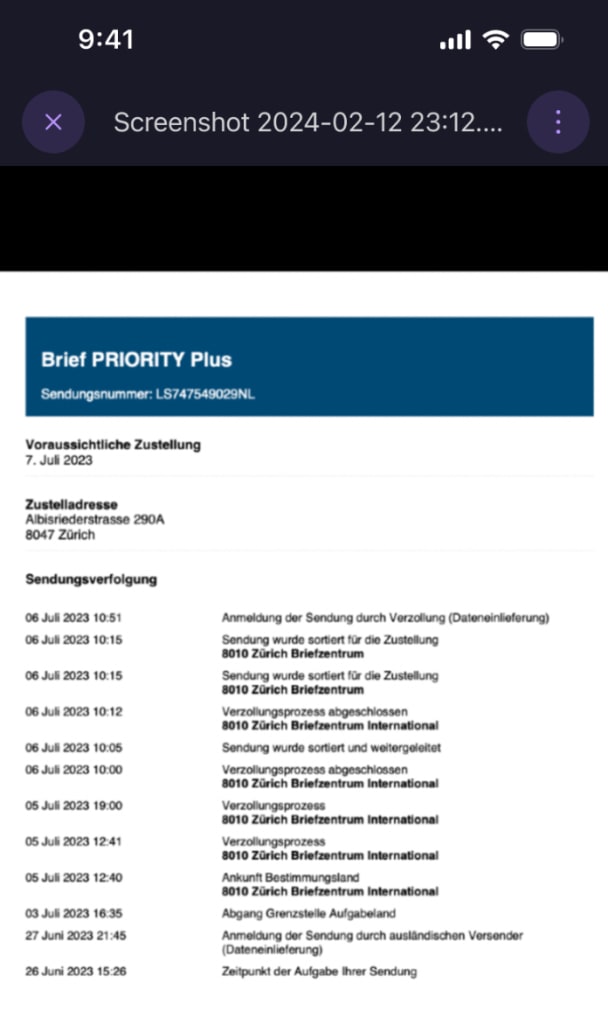
2. Du kannst einen Anhang auch öffnen oder alternativ speichern oder teilen, indem du auf das Symbol mit den drei Punkten ⋮ tippst.

So benennst du einen Anhang um oder löschst ihn
- Du kannst einen einzelnen Anhang umbenennen oder löschen, indem du Bearbeiten → das Symbol mit den drei Punkten ⋮ bei dem Anhang auswählst, den du umbenennen oder löschen möchtest
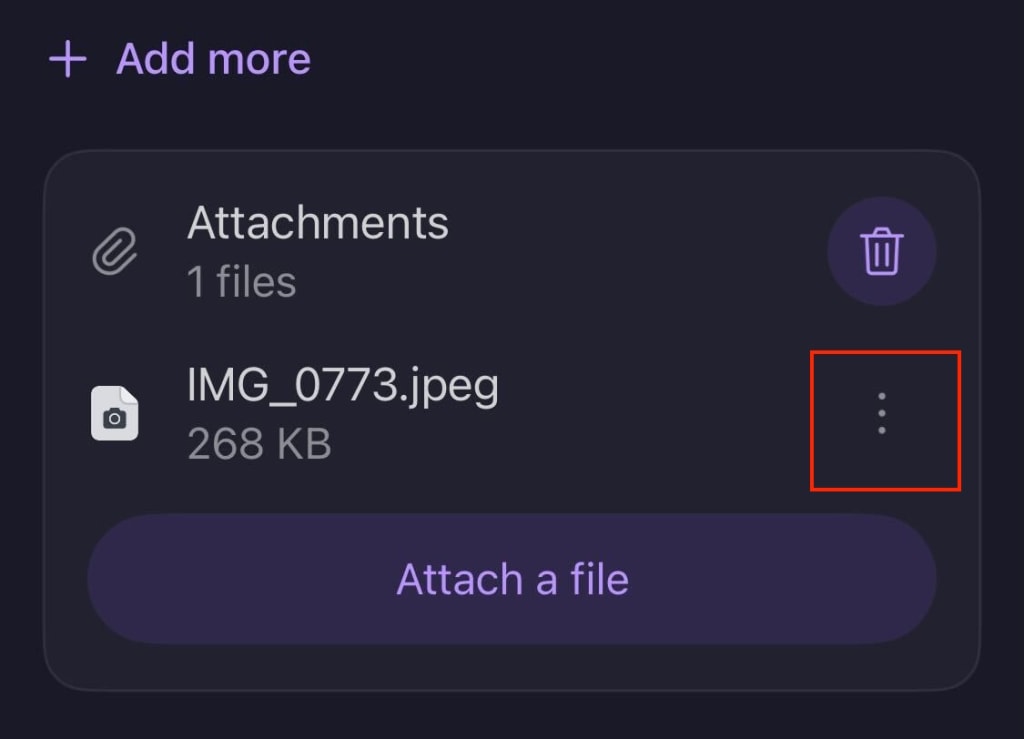
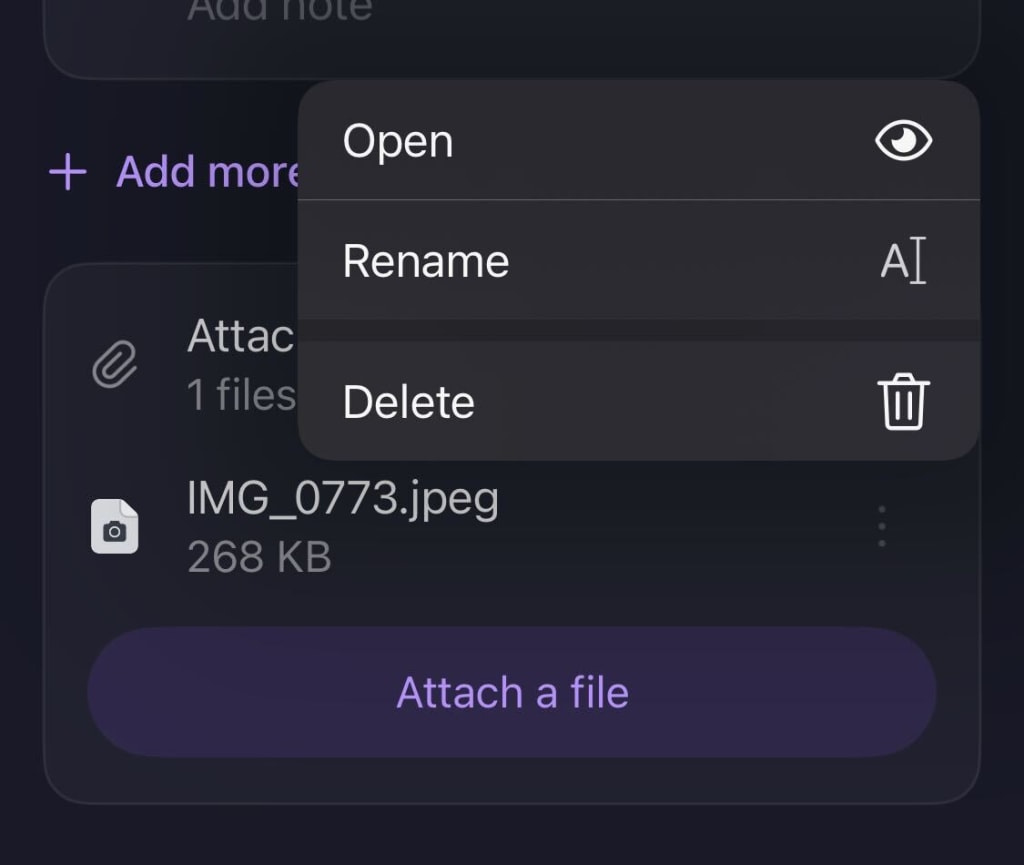
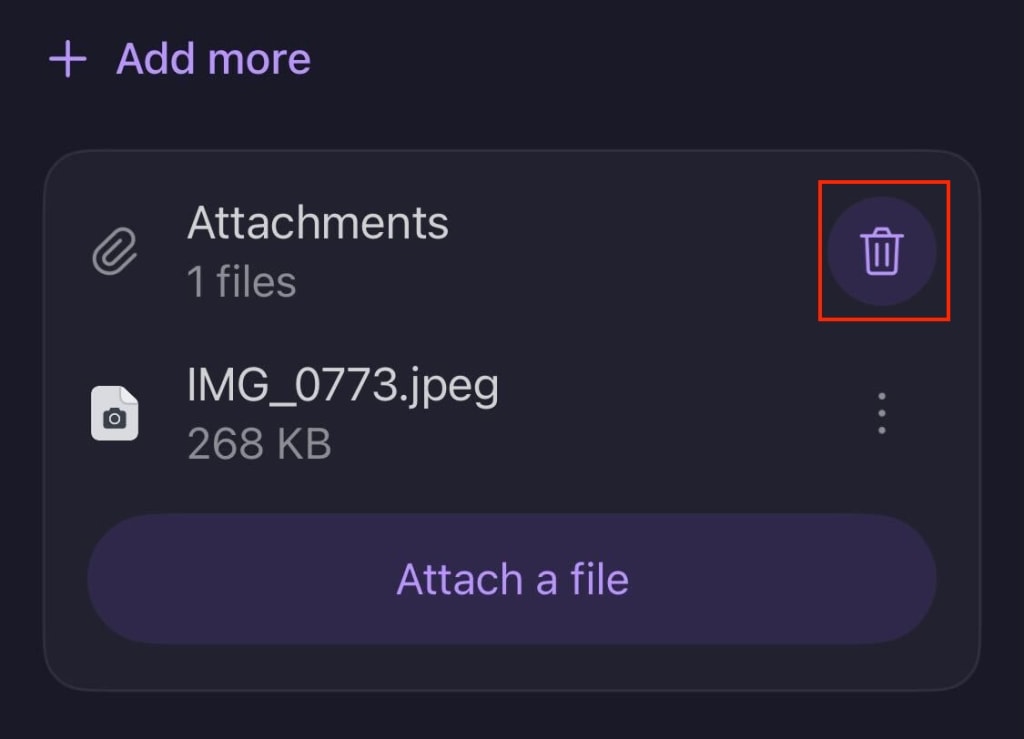
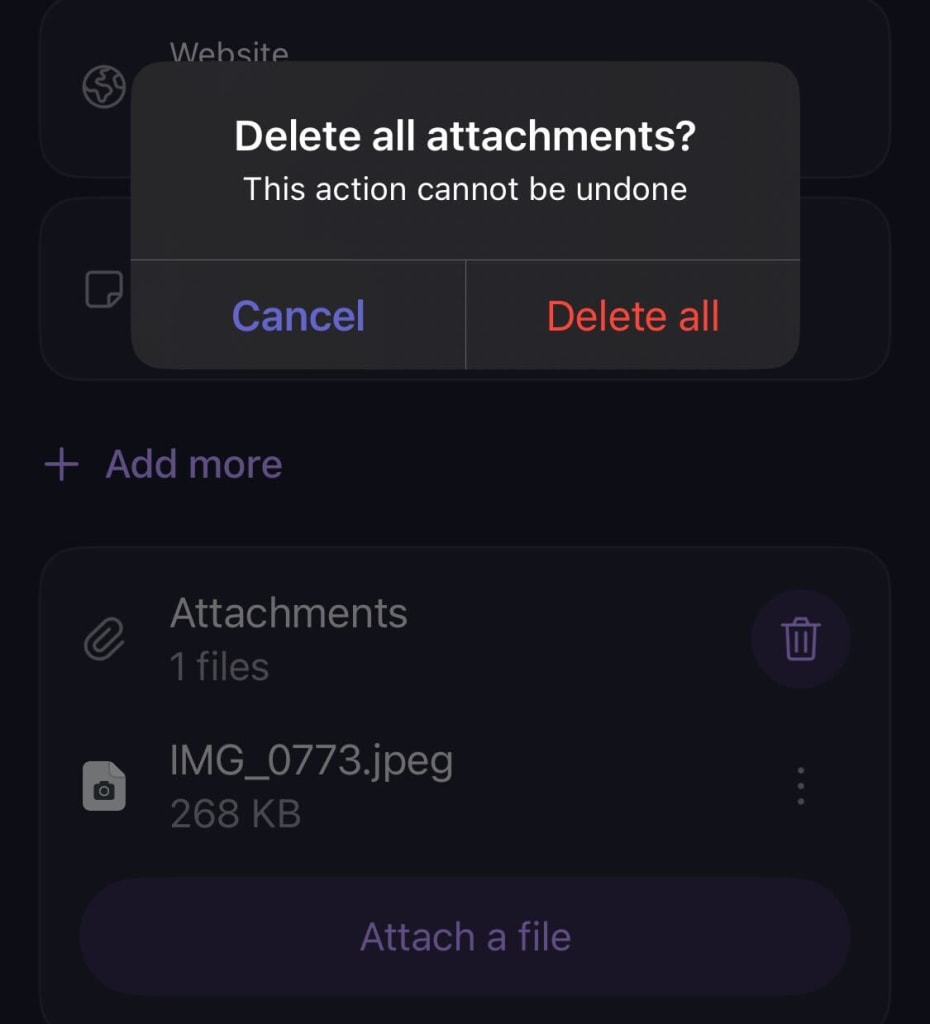
2. Wenn du alle Anhänge löschen möchtest, wähle das Mülleimer-Symbol → Alle löschen