Вложенные файлы в Proton Pass
- Чтение
- 0 мин.
- Категории
- Using Proton Pass
- Proton Pass
Вы можете прикреплять файлы к элементам типа «имя пользователя», «заметка», «личные данные» и «банковская карта» в аккаунте Proton Pass. Эта функция доступна в платных тарифах, включая:
- Pass Plus
- Pass Family
- Proton Pass Professional
- Proton Unlimited
- Proton Visionary
- Proton Family
- Proton Duo
- Workspace Standard
- Workspace Premium
Помните, что лимит хранилища распределяется на всю экосистему Proton, например, между Proton Pass, Proton Drive и Proton Mail. Если у вас тариф Proton Pass Lifetime, вам доступно 10 ГБ хранилища для вашего аккаунта Proton.
Вы можете найти информацию о текущем объеме хранилища данных Proton в своем Профиле в приложениях для iOS и Android или в своей Учётной записи при использовании десктопных приложений или браузера.

Как создавать файловые вложения
Файловые вложения доступны на всех платформах, включая мобильные устройства, веб-версию, десктопные приложения и расширение для браузера. Чтобы создать файловое вложение, вы можете создать новый элемент или изменить существующий.
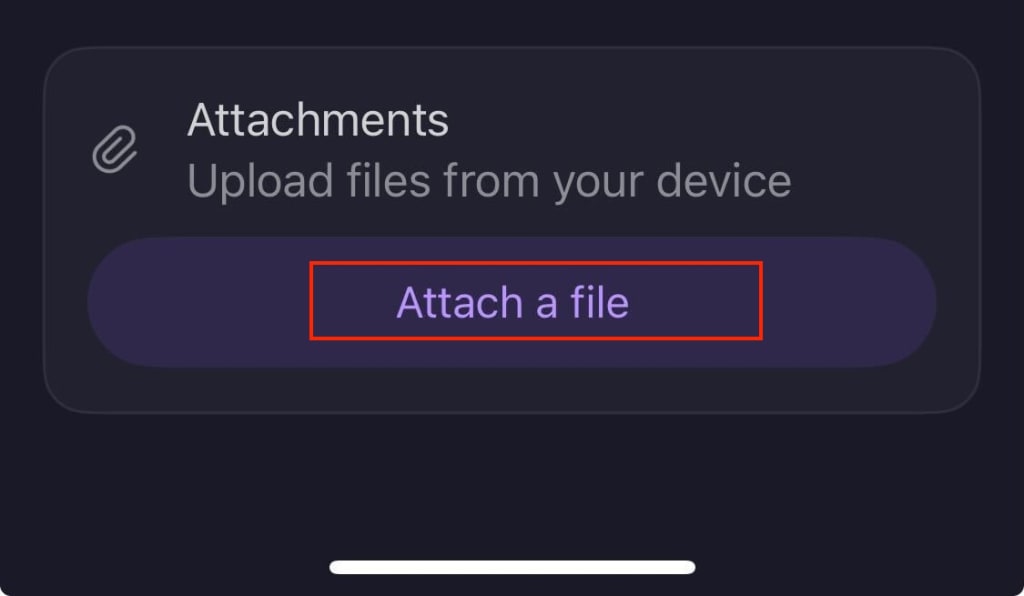
- Выберите или создайте элемент, к которому вы хотите прикрепить файл → Вложить файл
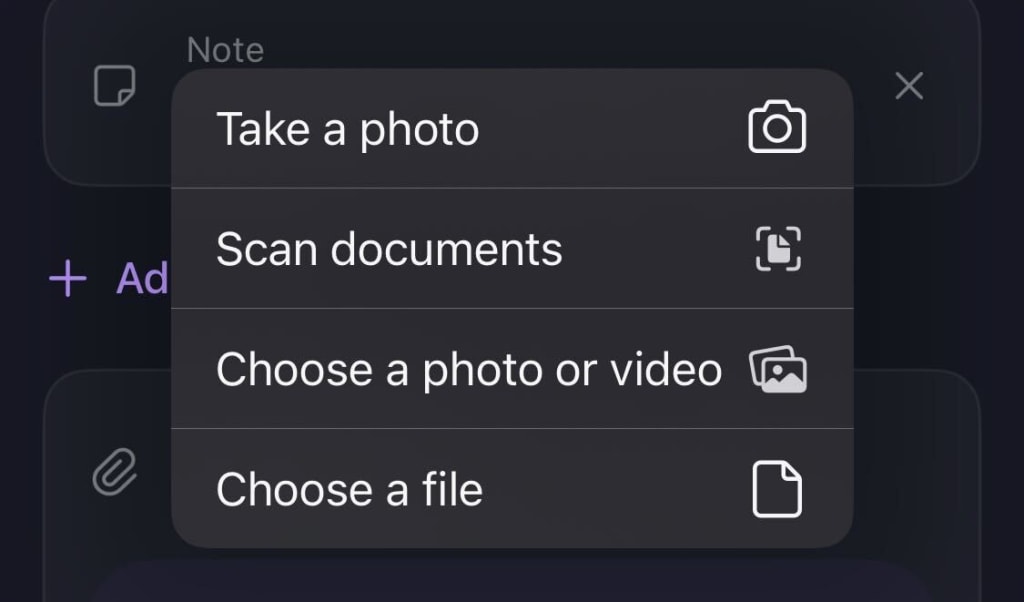
2. Выберите тип вложения
3. После выбора типа вложения оно отобразится в разделе вложений.
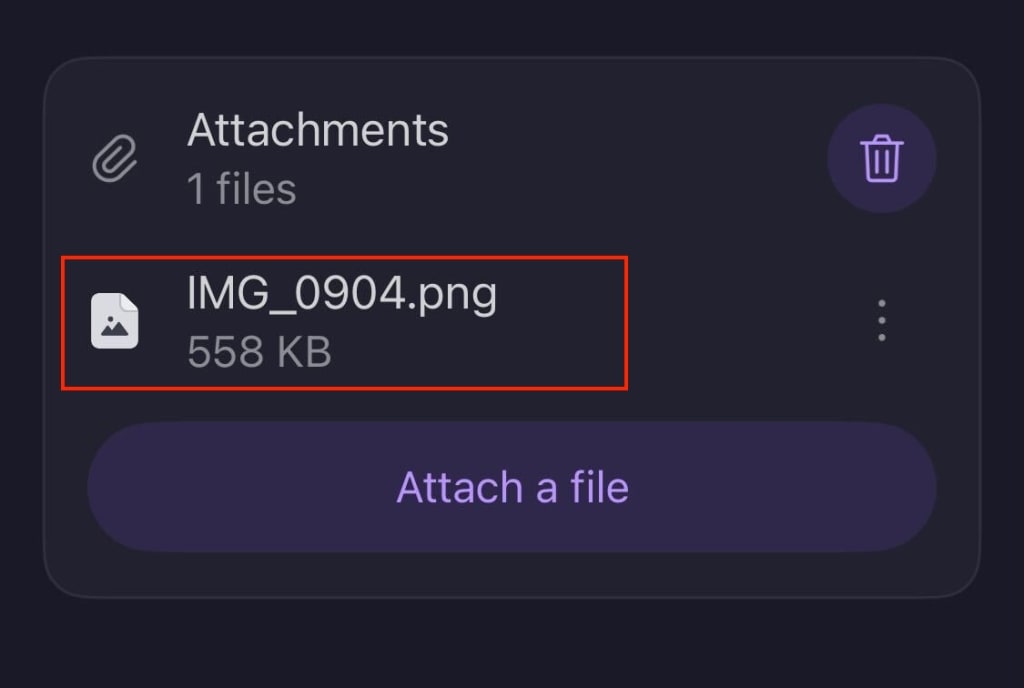
Как открыть, сохранить или отправить вложение
- Чтобы открыть вложение, просто нажмите на него для просмотра
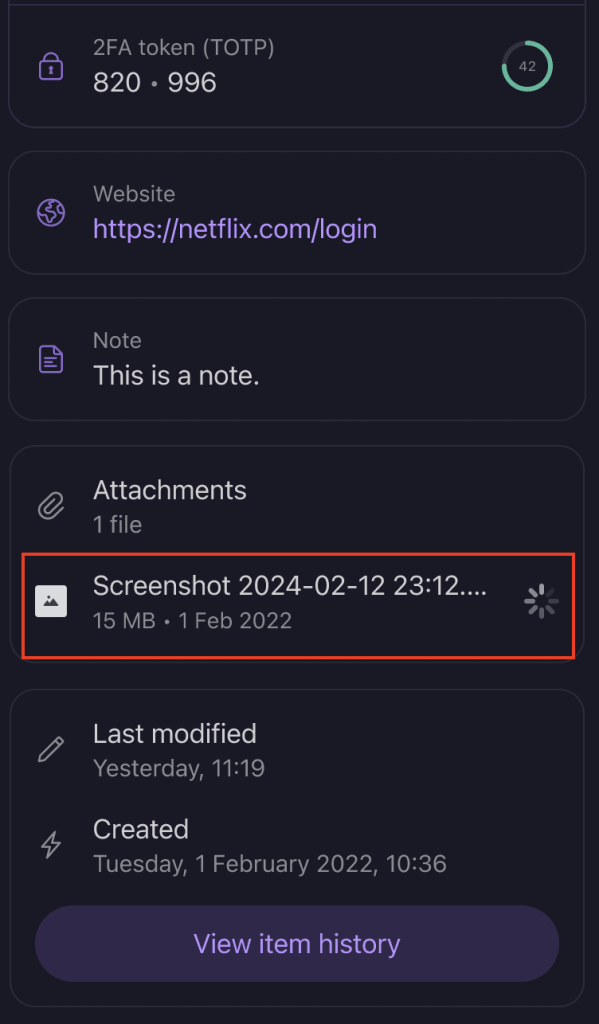
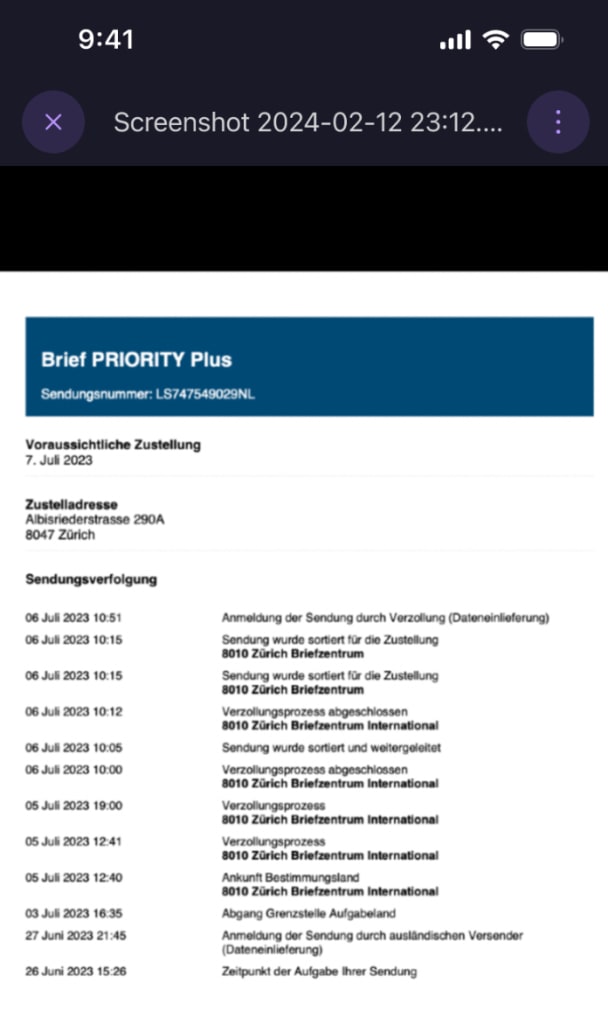
2. Вы также можете открыть, сохранить или отправить вложение, нажав на значок с тремя точками ⋮

Как переименовать или удалить вложение
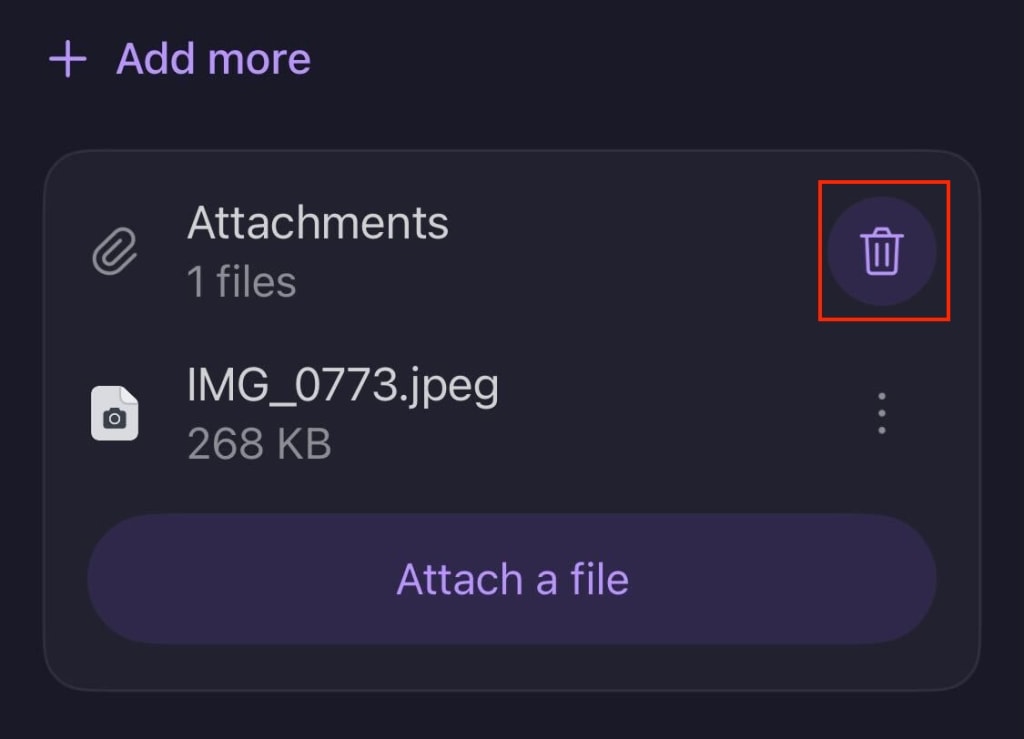
- Вы можете переименовать или удалить отдельное вложение, выбрав Изменить → значок с тремя точками ⋮ на вложении, которое нужно переименовать или удалить
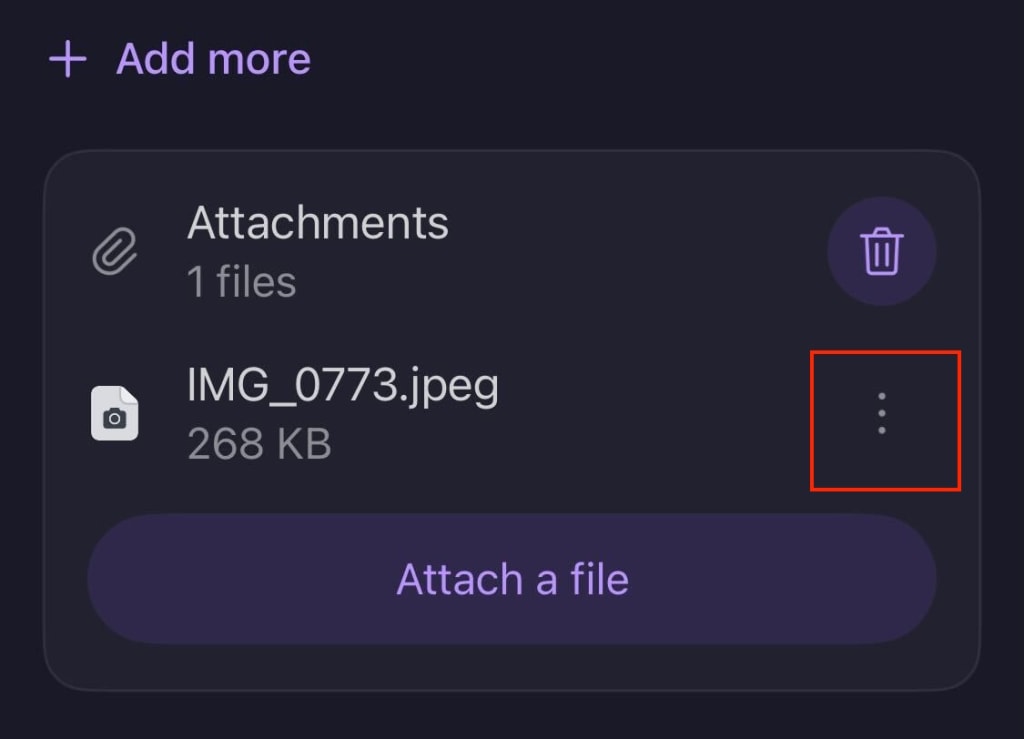
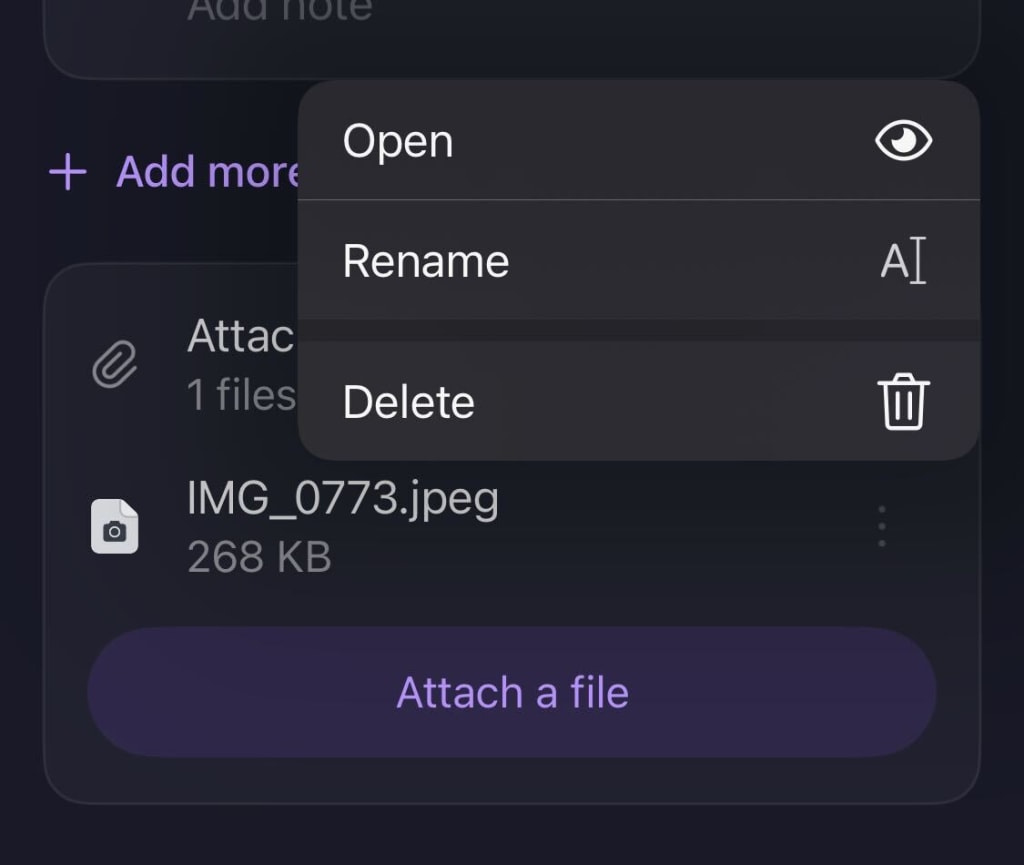
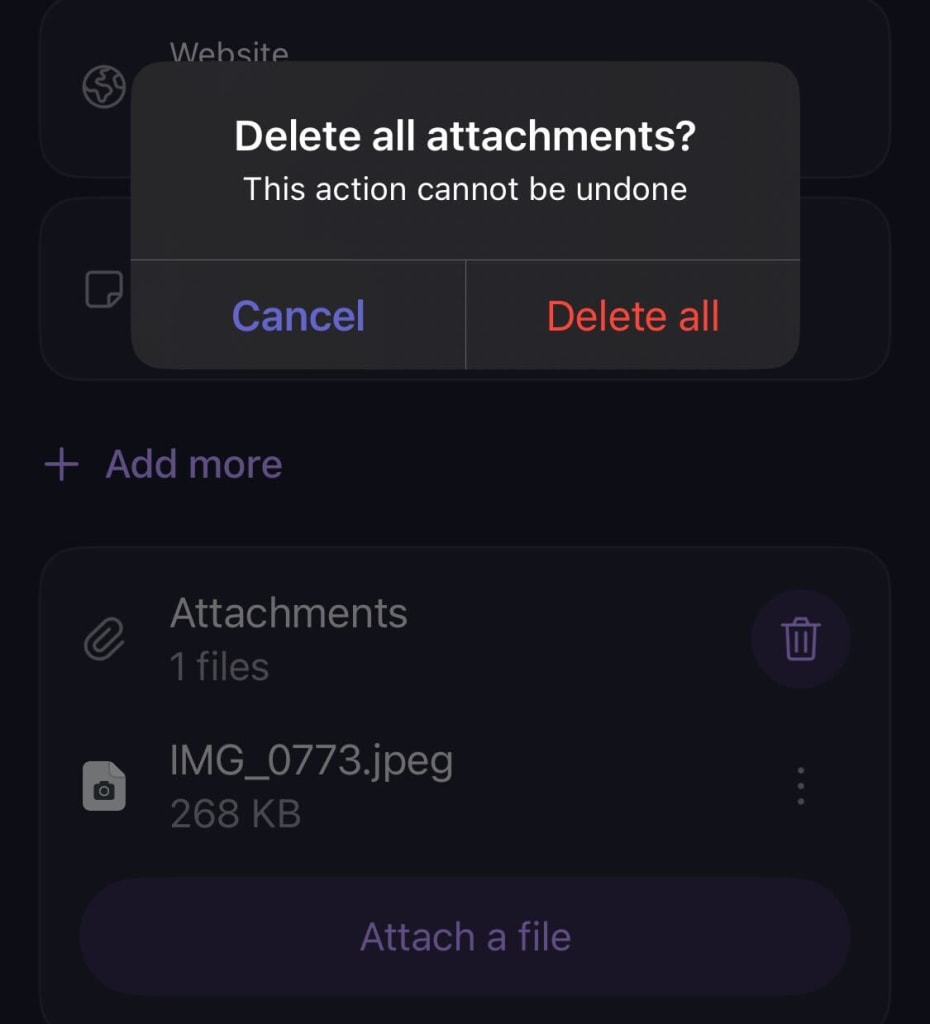
2. Если вы хотите удалить все вложения, нажмите на значок корзины → Удалить все