Bestandsbijlagen in Proton Pass
- Lezen
- 1 min
- Categorieën
- Proton Pass gebruiken
- Proton Pass
U kunt een bestand toevoegen aan inloggen, notities, identiteit- en kaartitems in uw Proton Pass-account. Deze functie is beschikbaar voor betaalde abonnementen, waaronder:
- Pass Plus
- Pass Family
- Proton Pass Professional
- Proton Unlimited
- Proton Visionary
- Proton Family
- Proton Duo
- Workspace Standard
- Workspace Premium
Houd er rekening mee dat uw opslaglimiet wordt verdeeld over het gehele Proton-ecosysteem, bijvoorbeeld tussen Proton Pass, Proton Drive en Proton Mail. Als u een Proton Pass Lifetime-abonnement heeft, beschikt u over 10 GB opslagruimte voor uw Proton Account.
U kunt uw huidige Proton-gegevensopslag vinden in uw Profiel via de iOS- en Android-apps, of in uw Account via de desktop-apps of browser.

Bestandsbijlagen aanmaken
Bestandsbijlagen zijn beschikbaar voor alle platforms, inclusief mobiel, web, desktop en browserextensie. Om bestandsbijlagen aan te maken, kunt u een nieuw item aanmaken of een bestaand item bewerken.
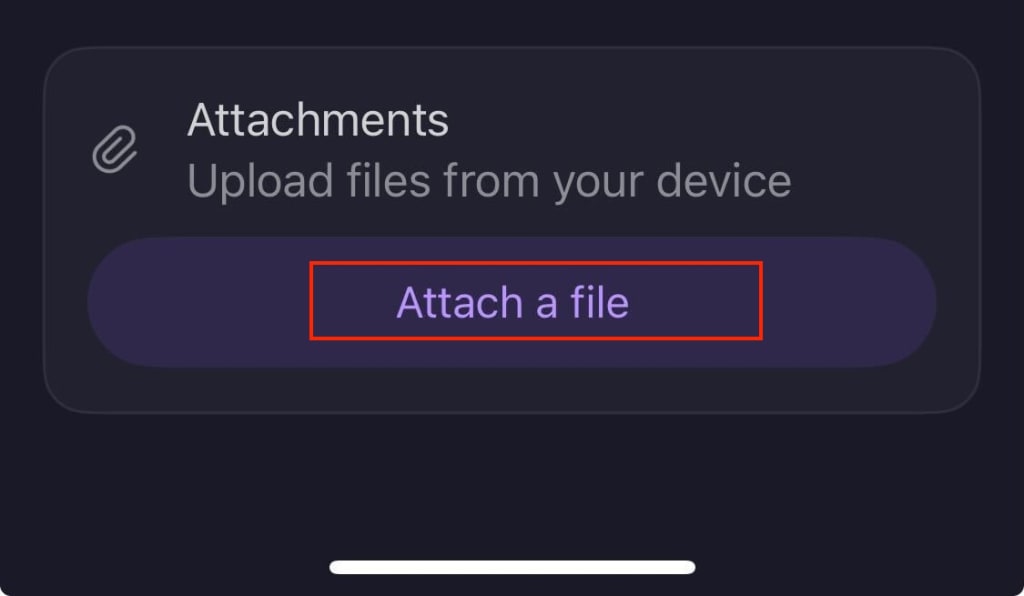
- Selecteer of maak het item aan waaraan u een bestand wilt toevoegen → Bestand toevoegen
2. Selecteer de soort bijlage
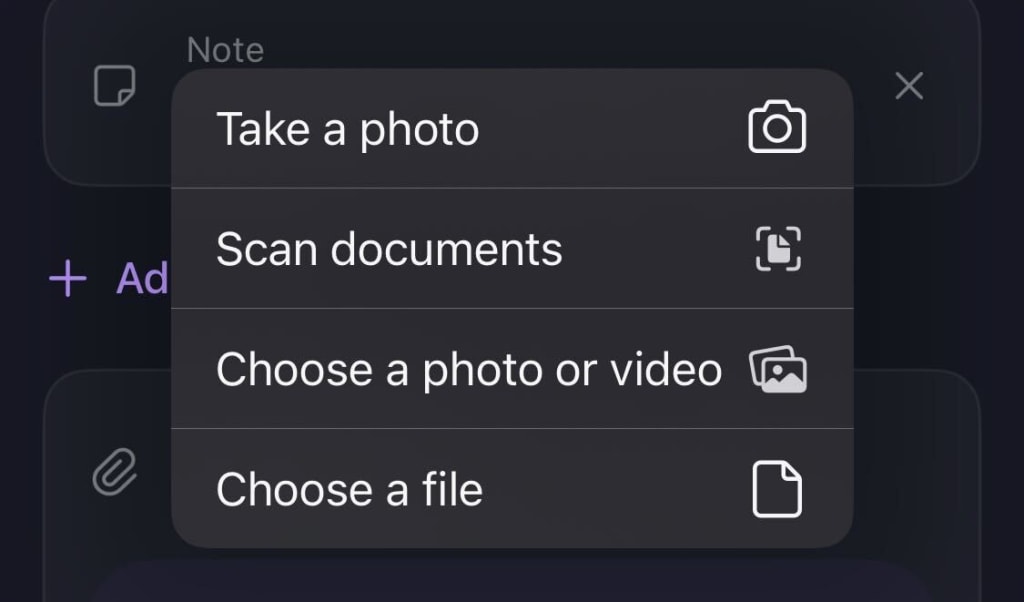
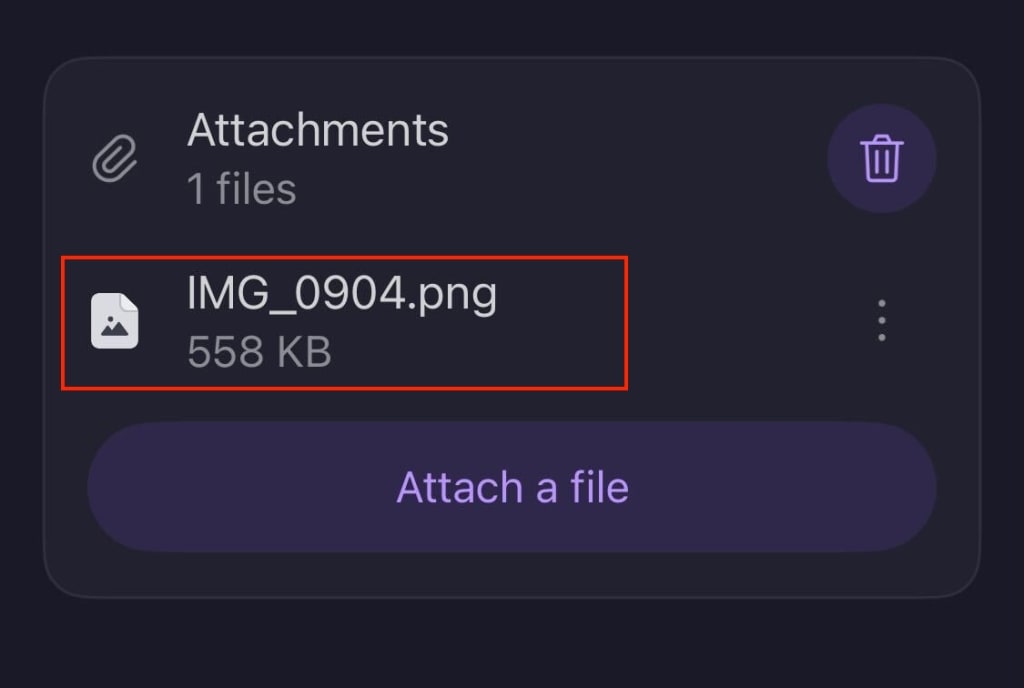
3. Zodra u een soort bijlage heeft geselecteerd, wordt de bijlage getoond in de sectie Bijlagen.
Een bijlage openen, opslaan of delen
- Om een bijlage te openen, tikt u er eenvoudigweg op om deze te bekijken
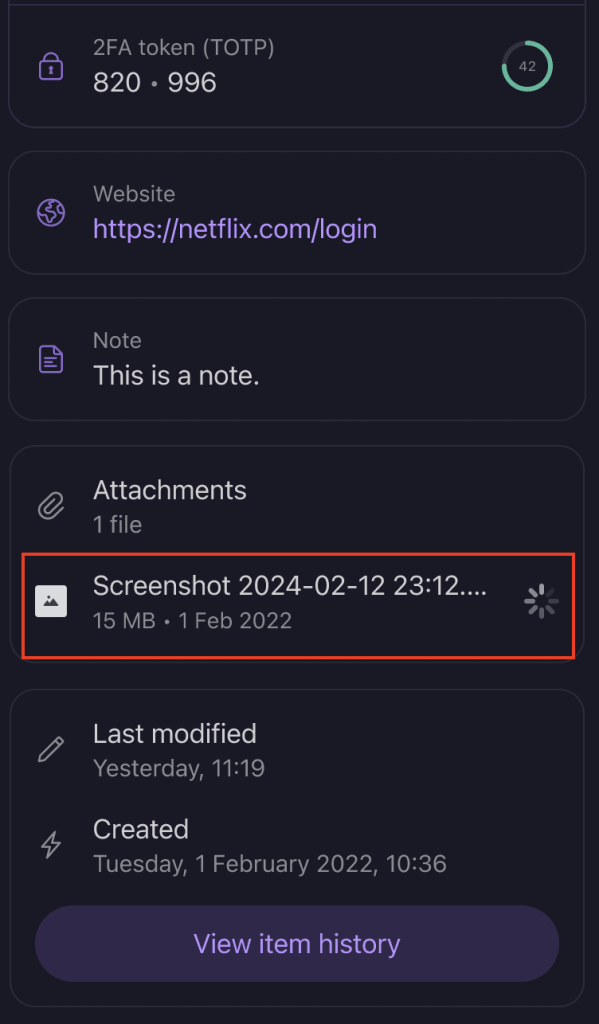
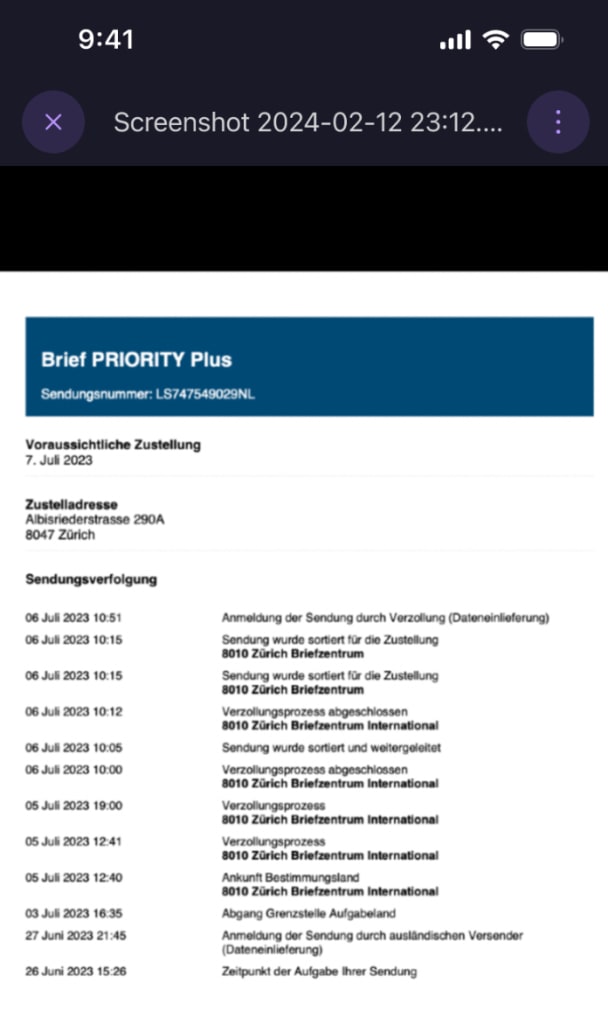
2. U kunt een bijlage ook openen, opslaan of delen door op het pictogram met de drie puntjes ⋮ te tikken

Een bijlage hernoemen of verwijderen
- U kunt een enkele bijlage hernoemen of verwijderen door Bewerken te selecteren → het pictogram met de drie puntjes ⋮ bij de bijlage die u wilt hernoemen of verwijderen
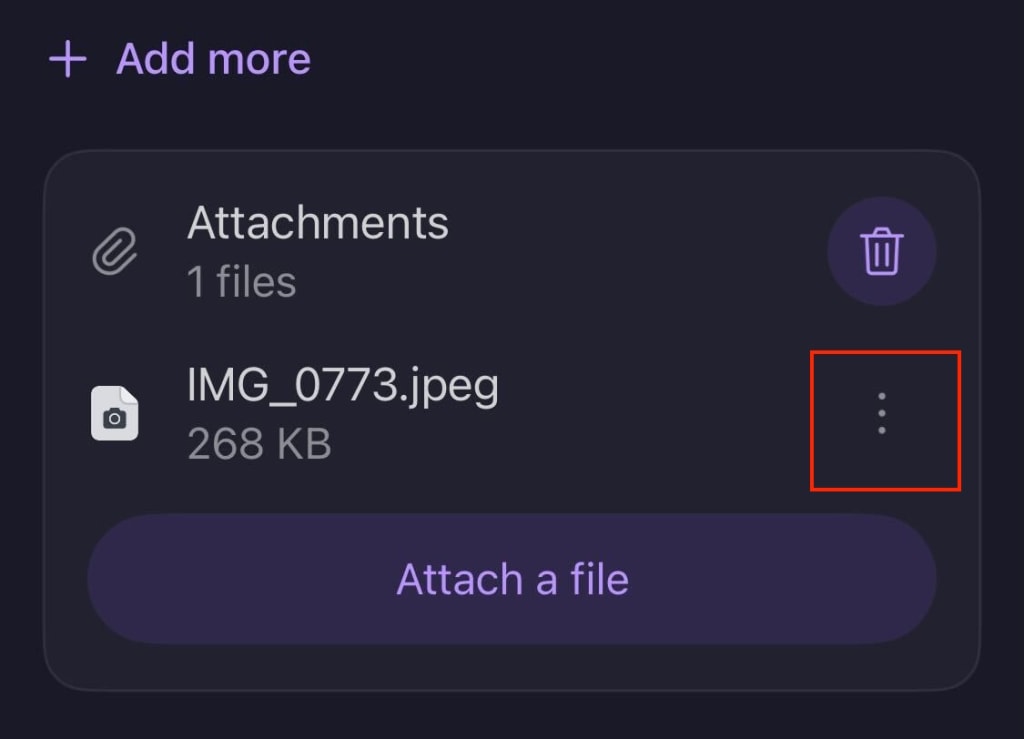
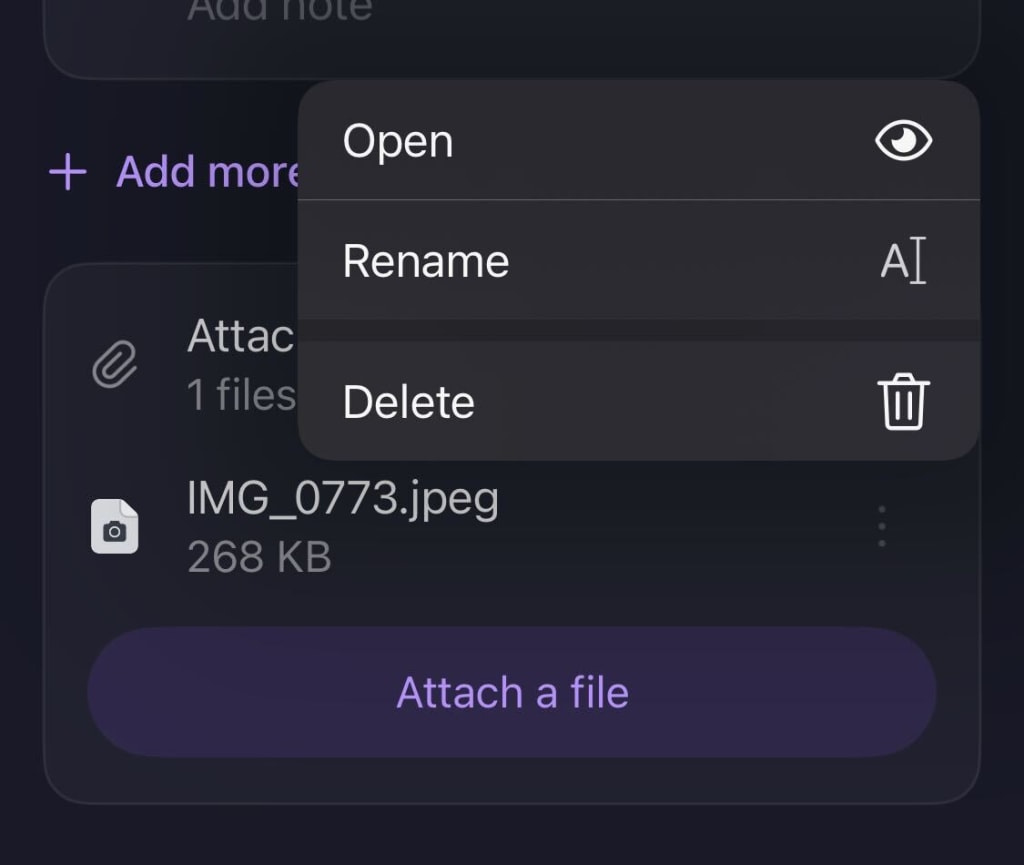
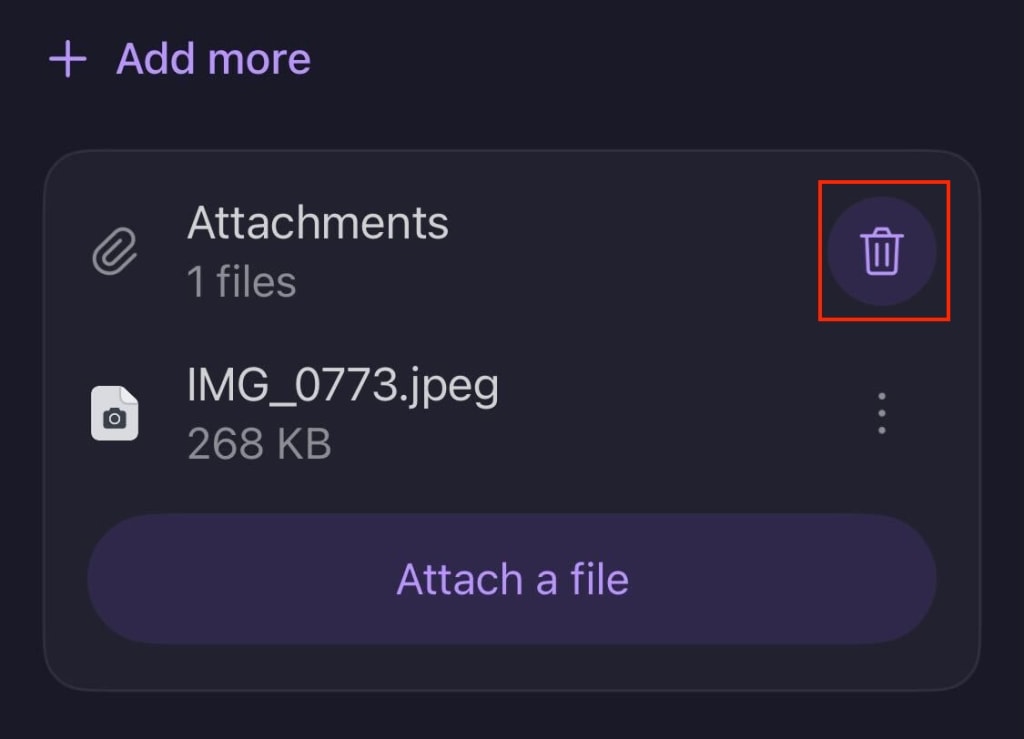
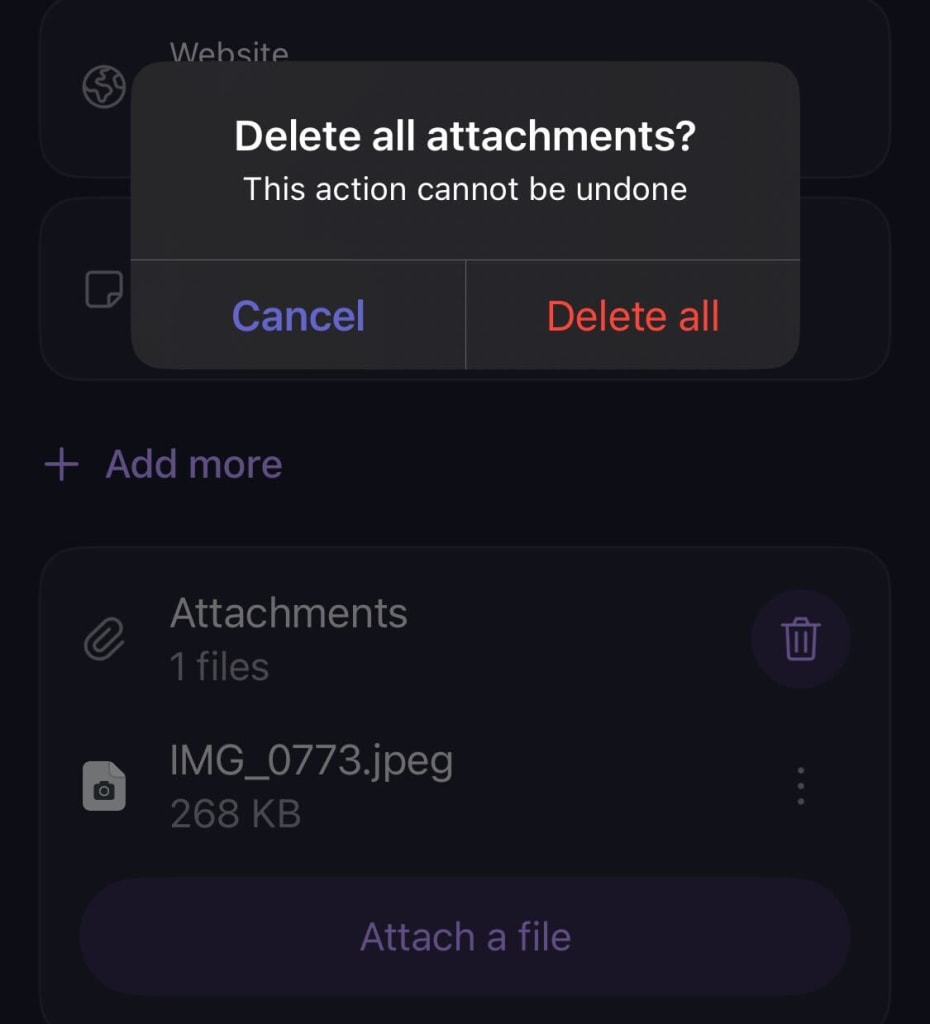
2. Als u alle bijlagen wilt verwijderen, selecteert u het prullenbakpictogram → Alles verwijderen