Jeśli przenosisz się z iPhone’a na telefon z Androidem, na pewno zechcesz przenieść wszystkie swoje dane na nowe urządzenie. Google, Samsung i inni producenci smartfonów z systemem Android starają się ułatwić Ci to przejście.
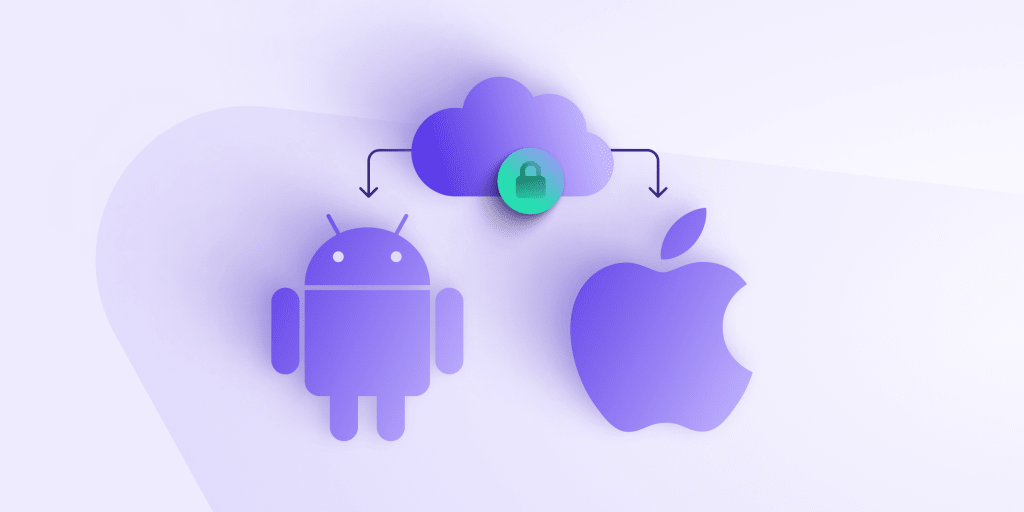
Android oferuje dwie główne metody przenoszenia danych: za pomocą kabla lub sieci Wi-Fi. Każda z nich ma swoje zalety, a możesz też rozważyć trzecią metodę, czyli przesłanie danych do usługi przechowywania w chmurze. Zaszyfrowana synchronizacja plików w Proton Drive umożliwia przesyłanie danych na urządzenie z systemem Android przy jednoczesnym zachowaniu kopii zapasowej w bezpiecznym sejfie.
W tym artykule wyjaśniamy, jak przenieść dane z iPhone’a na Androida za pomocą jednej z trzech poniższych metod:
Przenieś dane za pomocą kabla
Kabel to jedna z najprostszych metod przesyłania danych. Polega ona na fizycznym połączeniu iPhone’a z nowym urządzeniem z Androidem za pomocą kabla ze złącza Lightning na USB-C. Oto jak to zrobić:
- Przygotuj swoje urządzenia: W pełni naładuj oba telefony i zaktualizuj iPhone’a do najnowszej wersji oprogramowania.
- Przygotuj kabel: Będziesz potrzebować kabla ze złącza Lightning na USB-C lub kabla ze złącza Lightning na USB i adaptera OTG.
- Włącz nowy telefon z Androidem: Po włączeniu urządzenia otrzymasz instrukcję podłączenia obu telefonów za pomocą kabla.
- Postępuj zgodnie z instrukcjami na ekranie: Zostaniesz poproszony o wybór danych, które chcesz przenieść.
- Odłącz kabel: Gdy dane zostaną w pełni skopiowane na nowe urządzenie, możesz odłączyć kabel.
Kroki są podobne dla urządzeń Samsung i Google, ale szczegółowe instrukcje migracji dla Samsunga znajdziesz tutaj(nowe okno), a instrukcje dla Google znajdziesz tutaj(nowe okno).
Zalety: To prawdopodobnie najszybsza metoda, która pozwala przenieść z iPhone’a najwięcej danych, w tym wiadomości.
Wady: Możesz nie mieć pod ręką kabla ze złącza Lightning na USB-C ani adaptera OTG. Nie będziesz też mieć żadnej dodatkowej kopii zapasowej swoich danych przechowywanej w innym miejscu.
Przenieś dane przez Wi-Fi
Jeśli nie masz kabla, możesz również połączyć urządzenia przez Wi-Fi.
- Przygotuj swoje urządzenia: W pełni naładuj oba telefony i zaktualizuj iPhone’a do najnowszej wersji oprogramowania.
- Włącz telefon z Androidem: Postępuj zgodnie z instrukcjami i wybierz Brak kabla, gdy zostaniesz o to zapytany.
- Postępuj zgodnie z instrukcjami na ekranie: Po połączeniu obu urządzeń przez Wi-Fi za pomocą aplikacji Przejdź na Androida, zostaniesz poproszony o wybór danych do przeniesienia. Rodzaje danych, które możesz przenieść przez Wi-Fi, są znacznie bardziej ograniczone niż w przypadku użycia kabla.
- Twoje dane zostaną przesłane na Androida.
Ponownie, szczegółowe instrukcje dla Samsunga znajdziesz tutaj(nowe okno), a instrukcje dla Google znajdziesz tutaj(nowe okno).
Zalety: Migracja bezprzewodowa jest świetna, jeśli masz silne Wi-Fi i brak kabla.
Wady: Przesyłanie przez Wi-Fi pozwala migrować tylko kontakty, zdjęcia, filmy i wydarzenia z kalendarza. Wszystko inne — w tym wiadomości, muzyka i aplikacje — zostanie pominięte. Możesz przenieść te dane za pomocą kabla.
Przenieś dane przez chmurę
Trzecią opcją jest przesłanie danych z iPhone’a do bezpiecznej usługi przechowywania w chmurze, a następnie pobranie ich na swoje urządzenie z Androidem. Proton Drive posiada aplikacje na iOS i Androida, dzięki czemu możesz synchronizować pliki na dowolnym urządzeniu mobilnym.
- Pobierz Proton Drive na oba urządzenia: Przejdź do sklepów z aplikacjami na swoim telefonie z Androidem i iPhonie, a następnie wyszukaj Proton Drive. Zainstaluj aplikację na obu urządzeniach. Jeśli nie masz konta Proton, możesz utworzyć je tutaj, a następnie zalogować się w aplikacjach mobilnych przy użyciu swojej nowej nazwy użytkownika i hasła.
- Prześlij swoje pliki: Kliknij (+) w prawym górnym rogu. Aby dodać plik z aplikacji Pliki, wybierz Importuj plik i kliknij plik(i), które chcesz przesłać. Aby dodać zdjęcie z aplikacji Zdjęcia, wybierz Prześlij zdjęcie i kliknij zdjęcia, które chcesz przesłać. Kliknij Dodaj, aby przesłać.
- Prześlij kontakty: Apple utrudnia eksportowanie danych z iPhone’a. W przypadku kontaktów musisz zsynchronizować je z iCloud, a następnie wyeksportować wszystkie jako pliki vCard na swój Komputer. Następnie zaloguj się na swoje konto Proton Drive pod adresem drive.proton.me(nowe okno), kliknij Nowy i wybierz kontakty do przesłania.
- Prześlij czaty WhatsApp: W przypadku czatów WhatsApp otwórz aplikację na iPhonie i wybierz kontakt. Następnie kliknij Eksportuj czat, a potem Zapisz w Plikach. Następnie prześlij czaty do aplikacji Proton Drive na iPhonie.
- Pobierz dane na swoje urządzenie z Androidem: Gdy wszystko, co chcesz przenieść, znajdzie się na Twoim koncie Proton Drive, możesz pobrać to na swoje urządzenie z Androidem w dowolnym momencie. Pliki są bezpiecznie przechowywane z szyfrowaniem end-to-end w Proton Drive.
Zalety: Proton Drive został stworzony z myślą o prywatności i bezpieczeństwie. W przeciwieństwie do innych usług przechowywania w chmurze, które mogą przeglądać Twoje dane, takich jak Google Drive, Proton szyfruje wszystkie Twoje pliki, dzięki czemu tylko Ty masz do nich dostęp. Przenoszenie danych przy użyciu Proton Drive jako centralnego hubu daje Ci również drugą kopię zapasową plików, więc nawet jeśli zgubisz urządzenie, Twoje dane są bezpieczne. Proton ułatwia również bezpieczne udostępnianie plików każdemu za pomocą linku chronionego hasłem.
Wady: Ponieważ Apple chce zatrzymać Twoje dane na iPhonie, eksportowanie niektórych plików, takich jak kontakty i wiadomości, może być kłopotliwe. Możesz użyć kabla do przesłania tych informacji, jednocześnie tworząc kopię zapasową jak największej liczby pozostałych plików w Proton Drive.
Warto pamiętać o jeszcze jednej rzeczy dla osób przechodzących z iPhone’a na Androida: jeśli nie wyłączysz iMessage i FaceTime, nie będziesz otrzymywać powiadomień o wiadomościach na swoim Androidzie. Oto jak to zrobić:
- Gdy karta SIM jest wciąż w Twoim iPhonie, przejdź do Ustawienia → Wiadomości → Wyłącz iMessage.
- Następnie przejdź do Ustawienia → FaceTime → Wyłącz FaceTime.
- Musisz również wyrejestrować swój numer telefonu z innych urządzeń Apple.
Podsumowanie
Niezależnie od tego, czy wybierzesz połączenie kablem, przesyłanie przez Wi-Fi czy migrację w chmurze, Proton Drive to wygodny, bezpieczny i prywatny sposób na synchronizację i udostępnianie plików. Nasza platforma, opracowana przez twórców Proton Mail, pozwala bezproblemowo szyfrować dane w szwajcarskim sejfie, do którego tylko Ty masz dostęp.
Ponieważ wierzymy, że każdemu przysługuje prawo do prywatności, rejestracja w Proton Drive jest darmowa. Otrzymasz do 1 GB przestrzeni, a wszystkie Twoje pliki — w tym wrażliwe metadane lokalizacji — będą zaszyfrowane end-to-end. Jeśli przejdziesz na konto premium, otrzymasz więcej miejsca, historię wersji oraz dostęp do płatnych funkcji w całym zaszyfrowanym ekosystemie Proton.
Pobierz nasze aplikacje i przejmij kontrolę nad swoją prywatnością.