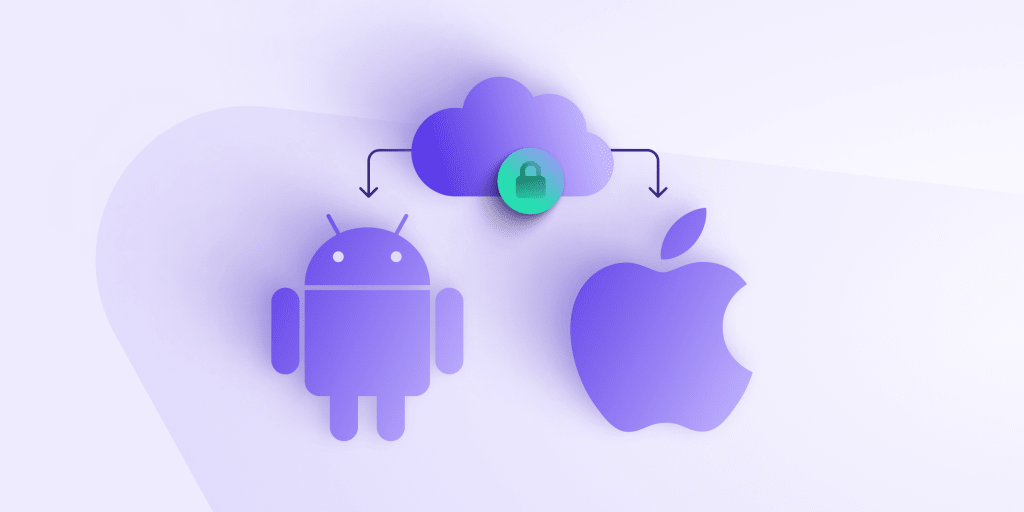
Si vas a cambiar de un iPhone a un teléfono Android, querrás transferir todos tus datos a tu nuevo dispositivo. Google, Samsung y otras compañías de smartphones basados en Android intentan hacer que el cambio te resulte fácil.
Android ofrece dos formas principales de transferir tus datos: con un cable o usando WiFi. Cada opción tiene sus ventajas, y puedes considerar un tercer método para cargar tus datos a un servicio de almacenamiento en la nube. La sincronización de archivos cifrados de Proton Drive te permite transferir tus datos a tu Android mientras conservas una copia de seguridad en una caja fuerte segura para protegerlos.
Este artículo explica cómo transferir tus datos de iPhone a Android usando cada uno de estos tres métodos:
Transferir datos con un cable
Un cable es uno de los métodos de transferencia más sencillos. Consiste en conectar físicamente tu iPhone y tu nuevo dispositivo Android con un cable de Lightning a USB-C. Aquí tienes cómo hacerlo:
- Prepara tus dispositivos: Carga completamente ambos teléfonos y actualiza tu iPhone a la última versión de software.
- Consigue tu cable: Necesitarás un cable de Lightning a USB-C o un cable de Lightning a USB y un adaptador OTG.
- Enciende tu nuevo Android: Después de encender el dispositivo, se te pedirá que conectes el cable a ambos teléfonos.
- Sigue las instrucciones en pantalla: Se te pedirá que selecciones los datos que quieres transferir.
- Desconecta el cable: Una vez que tus datos hayan terminado de copiarse a tu nuevo dispositivo, puedes desconectar el cable.
Los pasos son similares para los dispositivos Samsung y Google, pero puedes encontrar instrucciones detalladas sobre la migración a Samsung aquí(ventana nueva) e instrucciones de Google aquí(ventana nueva).
Ventajas: Es probablemente el método más rápido y captura la mayor cantidad de datos de tu iPhone, incluidos los mensajes.
Desventajas: Puede que no tengas a mano un cable de Lightning a USB-C o un adaptador OTG. Tampoco tendrás una copia de seguridad secundaria de tus datos almacenada en ningún otro lugar.
Transferir datos por WiFi
Si no tienes un cable, también puedes conectar tus dispositivos por WiFi.
- Prepara tus dispositivos: Carga completamente ambos teléfonos y actualiza tu iPhone a la última versión de software.
- Enciende tu teléfono Android: Sigue las indicaciones y selecciona Sin cable cuando se te pregunte.
- Sigue las instrucciones en pantalla: Una vez que hayas conectado los dos dispositivos por WiFi usando la aplicación Switch to Android, se te pedirá que selecciones los datos que quieres transferir. Los tipos de datos que puedes transferir por WiFi son mucho más limitados que usando un cable.
- Tus datos se transferirán a tu Android.
De nuevo, puedes encontrar instrucciones de Samsung aquí(ventana nueva) e instrucciones de Google aquí(ventana nueva).
Ventajas: La migración inalámbrica es genial si tienes una buena conexión WiFi y no tienes cable.
Desventajas: Transferir mediante WiFi solo te permite migrar contactos, fotos, vídeos y eventos del calendario. Todo lo demás — incluidos mensajes, música y aplicaciones — se quedará atrás. Puedes transferir estos datos con un cable.
Transferir datos mediante la nube
La tercera opción es cargar tus datos desde tu iPhone a un servicio de almacenamiento en la nube seguro y luego descargarlos en tu dispositivo Android. Proton Drive tiene aplicaciones para iOS y Android, por lo que puedes sincronizar tus archivos en cualquier dispositivo móvil.
- Descarga Proton Drive en ambos dispositivos: Ve a las tiendas de aplicaciones en tu teléfono Android y iPhone y busca Proton Drive. Instala la aplicación en ambos dispositivos. Si no tienes una cuenta de Proton, puedes crear una aquí e iniciar sesión con tu nuevo nombre de usuario y contraseña en las aplicaciones móviles.
- Carga tus archivos: Pulsa (+) en la parte superior derecha. Para añadir un archivo desde Archivos, selecciona Importar archivo y pulsa el archivo o los archivos que quieras cargar. Para añadir una foto desde Fotos, selecciona Cargar una foto y pulsa las imágenes que quieras cargar. Pulsa Añadir para cargar.
- Carga tus contactos: Apple dificulta la exportación de datos desde el iPhone. Para tus contactos, tendrás que sincronizarlos con iCloud y luego exportarlos todos como vCards a tu ordenador. A continuación, inicia sesión en tu cuenta de Proton Drive en drive.proton.me(ventana nueva), haz clic en Nuevo y selecciona los contactos para cargarlos.
- Carga chats de WhatsApp: Para los chats de WhatsApp, abre la aplicación en tu iPhone y selecciona un contacto. A continuación, pulsa Exportar chat y luego Guardar en Archivos. Después, carga los chats en la aplicación de Proton Drive para iPhone.
- Descarga datos a tu dispositivo Android: Una vez que todo lo que quieras transferir esté en tu cuenta de Proton Drive, puedes descargarlo a tu dispositivo Android cuando te convenga. Los archivos se almacenan de forma segura con cifrado de extremo a extremo en Proton Drive.
Ventajas: Proton Drive está diseñado para la privacidad y la seguridad. A diferencia de otros servicios de almacenamiento en la nube que pueden ver tus datos, como Google Drive, Proton cifra todos tus archivos para que solo tú tengas acceso a ellos. Transferir tus datos con Proton Drive como eje central también te proporciona una segunda copia de seguridad de tus archivos, por lo que, aunque pierdas tu dispositivo, tus datos estarán a salvo. Proton también facilita compartir archivos de forma segura con cualquier persona mediante un enlace protegido con contraseña.
Desventajas: Dado que Apple quiere mantener tus datos bloqueados en tu iPhone, puede ser una molestia exportar ciertos archivos, como contactos y mensajes. Puede que prefieras usar un cable para transferir esta información mientras haces una copia de seguridad de tantos otros archivos como puedas en Proton Drive.
Otra cosa a tener en cuenta para aquellos que cambian de iPhone a Android: si no desactivas iMessage y FaceTime, no recibirás notificaciones de mensajes en tu Android. Aquí tienes cómo hacerlo:
- Mientras tu tarjeta SIM siga en tu iPhone, ve a Ajustes → Mensajes → Desactivar iMessage.
- Luego ve a Ajustes → FaceTime → Desactivar FaceTime.
- También tendrás que dar de baja tu número de teléfono de otros dispositivos Apple.
Conclusión
Tanto si optas por una conexión por cable, transferencia por WiFi o migración basada en la nube, Proton Drive es una forma cómoda, segura y privada de sincronizar y compartir tus archivos. Desarrollada por la empresa que creó Proton Mail, nuestra plataforma te permite cifrar tus datos sin problemas dentro de una caja fuerte suiza a la que solo tú puedes acceder.
Como creemos que todo el mundo tiene derecho a la privacidad, es gratis registrarse en Proton Drive. Obtendrás hasta 1 GB de datos, y todos tus archivos — incluidos los metadatos de ubicación sensibles — estarán cifrados de extremo a extremo. Si actualizas a una cuenta prémium, obtendrás más almacenamiento, historial de versiones y acceso a funciones de pago en todo el ecosistema cifrado de Proton.
Descarga nuestras aplicaciones y recupera el control de tu privacidad.