
Proton Calendar masaüstü tarayıcı bildirimleri
- Okuma süresi
- 3 dakikalık
- Kategori
- Etkinlik bildirimleri
Proton Calendar, yaklaşan etkinlikler hakkında sizi uyarmak için size hatırlatıcılar (bildirimler) gönderebilir. İki tür bildirim mevcuttur:
- Anlık bildirimler — masaüstü tarayıcınızda veya mobil aygıtınızda (Android ve iOS) beliren afişler veya diğer bildirimlerdir
- E-posta bildirimleri — gelen kutunuza gönderilen e-postalardır
Burada, masaüstü tarayıcınızda beliren anlık bildirimleri nasıl alacağınız açıklanmaktadır:
Masaüstü bildirimleri nasıl açılır
Masaüstü bildirimleri nasıl kapatılır
Masaüstü bildirimleri nasıl açılır
Proton Calendar, tüm popüler modern masaüstü tarayıcılarında tarayıcı bildirimlerini destekler.
Tarayıcı bildirimlerini almak için Proton Calendar web uygulamasında(yeni pencere) oturum açmış olmalısınız.
calendar.proton.me(yeni pencere) adresinde ilk kez oturum açtığınızda, bildirimlere izin vermek isteyip istemediğinizi soran bir tarayıcı iletisi görürsünüz.

Bu tarayıcı açılır penceresini yoksayarsanız masaüstü bildirimlerini açmak için izninizi isteyen, web uygulamasının üst kısmındaki bir banner’ı göstermeye devam ederiz.

Bu banner’ı yoksayarsanız (banner’ın sağındaki X işaretine tıklayın), kaybolacaktır ve bir daha sormayacağız.
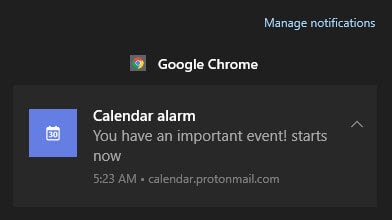
Proton Calendar için masaüstü bildirimlerine izin verdiğinizde, bir sonraki yeni ileti alışınızda ekranınızın sağ alt köşesinde bir bildirimin belirdiğini görürsünüz:
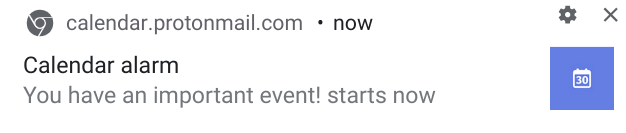
Veya İşletim Sisteminizin yerleşik bildirim hizmeti aracılığıyla:
Windows
macOS
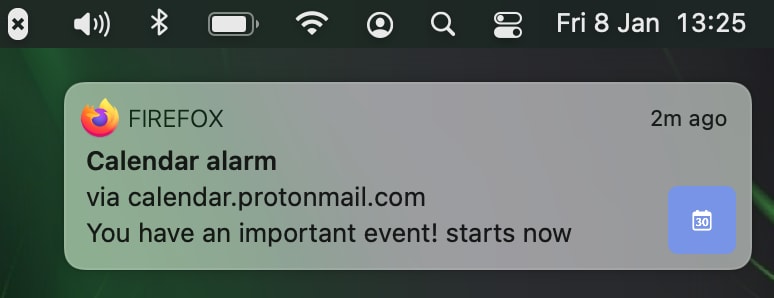
Linux ve Chrome OS benzer bildirimler görüntüler.
Tek tek siteler için bildirimlere izin verilip verilmediğini kontrol etmek ve bunları istediğiniz gibi onaylama veya engelleme seçeneği için tarayıcınızın URL adres çubuğunun solundaki asma kilit simgesine tıklayın.
Firefox

Chrome, Chromium, Edge Chromium ve Brave

Safari
Safari biraz daha farklı çalışır. Ayarlar → Web Siteleri sekmesi → Bildirimler bölümüne gidin.

Masaüstü bildirimleri nasıl kapatılır
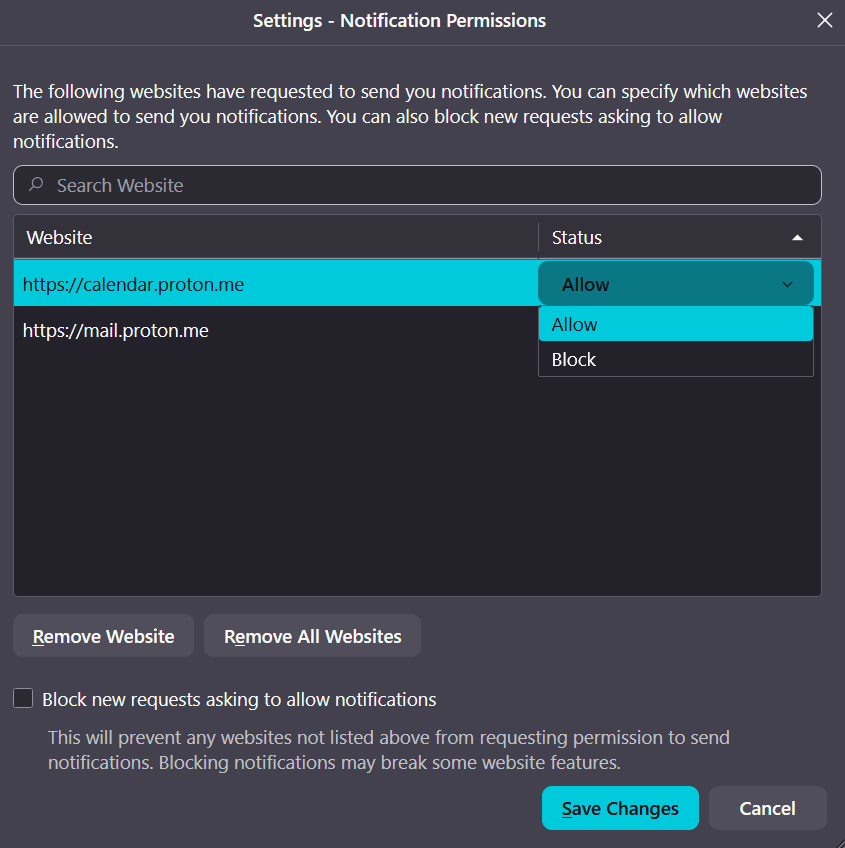
Yukarıdaki yönergeler, bildirimleri site bazında açmanıza ve kapatmanıza olanak tanır. Ayrıca tarayıcı bildirimlerini görüntüleme izni olan tüm siteleri inceleyebilir veya tüm tarayıcı bildirimlerini tamamen kapatabilirsiniz.
Firefox
Ayarlar → Gizlilik ve Güvenlik → İzinler → Bildirimler bölümüne gidin.
Chrome ve Brave
Ayarlar → Gizlilik ve güvenlik → Site ayarları → İzinler → Bildirimler bölümüne gidin.

Tüm bildirimleri engelleme veya Daha sessiz bildirimler kullan (bildirim isteklerinin sizi bölmesini engeller) seçeneğini belirleme seçenekleri sayfanın üst kısmında mevcuttur.
Edge Chromium da oldukça benzerdir, ancak burada Ayarlar → Ayarlar’ın sağındaki hamburger menüsüne tıklayın → Site izinleri → Bildirimler yolunu izleyin.
Safari uygulamasında bildirimleri yönetmeye yönelik yönergeler yukarıdadır.
Proton Calendar bildirimleri hakkında ayrıntılı bilgi alın
Proton Calendar bildirimleri — genel bakış ve varsayılan ayarlar
Proton Calendar mobil bildirimleri
Proton Calendar e-posta bildirimleri
Proton Calendar uygulamasında etkinlik oluşturma, değiştirme ve silme hakkında ayrıntılı bilgi alın