
Proton Calendar’ınızda nasıl arama yapabilirsiniz
- Okuma süresi
- 4 dakikalık
- Kategori
- Takvimlerde Arama
Proton Calendar, verilerinizin uçtan uca şifreleme ile gizli ve güvenli kalmasını sağlarken programınızı takip etmenize yardımcı olur. Takvim etkinliklerinizin içeriğine (başlık, açıklama ve konum) sizden başka kimse, biz bile erişemeyiz.
Artık Proton Calendar üzerinde de gizli bir şekilde arama yapabilirsiniz. Arama özelliği etkinleştirildiğinde, programınızı gizli tutarken aradığınız tek bir etkinliği bulmak kolaylaşır. Etkinlikleriniz aygıtınıza indirilir ve yerel olarak aranır, bu sayede sizden başka kimse onlara erişemez.
- Proton Calendar’da arama özelliği nasıl açılır
- Takvim etkinlikleri neden indirilmeli?
- Proton Calendar içinde nasıl arama yapılır
- Proton Calendar içinde arama özelliği nasıl kapatılır
Proton Calendar içinde arama özelliği nasıl açılır
Proton Calendar arama özelliği varsayılan olarak kapalıdır. Aramayı açmak için:
1. Proton Calendar web uygulamasını calendar.proton.me(yeni pencere) adresinden açın.
2. Saat dilimi menüsünün yanındaki arama simgesine tıklayın.

3. Etkinlikleriniz aygıtınıza indirilmeye başlanacaktır. İndirme işlemini tamamlamak için kalan süreyi göreceksiniz. Bu süre zarfında Proton Calendar’ı kullanmaya devam edebilirsiniz.
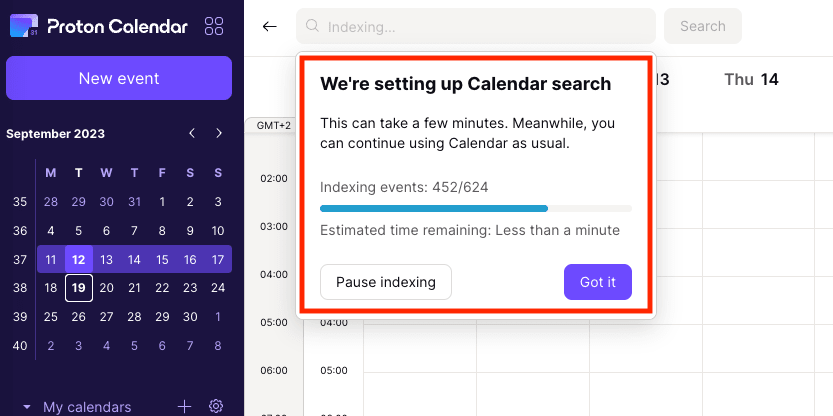
Takvim etkinliklerini neden indirmelisiniz?
Tüm takvim etkinliklerinizi bulutta saklasak da, bunları cihazınıza indirmeniz gerekir; çünkü bunlar uçtan uca şifrelenmiştir ve şifrelerini çözmek için gereken gizli anahtar yalnızca sizde bulunur.
Bu şekilde, şifrelenmiş etkinliklerinizi cihazınıza getiririz ve burada etkinliklerin şifresini çözerek gizli bir şekilde arayabilirsiniz.
Not:
- İndirme işlemi, takviminizdeki/takvimlerinizdeki(s) etkinlik sayısına ve internet bağlantınıza bağlı olarak sadece birkaç dakika sürecektir.
- İnternet bağlantınız kesilirse indirme işlemi duraklatılır ve tekrar çevrim içi olduğunuzda otomatik olarak sürdürülür.
- Etkinliklerinizi yalnızca bir kez indirmeniz yeterlidir. Bundan sonra, yeni eklenen tüm etkinlikler de aranabilir olacaktır.
Proton Calendar’da nasıl arama yapılır
Bir kez Proton Calendar’da aramayı kullanıma aldığınızda ve etkinliklerinizi indirdiğinizde, takviminizi/takvimlerinizi(s) şu şekilde arayabilirsiniz:
1. Proton Calendar web uygulamasını calendar.proton.me(yeni pencere) adresinden açın.
2. Saat dilimi menüsünün yanındaki arama simgesine tıklayın.
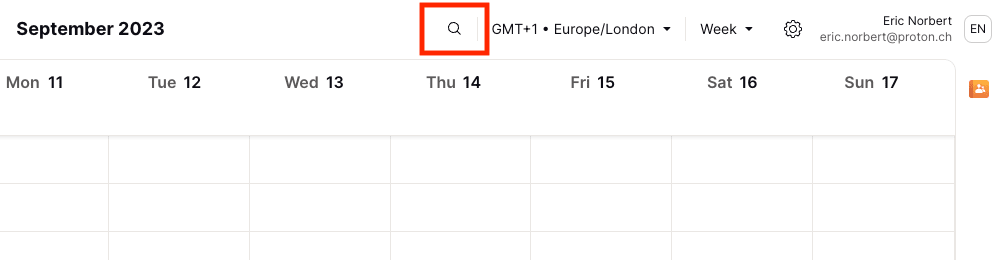
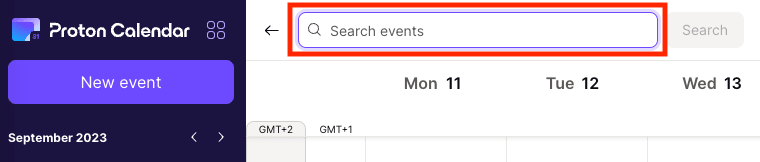
3. Arama kutusuna [Etkinlik ara] aramak istediğiniz anahtar kelime veya kelimeleri yazın.
Örneğin, Sally ile ne zaman akşam yemeği yiyeceğinizi kontrol etmek için “dinner” yazın ve Arama‘ya tıklayın. Arama işlemi, anahtar kelime(ler)inizi etkinlik başlıkları, etkinlik açıklamaları, konumlar ve katılımcı/etkinlik düzenleyici e-posta adresleriyle eşleştirecek ve bugünün tarihine odaklanmış arama sonuçlarını size gösterecektir.
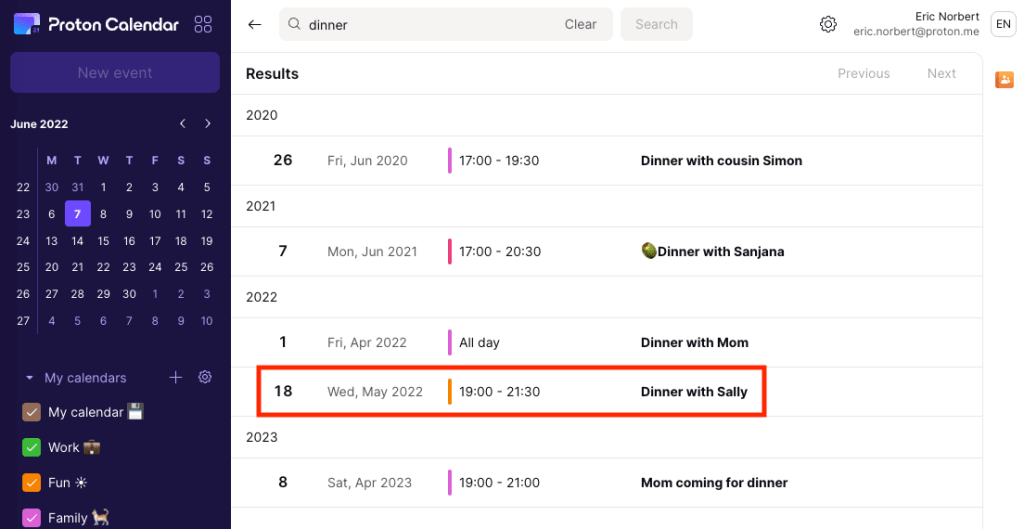
Anahtar kelime(ler)inizle eşleşen geçmiş ve gelecek etkinlikleri bulmak için kaydırabilirsiniz. Aramanızı daraltmak için şunları yapabilirsiniz:
- O tarihe daha yakın sonuçlar bulmak için kenar çubuğundaki mini Takvim’de bir tarihe tıklayın
- Yalnızca aramak istediğiniz takvimlerden sonuçları görüntülemek için kenar çubuğundaki takvimleri işaretleyin veya işaretlerini kaldırın
Not: Bu seçenek henüz Android ve iOS için Proton Calendar uygulamalarında kullanılamamaktadır.
Proton Calendar’da arama özelliği nasıl kapatılır
Aramayı devre dışı bırakmak isterseniz, bunu şu şekilde yapabilirsiniz:
1. Proton Calendar web uygulamasını calendar.proton.me(yeni pencere) adresinden açın.
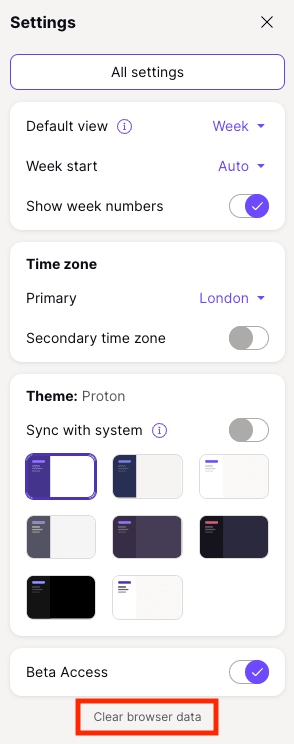
2. Sağ üstteki ayarlar simgesine (⚙) tıklayın. Hızlı ayarlar menüsünde aşağı kaydırın ve Tarayıcı verilerini temizle seçeneğine tıklayın
3. Tüm takvimleri aygıtınızdan kaldırmak istediğinizi onaylamanız istenecektir. Veriyi temizle seçeneğine tıklayın.
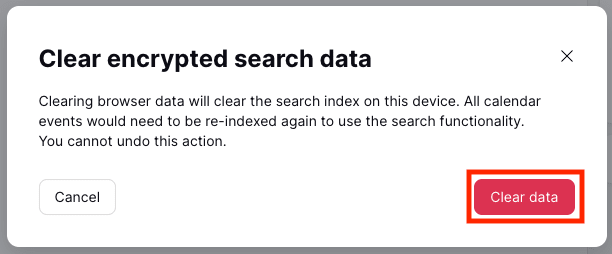
Tüm takvimler aygıtınızdan kaldırılacaktır. Proton Calendar üzerinde yeniden arama yapmak isterseniz, aramayı etkinleştirmeniz ve etkinliklerinizi tekrar indirmeniz gerekecektir.
İndirilen etkinlikler çok az depolama alanı kaplar. E-postaların aksine, takvim etkinlikleri herhangi bir medya dosyası (belge, resim veya video) içermediğinden, ortalama bir kullanıcının toplam etkinlikleri aygıtınızda birkaç MB’tan fazla yer kaplamayacaktır.