
Jak przeszukać swój Proton Calendar
- Odczytywanie
- 3 min
- Kategoria
- Wyszukaj w kalendarzach
Proton Calendar pomaga Ci panować nad harmonogramem, zachowując jednocześnie prywatność i bezpieczeństwo danych dzięki szyfrowaniu end-to-end. Nikt poza Tobą nie ma dostępu do zawartości Twoich wydarzeń w kalendarzu (tytułu, opisu i lokalizacji), nawet my.
Teraz możesz również prywatnie przeszukiwać swój kalendarz Proton. Po włączeniu funkcja wyszukiwania ułatwia znalezienie szukanego wydarzenia, zachowując jednocześnie prywatność Twojego harmonogramu. Twoje wydarzenia są pobierane i przeszukiwane lokalnie na Twoim urządzeniu, więc nikt poza Tobą nie ma do nich dostępu.
- Jak włączyć wyszukiwanie w Proton Calendar
- Dlaczego warto pobierać wydarzenia z kalendarza?
- Jak wyszukiwać w Proton Calendar
- Jak wyłączyć wyszukiwanie w Proton Calendar
Jak włączyć wyszukiwanie w Proton Calendar
Wyszukiwanie w Proton Calendar jest domyślnie wyłączone. Aby włączyć wyszukiwanie:
1. Otwórz aplikację internetową Proton Calendar pod adresem calendar.proton.me(nowe okno).
2. Kliknij ikonę wyszukiwania obok menu strefy czasowej.

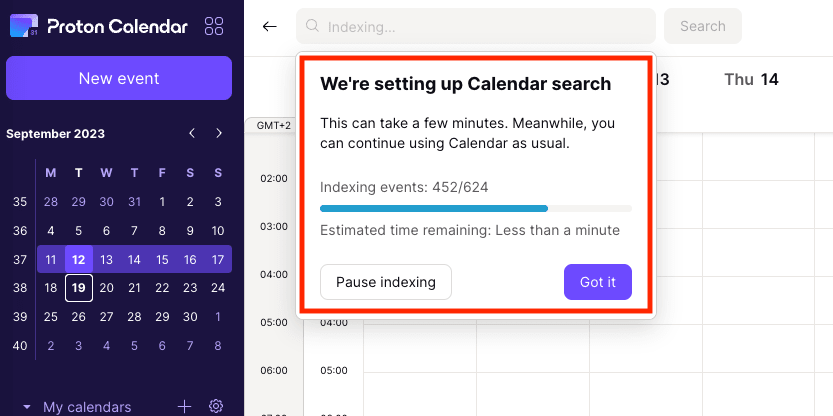
3. Twoje wydarzenia zaczną się pobierać na urządzenie. Zobaczysz czas pozostały do zakończenia pobierania. W tym czasie możesz nadal korzystać z Proton Calendar.
Dlaczego warto pobierać wydarzenia z kalendarza?
Chociaż przechowujemy wszystkie Twoje wydarzenia w chmurze, musisz pobrać je na urządzenie, ponieważ są one zaszyfrowane end-to-end i tylko Ty posiadasz klucz, który pozwala je odszyfrować.
Dzięki temu przenosimy Twoje zaszyfrowane wydarzenia na urządzenie, gdzie możesz je prywatnie odszyfrować i przeszukiwać.
Uwaga:
- Pobieranie powinno zająć tylko kilka minut, w zależności od liczby wydarzeń w Twoich kalendarzach oraz połączenia internetowego.
- Jeśli Twoje połączenie internetowe zostanie przerwane, pobieranie zostanie wstrzymane i automatycznie wznowione, gdy znów będziesz online.
- Wydarzenia wystarczy pobrać tylko raz. Wszystkie nowo dodane wydarzenia będą również możliwe do wyszukania.
Jak wyszukiwać w Proton Calendar
Po włączeniu wyszukiwania w Proton Calendar i pobraniu wydarzeń, możesz przeszukiwać swój kalendarz (lub kalendarze) w następujący sposób:
1. Otwórz aplikację internetową Proton Calendar pod adresem calendar.proton.me(nowe okno).
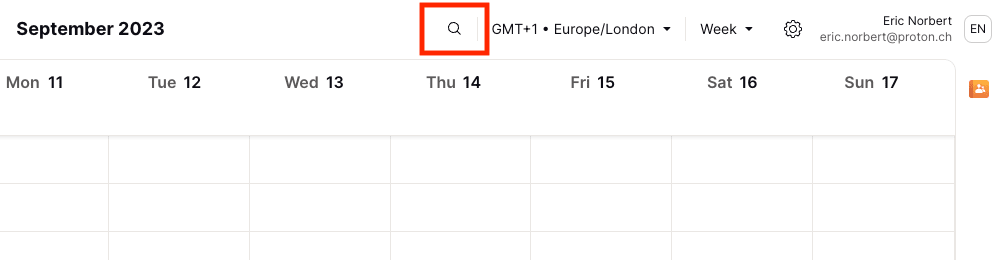
2. Kliknij ikonę wyszukiwania obok menu strefy czasowej.
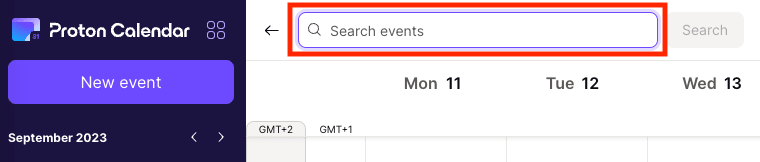
3. Wpisz słowo kluczowe lub słowa kluczowe w polu wyszukiwania [Szukaj wydarzeń].
Na przykład, aby sprawdzić, kiedy masz kolację z Sally, wpisz „kolacja” i kliknij Szukaj. Wyszukiwarka dopasuje Twoje słowo kluczowe do tytułów wydarzeń, ich opisów, lokalizacji oraz adresów e-mail uczestników/organizatorów i pokaże wyniki skoncentrowane na dzisiejszej dacie.
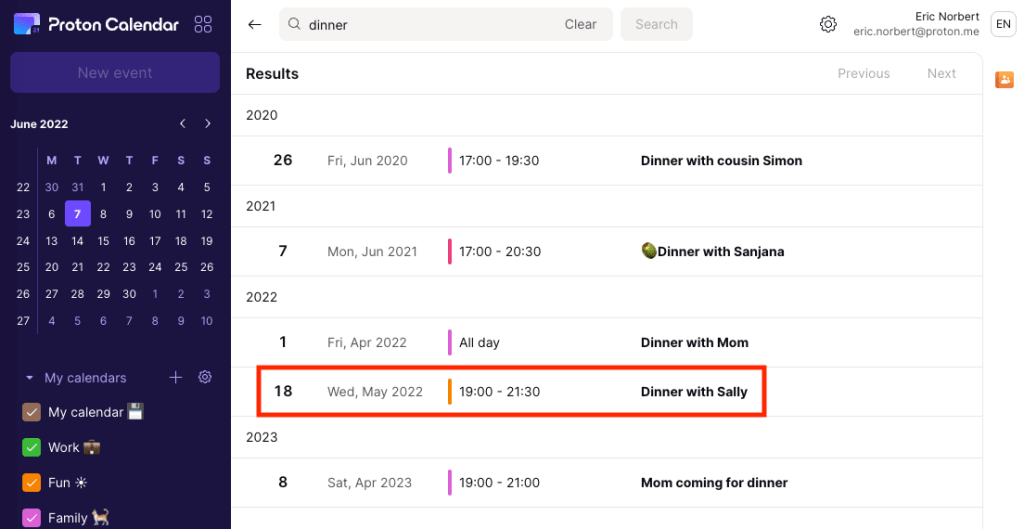
Możesz przewijać, aby znaleźć przeszłe i przyszłe wydarzenia pasujące do Twoich słów kluczowych. Aby zawęzić wyszukiwanie, możesz:
- Kliknąć datę w minikalendarzu na pasku bocznym, aby znaleźć wyniki bliższe tej dacie
- Zaznaczyć lub odznaczyć kalendarze na pasku bocznym, aby wyświetlić wyniki tylko z tych kalendarzy, które chcesz przeszukać
Uwaga: ta opcja nie jest jeszcze dostępna w aplikacjach Proton Calendar na systemy Android i iOS.
Jak wyłączyć wyszukiwanie w Proton Calendar
Jeśli chcesz wyłączyć wyszukiwanie, możesz to zrobić w następujący sposób:
1. Otwórz aplikację internetową Proton Calendar pod adresem calendar.proton.me(nowe okno).
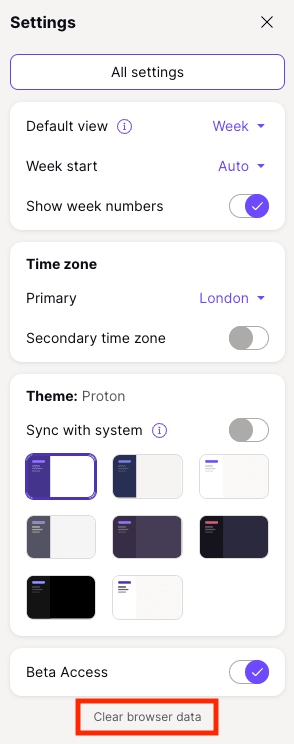
2. Kliknij ikonę ustawień (⚙) w prawym górnym rogu. W menu szybkich ustawień przewiń w dół i kliknij Wyczyść pamięć podręczną przeglądarki.
3. Pojawi się monit z prośbą o potwierdzenie, że chcesz usunąć wszystkie kalendarze z urządzenia. Kliknij Usuń dane.
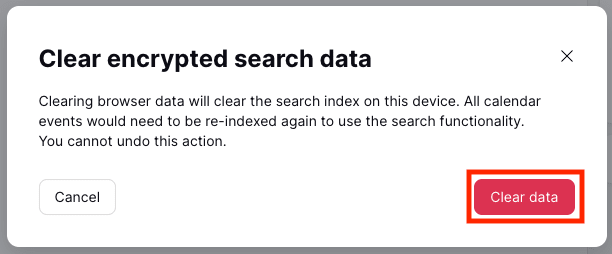
Wszystkie kalendarze zostaną usunięte z Twojego urządzenia. Jeśli chcesz ponownie przeszukiwać Proton Calendar, musisz włączyć wyszukiwanie i ponownie pobrać wydarzenia.
Pobrane wydarzenia zajmują bardzo mało miejsca. W przeciwieństwie do wiadomości e-mail, wydarzenia w kalendarzu nie zawierają żadnych plików multimedialnych (dokumentów, obrazów ani filmów), więc wszystkie wydarzenia typowego użytkownika powinny zająć nie więcej niż kilka MB miejsca na urządzeniu.