
Jak vyhledávat v Proton Calendar
- Čtení
- 4 minut
- Kategorie
- Vyhledat kalendáře
Proton Calendar vám pomůže udržet si přehled o vašem rozvrhu a zároveň zachová vaše data v soukromí a bezpečí díky koncovému šifrování. Nikdo kromě vás, dokonce ani my, nemá přístup k obsahu (titul, popis a umístění) vašich událostí v kalendáři.
Nyní můžete soukromě vyhledávat i ve svém Proton Calendar. Po aktivaci vám funkce vyhledávání usnadní nalezení konkrétní události, kterou hledáte, a přitom zachová váš rozvrh v soukromí. Vaše události jsou staženy a prohledávány lokálně ve vašem zařízení, takže k nim nikdo kromě vás nemá přístup.
- Jak aktivovat vyhledávání v Proton Calendar
- Proč stahovat události z kalendáře?
- Jak vyhledávat v Proton Calendar
- Jak deaktivovat vyhledávání v Proton Calendar
Jak aktivovat vyhledávání v Proton Calendar
Vyhledávání v Proton Calendar je ve výchozím nastavení vypnuto. Postup aktivace vyhledávání:
1. Otevřete webovou aplikaci Proton Calendar na adrese calendar.proton.me(nové okno).
2. Klikněte na ikonu vyhledávání vedle nabídky časových pásem.

3. Vaše události se začnou stahovat do vašeho zařízení. Uvidíte zbývající čas do dokončení stahování. Během této doby můžete Proton Calendar nadále používat.
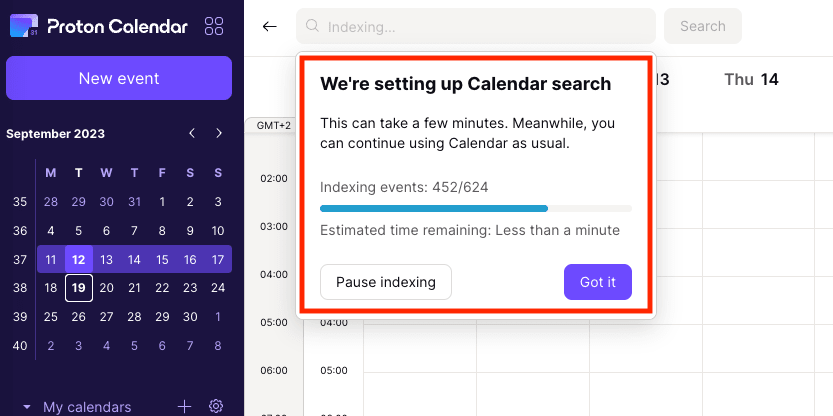
Proč stahovat události z kalendáře?
I když všechny vaše události v kalendáři ukládáme do cloudu, musíte si je stáhnout do svého zařízení, protože jsou koncově šifrované a pouze vy máte tajný klíč k jejich dešifrování.
Tímto způsobem přeneseme vaše šifrované události do vašeho zařízení, kde je můžete soukromě dešifrovat a vyhledávat.
Poznámka:
- Stahování by mělo trvat jen několik minut, v závislosti na počtu událostí ve vašem kalendáři (kalendářích) a vašem internetovém připojení.
- Pokud dojde k přerušení internetového připojení, stahování se pozastaví a po opětovném připojení k internetu bude automaticky pokračovat.
- Své události stačí stáhnout pouze jednou. Poté budou vyhledávatelné i všechny nově přidané události.
Jak vyhledávat v Proton Calendar
Jakmile aktivujete vyhledávání v Proton Calendar a stáhnete své události, můžete ve svém kalendáři (kalendářích) vyhledávat následovně:
1. Otevřete webovou aplikaci Proton Calendar na adrese calendar.proton.me(nové okno).
2. Klikněte na ikonu vyhledávání vedle nabídky časových pásem.
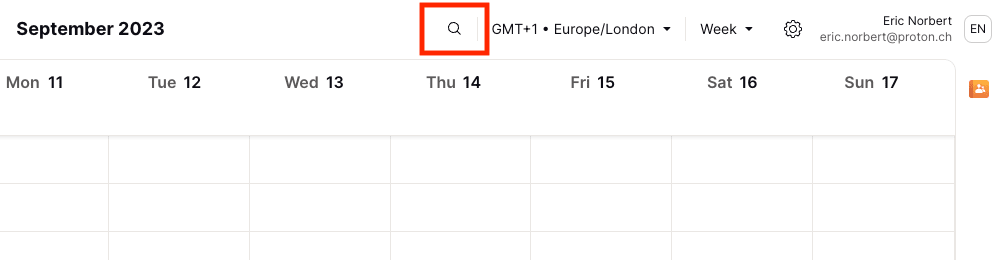
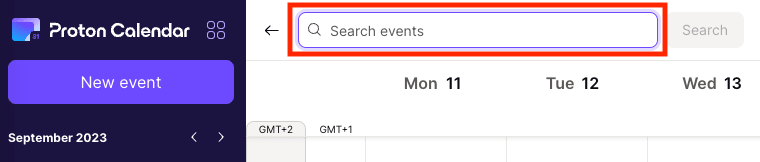
3. Do vyhledávacího pole [Hledat události] zadejte klíčové slovo nebo klíčová slova, podle kterých chcete vyhledávat.
Pokud například chcete zkontrolovat, kdy máte večeři se Sally, zadejte „večeře“ a klikněte na Vyhledat. Vyhledávání porovná vaše klíčová slova s názvy událostí, popisy událostí, místy a e-mailovými adresami účastníků/organizátorů a zobrazí výsledky vyhledávání centrované na dnešní datum.
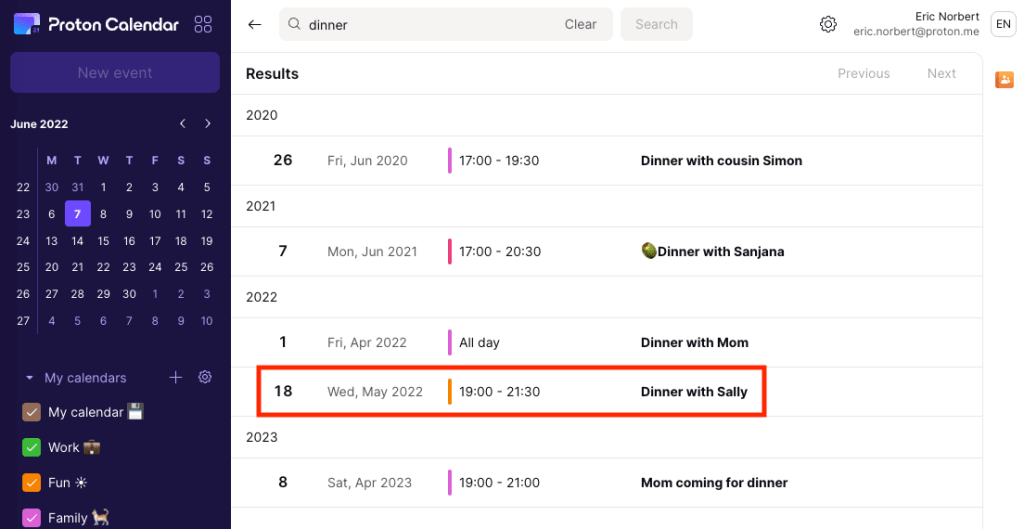
Můžete posouvat a hledat minulé i budoucí události odpovídající vašemu klíčovému slovu. Chcete-li vyhledávání zúžit, můžete:
- Kliknout na datum v mini kalendáři v postranním panelu a najít tak výsledky bližší danému datu
- Zaškrtnout nebo odškrtnout kalendáře v postranním panelu a zobrazit tak pouze výsledky z kalendářů, ve kterých chcete vyhledávat
Poznámka: tato možnost zatím není dostupná v aplikacích Proton Calendar pro Android a iOS.
Jak deaktivovat vyhledávání v Proton Calendar
Pokud chcete vyhledávání deaktivovat, můžete tak učinit následovně:
1. Otevřete webovou aplikaci Proton Calendar na adrese calendar.proton.me(nové okno).
2. Klikněte na ikonu nastavení (⚙) v pravém horním rohu. V nabídce rychlého nastavení přejděte dolů a klikněte na Vymazat data prohlížeče.
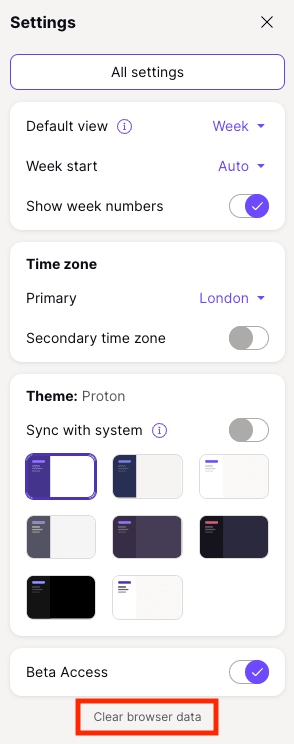
3. Budete vyzváni k potvrzení, že chcete odebrat všechny kalendáře ze svého zařízení. Klikněte na Smazat data.
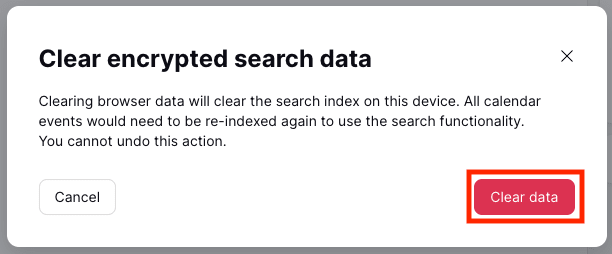
Všechny kalendáře budou ze zařízení odebrány. Pokud budete chtít znovu vyhledávat ve svém Proton Calendar, budete muset aktivovat vyhledávání a znovu stáhnout své události.
Stažené události vyžadují velmi málo úložného prostoru. Na rozdíl od e-mailů neobsahují události v kalendáři žádné mediální soubory (dokumenty, obrázky nebo videa), takže celkový objem událostí běžného uživatele by měl v zařízení zabírat maximálně několik MB místa.