
So durchsuchst du deinen Proton Calendar
- Lesen
- 3 Min.
- Kategorie
- Kalender durchsuchen
Proton Calendar hilft dir dabei, deinen Zeitplan im Blick zu behalten, während deine Daten dank Ende-zu-Ende-Verschlüsselung privat und sicher bleiben. Niemand außer dir kann auf den Inhalt (Titel, Beschreibung und Standort) deiner Kalender-Termine zugreifen, nicht einmal wir.
Jetzt kannst du deinen Proton Calendar auch privat durchsuchen. Einmal aktiviert, macht es die Suchfunktion leicht, genau den Termin zu finden, den du suchst, während dein Zeitplan privat bleibt. Deine Termine werden lokal auf dein Gerät heruntergeladen und durchsucht, sodass außer dir niemand darauf zugreifen kann.
- So aktivierst du die Suche in Proton Calendar
- Warum Kalendertermine herunterladen?
- So suchst du in Proton Calendar
- So deaktivierst du die Suche in Proton Calendar
So aktivierst du die Suche in Proton Calendar
Die Suche in Proton Calendar ist standardmäßig deaktiviert. So aktivierst du die Suche:
1. Öffne die Proton Calendar Web-App unter calendar.proton.me(neues Fenster).
2. Klicke auf das Suchsymbol neben dem Zeitzonen-Menü.

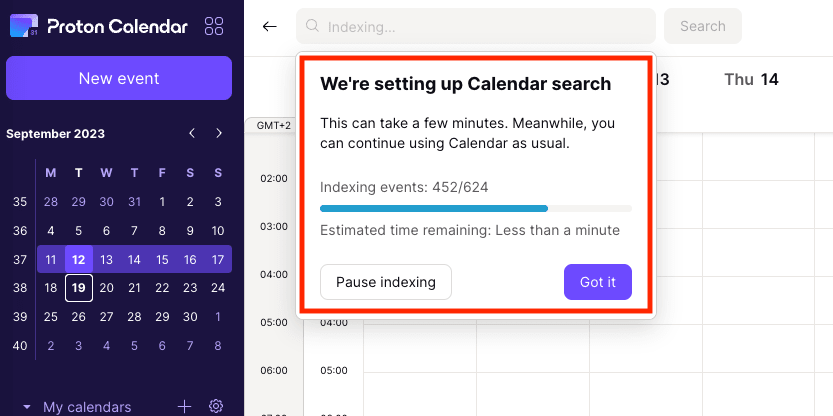
3. Deine Termine werden nun auf dein Gerät heruntergeladen. Du siehst die verbleibende Zeit für den Download. Du kannst Proton Calendar während dieser Zeit weiterhin nutzen.
Warum Kalendertermine herunterladen?
Obwohl wir alle deine Kalendertermine in der Cloud speichern, musst du sie auf dein Gerät herunterladen, da sie Ende-zu-Ende-verschlüsselt sind und nur du den geheimen Schlüssel zu ihrer Entschlüsselung besitzt.
Auf diese Weise bringen wir deine verschlüsselten Termine auf dein Gerät, wo du sie privat entschlüsseln und durchsuchen kannst.
Hinweis:
- Der Download sollte nur wenige Minuten dauern, abhängig von der Anzahl der Termine in deinem/deinen Kalender(n) und deiner Internetverbindung.
- Wenn deine Internetverbindung unterbrochen wird, pausiert der Download und wird automatisch fortgesetzt, sobald du wieder online bist.
- Du musst deine Termine nur einmal herunterladen. Danach sind auch alle neu hinzugefügten Termine durchsuchbar.
So suchst du in Proton Calendar
Sobald du die Suche in Proton Calendar aktiviert und deine Termine heruntergeladen hast, kannst du deine(n) Kalender wie folgt durchsuchen:
1. Öffne die Proton Calendar Web-App unter calendar.proton.me(neues Fenster).
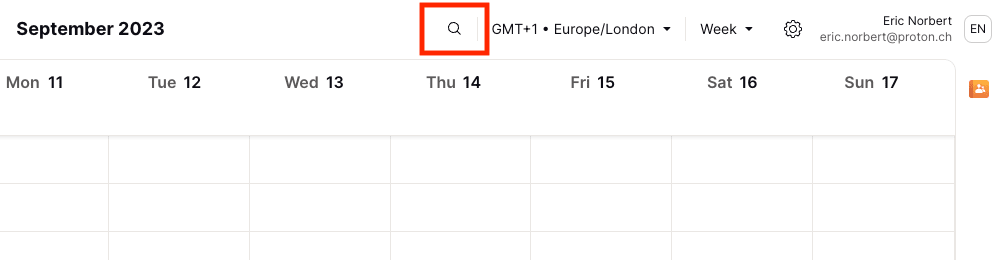
2. Klicke auf das Suchsymbol neben dem Zeitzonen-Menü.
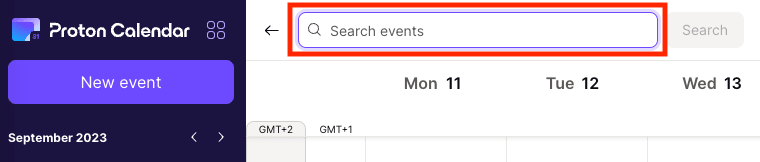
3. Gib ein Schlagwort oder mehrere Schlagwörter in das Suchfeld ein, um nach Terminen zu suchen [Termine durchsuchen].
Wenn du zum Beispiel prüfen möchtest, wann du mit Sally zum Abendessen verabredet bist, gib „Abendessen“ ein und klicke auf Suchen. Die Suche gleicht deine(n) Suchbegriff(e) mit Termintiteln, Terminbeschreibungen, Orten sowie den E-Mail-Adressen von Teilnehmern/Organisatoren ab und zeigt dir die Suchergebnisse, ausgehend vom heutigen Datum, an.
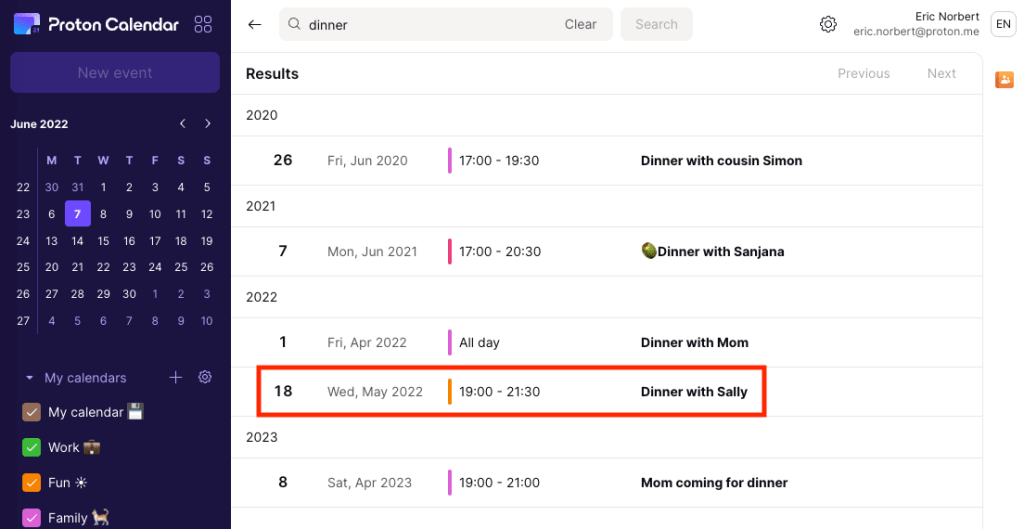
Du kannst scrollen, um vergangene und zukünftige Termine zu finden, die deinem/deinen Suchbegriff(en) entsprechen. Um deine Suche einzugrenzen, kannst du:
- Klicke auf ein Datum im kleinen Kalender in der Seitenleiste, um Ergebnisse zu finden, die näher an diesem Datum liegen
- Aktiviere oder deaktiviere Kalender in der Seitenleiste, um nur Ergebnisse aus den Kalendern anzuzeigen, die du durchsuchen möchtest
Hinweis: Diese Option ist in den Proton Calendar-Apps für Android und iOS noch nicht verfügbar.
So deaktivierst du die Suche in Proton Calendar
Wenn du die Suche deaktivieren möchtest, kannst du dies wie folgt tun:
1. Öffne die Proton Calendar Web-App unter calendar.proton.me(neues Fenster).
2. Klicke auf das Symbol für Einstellungen (⚙) oben rechts. Scrolle im Menü für Schnelleinstellungen nach unten und klicke auf Browserdaten löschen.
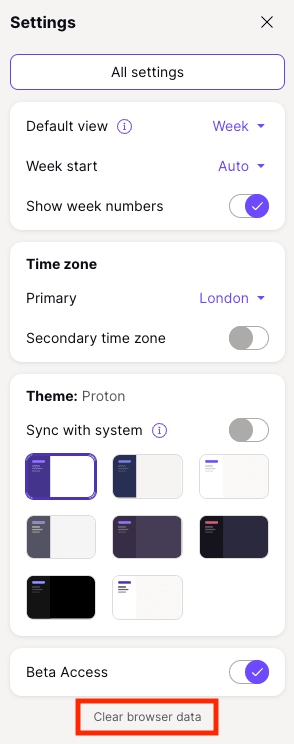
3. Du wirst aufgefordert zu bestätigen, dass du alle Kalender von deinem Gerät entfernen möchtest. Klicke auf Daten löschen.
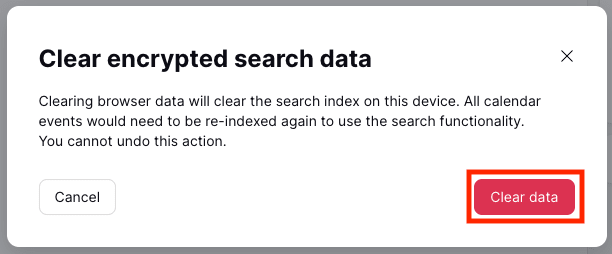
Alle Kalender werden von deinem Gerät entfernt. Wenn du deinen Proton Calendar erneut durchsuchen möchtest, musst du die Suche aktivieren und deine Termine erneut herunterladen.
Heruntergeladene Termine benötigen nur sehr wenig Speicherplatz. Im Gegensatz zu E-Mails enthalten Kalendertermine keine Mediendateien (Dokumente, Bilder oder Videos), daher sollte der gesamte Speicherbedarf der Termine eines durchschnittlichen Benutzers nicht mehr als einige MB auf deinem Gerät betragen.