
Proton Calendarの検索方法
- 閲覧中
- 0 分
- カテゴリー
- カレンダーを検索
Proton Calendarは、エンドツーエンド暗号化により、お客様のデータをプライベートかつ安全に保ちながら、スケジュールを常に把握するのに役立ちます。カレンダーの予定の内容(タイトル、詳細、場所)には、当社を含め、お客様以外は誰もアクセスできません。
Proton Calendarでも、プライベートな検索が可能になりました。有効化すると、スケジュールをプライベートに保ちながら、お探しの予定を簡単に検索できます。予定はデバイスにダウンロードされ、ローカルで検索されるため、お客様以外がアクセスすることはできません。
Proton Calendarでの検索を有効にする方法
Proton Calendarの検索機能は、デフォルトではオフになっています。検索を有効にするには:
1. Proton Calendarウェブアプリ(calendar.proton.me(新しいウィンドウ))を開きます。
2. タイムゾーンメニューの横にある検索アイコンをクリックします。

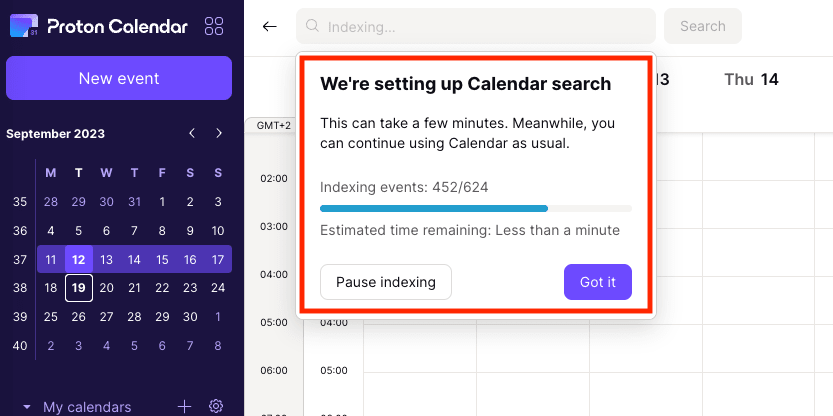
3. 予定がデバイスへのダウンロードを開始します。ダウンロード完了までの残り時間が表示されます。その間もProton Calendarを引き続きご利用いただけます。
カレンダーの予定をダウンロードする理由
Protonではすべてのカレンダーの予定をクラウドに保存していますが、予定はエンドツーエンドで暗号化されており、復号化するための秘密鍵はお客様のみが所有しているため、デバイスにダウンロードする必要があります。
このようにして、暗号化された予定をデバイスに取り込み、プライベートに復号化して検索できるようにしています。
注:
- ダウンロードは、カレンダー内の予定の数やインターネット接続状況にもよりますが、数分で完了します。
- インターネット接続が中断された場合、ダウンロードは一時停止し、オンラインに復帰すると自動的に再開されます。
- 予定のダウンロードは1回のみ行う必要があります。その後、新たに追加された予定もすべて検索可能になります。
Proton Calendarで検索する方法
Proton Calendarで検索を有効にし、予定をダウンロードしたら、以下の手順でカレンダーを検索できます:
1. Proton Calendarウェブアプリ(calendar.proton.me(新しいウィンドウ))を開きます。
2. タイムゾーンメニューの横にある検索アイコンをクリックします。
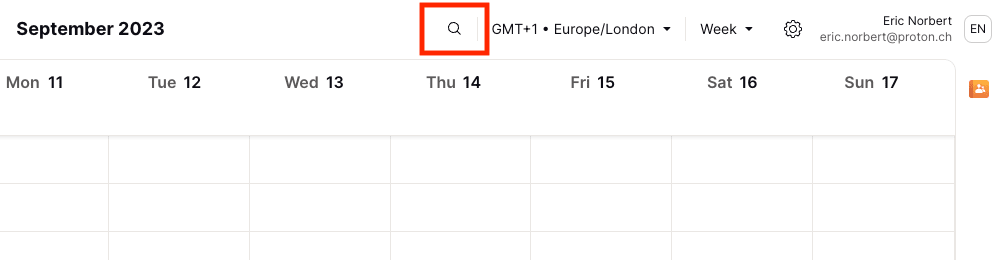
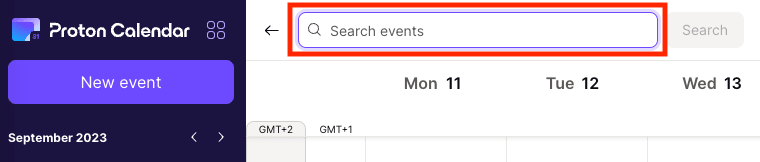
3. 検索ボックス[イベントを検索]にキーワードを入力して検索します。
例えば、サリーとの夕食の予定を確認したい場合は、「dinner」と入力して[検索]をクリックします。検索機能は、キーワードと一致する予定のタイトル、詳細、場所、参加者/主催者のメールアドレスを照合し、今日の日付を中心に検索結果を表示します。
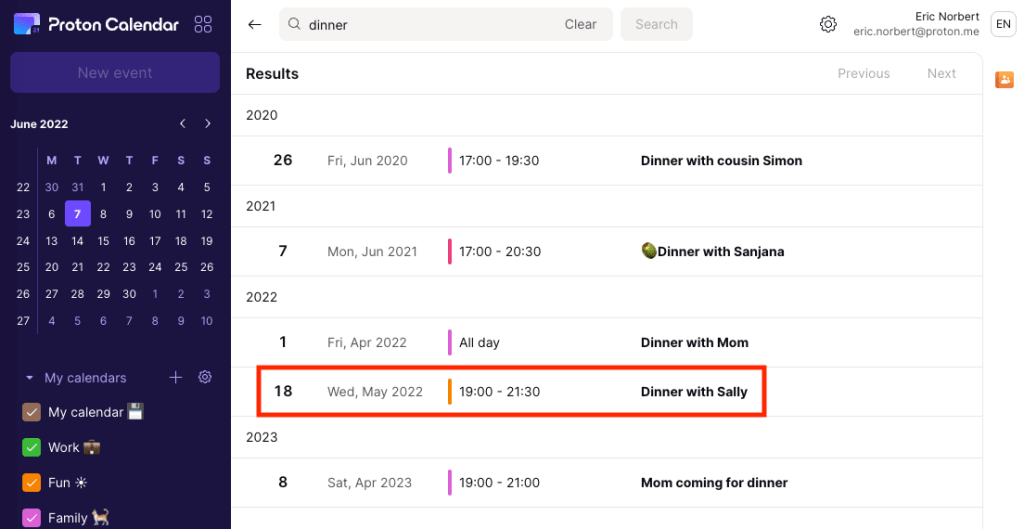
スクロールして、キーワードに一致する過去および将来の予定を見つけることができます。検索範囲を絞り込むには、以下の操作を行います:
- サイドバーにあるミニカレンダーの日付をクリックして、その日付に近い結果を見つける
- サイドバーでカレンダーのチェックを入れたり外したりして、検索したいカレンダーの結果のみを表示する
注意: このオプションは、AndroidおよびiOSのProton Calendarアプリではまだご利用いただけません。
Proton Calendarでの検索を無効にする方法
検索を無効にしたい場合は、以下の手順で行うことができます。
1. Proton Calendarウェブアプリ(calendar.proton.me(新しいウィンドウ))を開きます。
2. 右上の設定アイコン(⚙) をクリックします。クイック設定メニューで、下にスクロールしてブラウザーデータをクリアをクリックします。
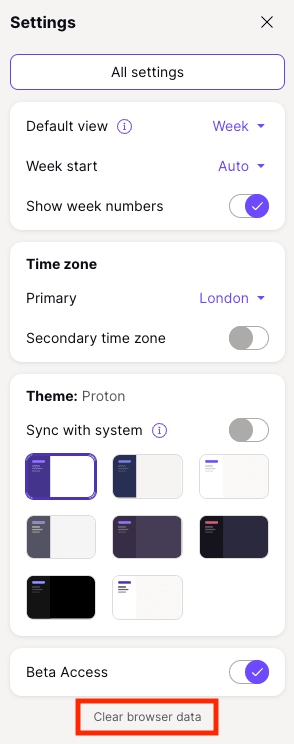
3. デバイスからすべてのカレンダーを削除することを確認するプロンプトが表示されます。[データを消去]をクリックします。
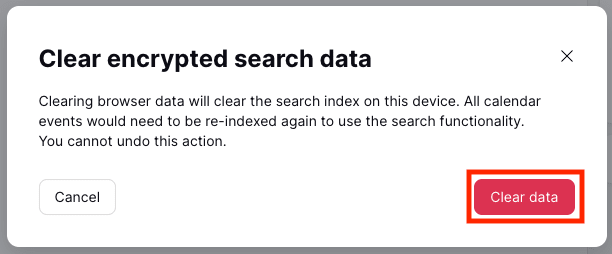
すべてのカレンダーがデバイスから削除されます。再度Proton Calendarで検索したい場合は、検索を有効にして、予定を再度ダウンロードする必要があります。
ダウンロードされた予定が消費するストレージ容量はごくわずかです。メールとは異なり、カレンダーの予定にはメディアファイル(ドキュメント、画像、動画)は含まれないため、一般的なユーザーの場合、予定の合計データ容量はデバイス上で数MB以内にとどまります。